

Prezentacja wartości w raporcie tabelarycznym
Wprowadzenie
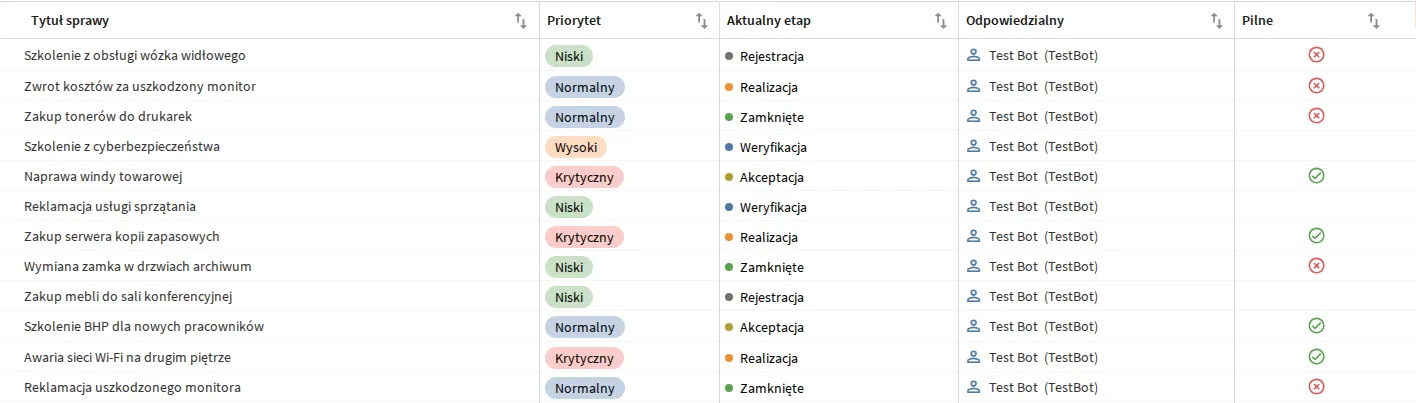
Dział zatytułowany „Wprowadzenie”Prezentacja wartości zmienia wygląd wartości w jednej kolumnie raportu tabelarycznego. Zamiast zwykłego tekstu komórka może pokazać ikonę, kolorowy tekst, kolorową kropkę, pasek, etykietę albo całą komórkę w kolorze. Każda wartość dostaje własny wygląd, na przykład w kolumnie Priorytet wartość Krytyczny jest na czerwonej etykiecie, a Niski na zielonej.
Prezentacja wartości działa niezależnie od koloru wiersza z obszaru Kolor. Kolor wiersza wyróżnia całą sprawę, a prezentacja wartości pomaga odczytać jedną kolumnę. Można ich używać razem.
Dla jakich kolumn
Dział zatytułowany „Dla jakich kolumn”Prezentację wartości ustawia się w raporcie tabelarycznym, dla kolumny, która pokazuje:
- pole słownikowe (pole typu Słownik),
- pole użytkownika,
- pole Tak/Nie (osobne okno, opisane w artykule Prezentacja wartości w kolumnach Tak/Nie),
- etap sprawy (Aktualny etap), gdy raport korzysta z procesu jako źródła danych.
Dla liczb, kwot, dat, zwykłego tekstu, list wyboru i pól innych typów pozycja Prezentacja wartości nie pojawia się w menu kolumny.
Prezentacja nie jest stosowana w kolumnie z włączonym formatowaniem HTML i dla wartości zaszyfrowanych. Takie komórki pokazują zwykły tekst.
Jak otworzyć okno „Prezentacja wartości”
Dział zatytułowany „Jak otworzyć okno „Prezentacja wartości””- Otwórz raport tabelaryczny w trybie edycji i przejdź do zakładki Widok.
- W sekcji Kolumny kliknij ikonę ⋮ przy kolumnie, na przykład Priorytet. Menu kolumny ma pozycje Podsumowanie wartości w stopce, Prezentacja wartości i Nie zawijaj tekstu.
- Wybierz Prezentacja wartości.
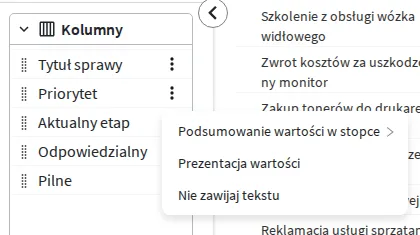
Okno ma tytuł Prezentacja wartości i nazwę kolumny, na przykład Prezentacja wartości: Priorytet. Otwiera się tylko w edycji raportu; w gotowym raporcie użytkownik widzi już efekt.
Sposób prezentacji
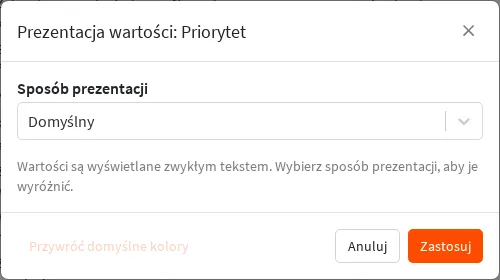
Dział zatytułowany „Sposób prezentacji”Na górze okna jest lista Sposób prezentacji. Wybrany sposób dotyczy wszystkich wartości kolumny. Lista ma dziewięć pozycji podzielonych kreskami na grupy; gdy się nie mieszczą, listę przewija się.
| Sposób prezentacji | Co widać w komórce |
|---|---|
| Domyślny | zwykły tekst, bez wyróżnienia |
| Ikona | sama ikona w kolorze; nazwa wartości pokazuje się w podpowiedzi po najechaniu kursorem |
| Ikona i tekst | ikona w kolorze i nazwa wartości |
| Kolorowy tekst | nazwa wartości w kolorze |
| Kropka i tekst | mała kolorowa kropka przed nazwą wartości |
| Pasek i tekst | wąski pionowy pasek w kolorze przy lewej krawędzi komórki i nazwa wartości |
| Etykieta z obramowaniem | nazwa wartości w zaokrąglonej ramce; tekst i ramka w kolorze |
| Etykieta z tłem | nazwa wartości na kolorowym tle zaokrąglonej etykiety |
| Kolorowa komórka | tło całej komórki w kolorze i nazwa wartości |
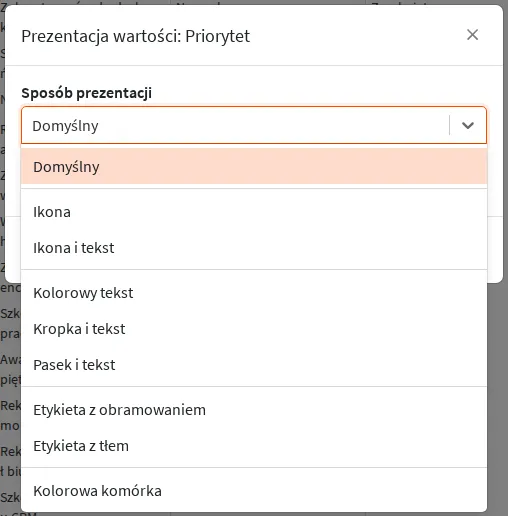
Przy sposobie Domyślny okno pokazuje tylko opis: „Wartości są wyświetlane zwykłym tekstem. Wybierz sposób prezentacji, aby je wyróżnić.”
Pasek i tekst to stały znacznik koloru przy wartości, a nie pasek postępu. Prezentacja przypisuje wygląd do konkretnych wartości, a nie do przedziałów liczb.
Lista wartości
Dział zatytułowany „Lista wartości”Po wybraniu sposobu prezentacji okno pokazuje listę Wartości (N). Każdy wiersz listy ma kolumny:
- Wygląd w komórce: podgląd, jak wartość będzie wyglądała w tabeli,
- Ikona: tylko dla sposobów z ikoną,
- Kolor: kolor wartości,
- Usuń: usuwa wartość z listy.
Wartości dodaje się na dwa sposoby:
- przycisk Dodaj występujące w raporcie (N) dopisuje wartości z danych raportu, których jeszcze nie ma na liście; przycisk jest widoczny tylko wtedy, gdy takich wartości brakuje,
- pole Dodaj wartość… (dla pola użytkownika: Szukaj użytkownika) pozwala wyszukać pojedynczą wartość.
Pusta lista pokazuje komunikat: „Nie wybrano jeszcze żadnej wartości. Dodaj wartości, które chcesz wyróżnić — każda dostanie kolejny kolor z palety, który potem możesz zmienić.”
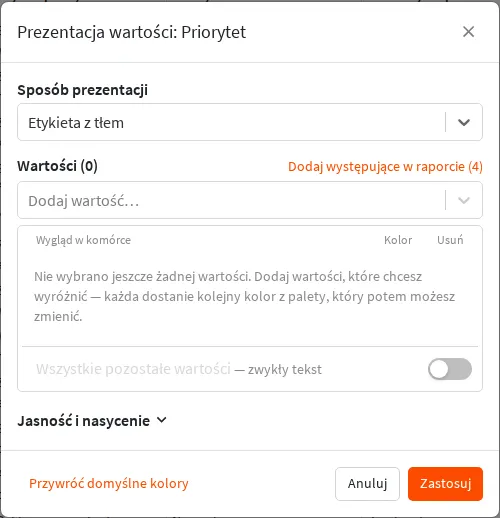
Każda dodana wartość dostaje kolejny kolor z palety. Gdy wartości jest więcej niż kolorów palety, kolory zaczynają się powtarzać.
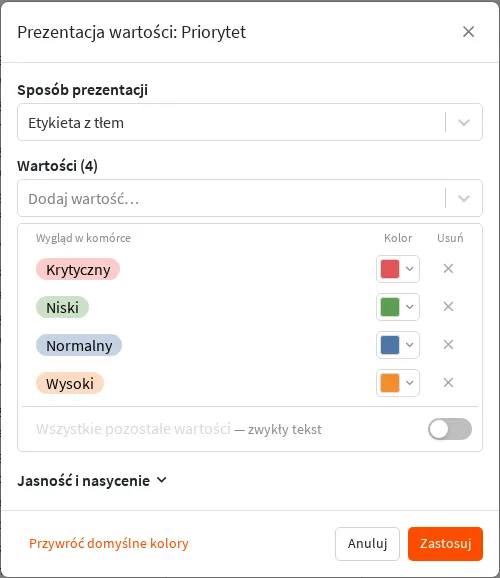
Wszystkie pozostałe wartości
Dział zatytułowany „Wszystkie pozostałe wartości”Wiersz Wszystkie pozostałe wartości dotyczy wartości, których nie ma na liście.
- W sposobach kolorowych (na przykład Kropka i tekst, Etykieta z tłem, Kolorowa komórka) wiersz ma przełącznik. Wyłączony: pozostałe wartości są pokazywane zwykłym tekstem. Włączony: pozostałe wartości dostają jeden wspólny kolor.
- W sposobach Ikona oraz Ikona i tekst wiersz nie ma przełącznika: pozostałe wartości są zawsze pokazywane zwykłym tekstem.
Pusta komórka (pole bez wartości) nie jest wyróżniana.
Kolor wartości
Dział zatytułowany „Kolor wartości”Kliknij kolor w kolumnie Kolor. Otworzy się okienko Kolor dla z nazwą wartości. Możesz wybrać jeden z 40 kolorów bazowych (20 rodzin, każda w wariancie mocnym i jasnym), kolor Biały albo Kolor własny. Kolor, który ma już inna wartość z listy, jest oznaczony jako „kolor używany już przez inną wartość”.
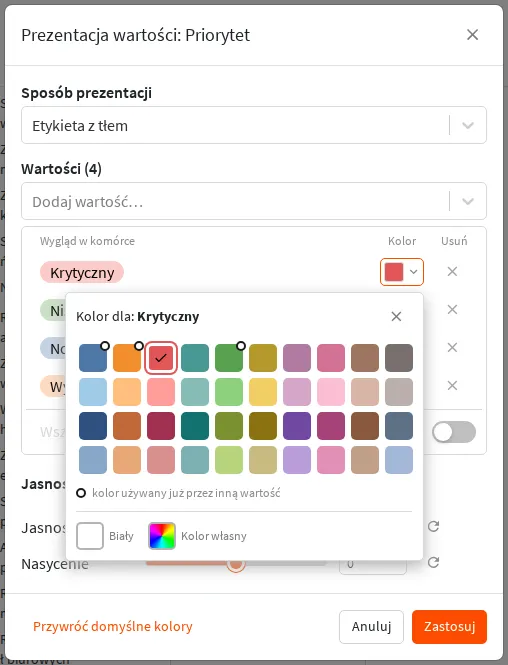
Sekcja Jasność i nasycenie ma suwaki Jasność i Nasycenie. Dla sposobów Etykieta z tłem i Kolorowa komórka domyślna jasność to 80, dzięki czemu tło jest jasne, a czarny tekst czytelny. Dla pozostałych sposobów domyślna jasność to 0.
Przycisk Przywróć domyślne kolory w stopce okna nadaje wartościom z listy kolejne kolory z palety, w kolejności listy. Ikony i sposób prezentacji zostają bez zmian. Jeżeli wiersz Wszystkie pozostałe wartości ma ustawiony wspólny kolor, wraca on do domyślnego szarego. Zmiana dotyczy okna; do raportu trafia po kliknięciu Zastosuj. Przy sposobie Domyślny przycisk jest nieaktywny.
Ikona wartości
Dział zatytułowany „Ikona wartości”Przy sposobach Ikona oraz Ikona i tekst kliknij pole w kolumnie Ikona. Otworzy się okienko Ikona dla z nazwą wartości:
- Serie ikon: gotowe zestawy po siedem ikon: Poziomy (informacja, ostrzeżenie, błąd, potwierdzenie i inne), Przebieg (start, pauza, stop, oczekiwanie, zakończenie), Priorytet (znaczniki w górę i w dół, znak równości, flaga, dzwonek), Ocena (kciuk, gwiazdka, serce, buźki), Dokument (dokument, edycja, wysłanie, zatwierdzenie, odrzucenie, archiwum, kosz) i Osoby i firma (osoba, zespół, firma, transport),
- przełącznik stylu: Kontur albo Wypełnione,
- Bez ikony: wartość bez ikony.
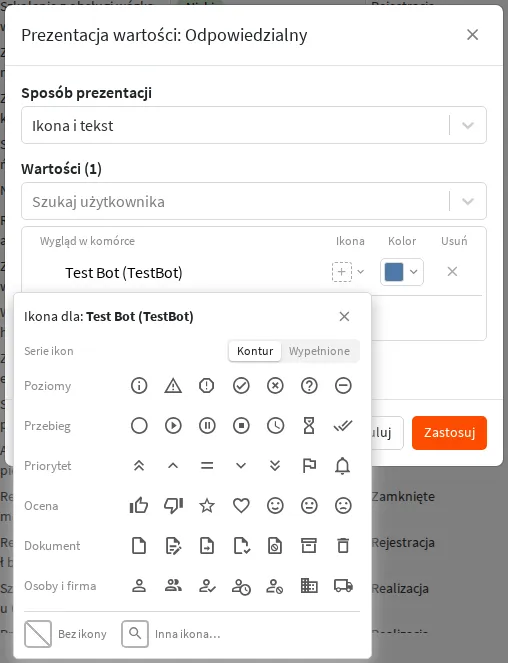
Przy sposobie Ikona komórka pokazuje samą ikonę, a nazwę wartości w podpowiedzi po najechaniu kursorem. Wartość bez ikony i wszystkie pozostałe wartości zostają tekstem, więc żadna wartość nie znika z tabeli.
Przykład: raport zgłoszeń
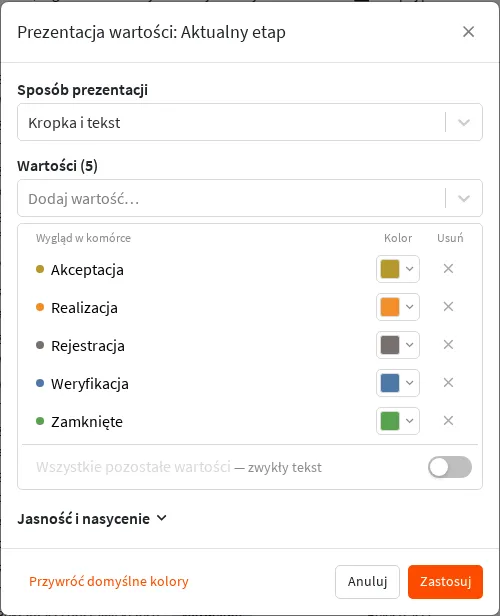
Dział zatytułowany „Przykład: raport zgłoszeń”Raport ze zgłoszeniami ma kolumny Priorytet (słownik z czterema pozycjami), Aktualny etap, Odpowiedzialny i Pilne (Tak/Nie). Ustawienie z rysunku na początku artykułu:
- W menu kolumny Priorytet wybierz Prezentacja wartości, sposób Etykieta z tłem i kliknij Dodaj występujące w raporcie. Ustaw kolory: Krytyczny czerwony, Wysoki pomarańczowy, Normalny niebieski, Niski zielony.
- Dla kolumny Aktualny etap wybierz sposób Kropka i tekst i nadaj etapom kolory: Rejestracja szary, Weryfikacja niebieski, Akceptacja oliwkowy, Realizacja pomarańczowy, Zamknięte zielony.
- Dla kolumny Odpowiedzialny wybierz sposób Ikona i tekst, wyszukaj osobę w polu Szukaj użytkownika i z serii Osoby i firma wybierz ikonę osoby.
- Kolumnę Pilne ustaw w oknie dla kolumn Tak/Nie (artykuł Prezentacja wartości w kolumnach Tak/Nie).
- Po każdej kolumnie sprawdź kolumnę Wygląd w komórce i kliknij Zastosuj. Na koniec zapisz raport.
Prezentacja wartości a kolor wiersza
Dział zatytułowany „Prezentacja wartości a kolor wiersza”- Kolor wiersza (obszar Kolor) zmienia tło całego wiersza. Opis: Jak skonfigurować kolory i wyróżnienia w raporcie tabelarycznym?.
- Ikony, kolorowy tekst, kropki, paski i etykiety rysują się na tle wiersza.
- Kolorowa komórka zakrywa kolor wiersza w tej jednej komórce; reszta wiersza zachowuje kolor wiersza.
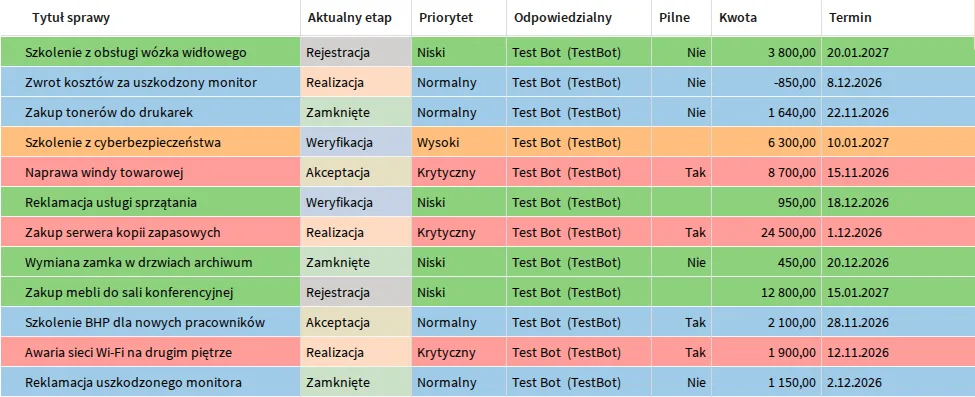
Gdy używasz obu mechanizmów naraz, wybieraj dla kolumny sposoby, które nie gubią się na kolorowym tle: ikony, kropki albo etykiety z obramowaniem.
Zapis i przenoszenie raportu
Dział zatytułowany „Zapis i przenoszenie raportu”- Zastosuj pokazuje efekt w podglądzie tabeli. Na stałe ustawienia zapisuje dopiero zapisanie raportu.
- Ustawienia prezentacji są częścią definicji raportu i przenoszą się razem z nią przy eksporcie i imporcie raportu.
- Przypisania dla pola słownikowego i pola użytkownika są rozpoznawane po nazwie: pozycji słownika po jej nazwie systemowej, użytkownika po nazwie wyświetlanej. Dzięki temu po przeniesieniu raportu na inne środowisko przypisania działają, jeśli pozycje słownika i użytkownicy mają tam te same nazwy.
Weryfikacja
Dział zatytułowany „Weryfikacja”Otwórz gotowy raport i sprawdź:
- czy wartości z listy mają ustawiony wygląd,
- czy wartości spoza listy wyglądają tak, jak ustawia wiersz Wszystkie pozostałe wartości,
- czy przy sposobie Ikona nazwa wartości pokazuje się po najechaniu na ikonę,
- czy prezentacja jest czytelna na kolorowym tle wiersza.