

Widok listy raportów
Wprowadzenie
Dział zatytułowany „Wprowadzenie”Ekran Raporty zbiera zapisane raporty dostępne w danym środowisku AMODIT. Z tego miejsca można odszukać potrzebny raport, przejść do jego zawartości, uporządkować listę i rozpocząć tworzenie nowej pozycji.
Artykuł opisuje układ ekranu Raporty, sposób organizacji listy oraz działania dostępne bezpośrednio na tej stronie.
Gdzie znaleźć ekran Raporty
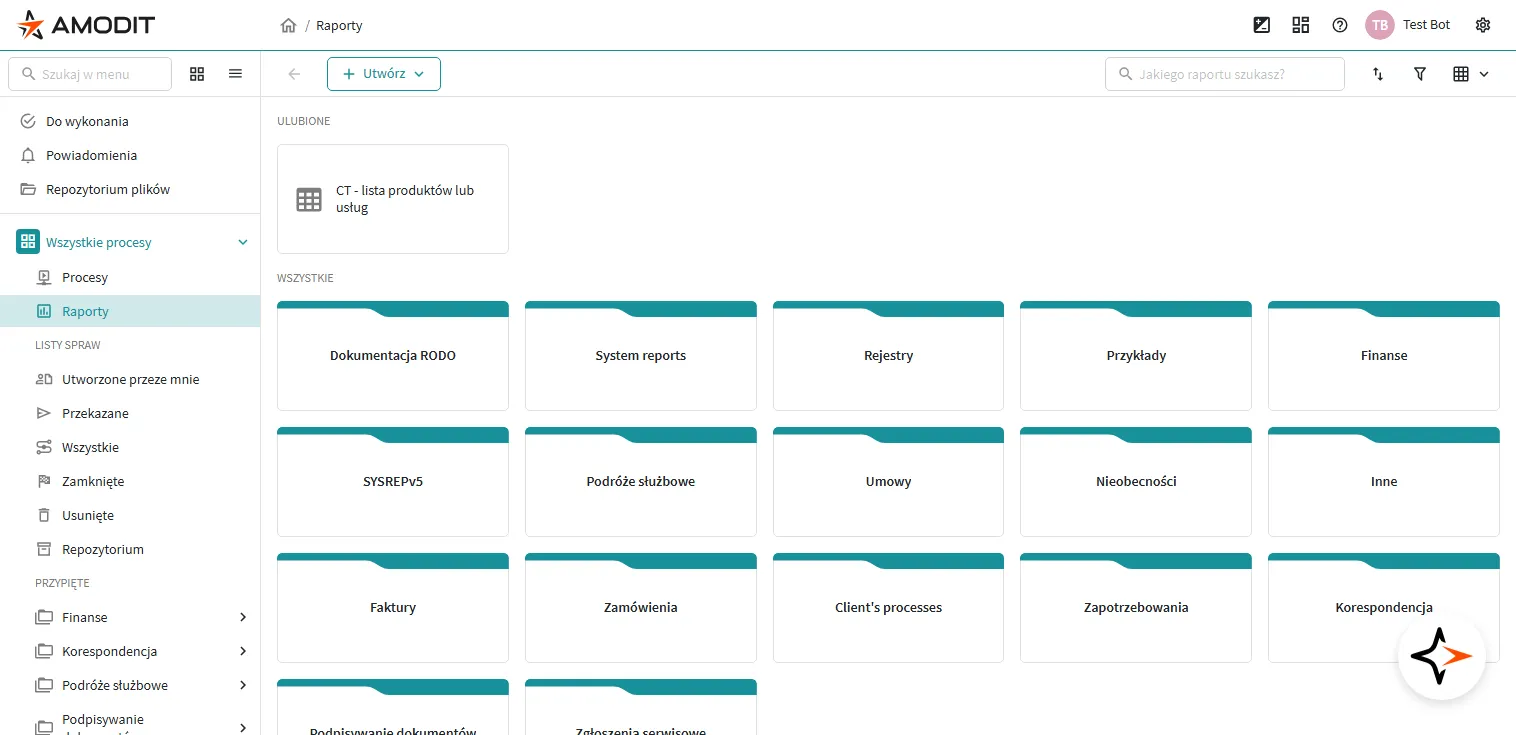
Dział zatytułowany „Gdzie znaleźć ekran Raporty”Ekran Raporty jest dostępny z lewego menu systemu pod pozycją Raporty.
U góry strony widoczna jest ścieżka nawigacji rozpoczynająca się od Raporty. Jeżeli lista jest uporządkowana w foldery, w ścieżce pojawia się także nazwa bieżącego folderu i podfolderu.
Układ ekranu od góry do dołu
Dział zatytułowany „Układ ekranu od góry do dołu”Ekran składa się z trzech głównych części:
- Górnego paska listy raportów.
- Paska aktywnych filtrów, jeżeli na liście są włączone ograniczenia.
- Właściwej zawartości listy w sekcjach Ulubione i Wszystkie.
Sekcja Ulubione pokazuje przypięte raporty. Sekcja Wszystkie zawiera pełną listę pozycji dostępnych dla użytkownika.
Górny pasek listy raportów
Dział zatytułowany „Górny pasek listy raportów”Górny pasek porządkuje codzienną pracę z listą. Zawiera:
- przycisk Utwórz
- wyszukiwarkę Jakiego raportu szukasz?
- sortowanie
- filtry
- przełącznik widoku listy
Po lewej stronie tego samego paska znajduje się także przycisk powrotu, używany przy poruszaniu się po folderach i podfolderach.
W widokach tabelarycznych dostępne jest dodatkowo zarządzanie kolumnami.

Menu Utwórz
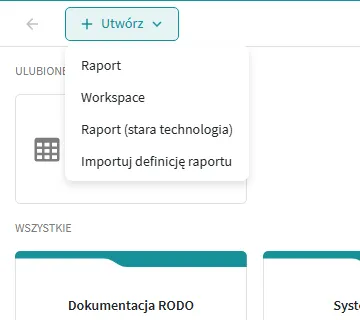
Dział zatytułowany „Menu Utwórz”Menu Utwórz zawiera cztery pozycje:
- Raport
- Workspace
- Raport (stara technologia)
- Importuj definicję raportu
Z tego miejsca można rozpocząć tworzenie nowego raportu, utworzyć Workspace, przejść do starszego sposobu tworzenia raportu albo zaimportować gotową definicję.
Pozycja Workspace prowadzi do sąsiedniej gałęzi dashboardowej. Nadal startuje z tego samego ekranu, ale nie dotyczy pracy z pojedynczym raportem.
Foldery i podfoldery na liście raportów
Dział zatytułowany „Foldery i podfoldery na liście raportów”Na ekranie Raporty mogą pojawiać się foldery i podfoldery. Służą one do porządkowania zapisanych raportów i dashboardów.
Ta hierarchia ma dwa poziomy:
- folder
- podfolder
Poziom niższy od podfolderu nie występuje na tej liście.
Folder i podfolder są przypisywane w ustawieniach raportu albo dashboardu. Na zakładce Ogólne służą do tego pola Folder i Podfolder.
Co widać w widoku kafelkowym
Dział zatytułowany „Co widać w widoku kafelkowym”Widok kafelkowy pokazuje najpierw foldery i podfoldery, a niżej kafelki raportów.
Kafelek raportu zawiera:
- ikonę odpowiadającą typowi raportu
- nazwę raportu
Po najechaniu na kafelek albo przejściu na niego klawiaturą pojawiają się akcje dostępne dla tej pozycji. W zależności od uprawnień i stanu raportu mogą to być:
- podgląd opisu
- edycja
- przypięcie albo odpięcie z Ulubionych
- eksport definicji raportu
Kliknięcie nazwy albo kafelka otwiera stronę wybranego raportu.
Widok Lista i Lista kompaktowa
Dział zatytułowany „Widok Lista i Lista kompaktowa”Lista raportów może być pokazana także jako:
- Lista
- Lista kompaktowa
W tych widokach foldery i podfoldery są widoczne jako rozwijane wiersze. Po rozwinięciu pokazują raporty zapisane w danej części listy.
Tabela może zawierać między innymi takie kolumny jak:
- nazwa
- opis
- twórca
- data utworzenia
- data modyfikacji
- typ raportu
- źródło danych
Zakres widocznych kolumn można zmienić z poziomu przycisku zarządzania kolumnami.
Jak działa wyszukiwanie i filtrowanie
Dział zatytułowany „Jak działa wyszukiwanie i filtrowanie”Wyszukiwarka, sortowanie i filtry działają dla całej listy raportów. Pod aktywnymi filtrami pojawiają się znaczniki, które pokazują bieżące zawężenie listy i pozwalają szybko usunąć wybrane ograniczenia.
To jest wygodny sposób pracy wtedy, gdy lista zawiera wiele raportów zapisanych w różnych folderach.
Jakie pozycje mogą pojawić się na liście
Dział zatytułowany „Jakie pozycje mogą pojawić się na liście”Główną zawartością tej strony są zapisane raporty. W tym samym miejscu mogą być widoczne również dashboardy oznaczone w interfejsie jako Workspace.
Dzięki temu ekran Raporty pełni rolę wspólnego punktu wejścia do zapisanych pozycji raportowych dostępnych w systemie.
Co dzieje się po otwarciu raportu
Dział zatytułowany „Co dzieje się po otwarciu raportu”Otwarcie raportu przenosi do jego strony. Tam odbywa się dalsza praca z danymi, ustawieniami i opcjami raportu.
Jeżeli chcesz zrozumieć ekran gotowego, zapisanego raportu i jego narzędzia pracy, kolejnym krokiem jest artykuł Praca z gotowym raportem.
Jeżeli celem jest utworzenie nowego raportu, kolejnym krokiem jest artykuł Jak rozpocząć tworzenie nowego raportu?.
Jeżeli chcesz wrócić do ustawień zapisanego raportu, kolejnym krokiem jest artykuł Edycja raportu - zakładki konfiguracji.