

ShowMessage
Od wydania 260630: Okno komunikatu ma minimalny rozmiar i można je powiększać, długie komunikaty zawijają się w oknie, w regule z wymaganym komentarzem komunikat ma spójne okno dialogowe, a pomoc w edytorze reguł oznacza użycie w regułach automatycznych jako niezalecane. Masz starsze wydanie? Wybierz je z listy.
Zastosowanie
Dział zatytułowany „Zastosowanie”Funkcja ShowMessage wyświetla użytkownikowi komunikat w oknie na formularzu sprawy albo na liście spraw „Do wykonania”, gdy reguła ręczna jest uruchamiana z kafelka sprawy. Używasz jej, żeby poinformować o błędzie walidacji, ostrzec przed niekompletnymi danymi, potwierdzić wykonanie operacji albo przekazać informację.
Komunikat o błędzie (typ 1) blokuje zapis sprawy i przejście na kolejny etap. Pozostałe instrukcje reguły wykonują się dalej.
Efekt działania
Dział zatytułowany „Efekt działania”Typy komunikatów
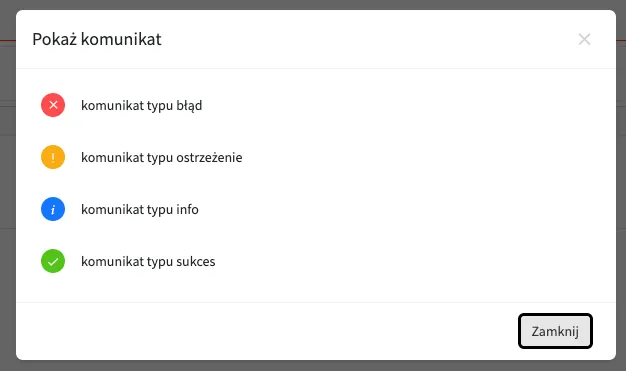
Dział zatytułowany „Typy komunikatów”| Typ | Rodzaj | Kolor | Kiedy używać |
|---|---|---|---|
| 1 | Błąd | czerwony | błędy, nieudana walidacja |
| 2 | Informacja | niebieski | informacje dla użytkownika |
| 3 | Sukces | zielony | potwierdzenie wykonania operacji |
| 4 | Ostrzeżenie | żółty | ostrzeżenia, np. o brakujących danych |
Kiedy użytkownik zobaczy komunikat
Dział zatytułowany „Kiedy użytkownik zobaczy komunikat”To, czy komunikat się pokaże, zależy od rodzaju reguły i od akcji użytkownika.
| Rodzaj reguły | Błąd (typ 1) | Informacja, sukces, ostrzeżenie (typ 2, 3, 4) |
|---|---|---|
| Reguła ręczna (przycisk na formularzu albo na kafelku sprawy na liście „Do wykonania”) | zawsze po kliknięciu przycisku | zawsze po kliknięciu przycisku |
| Reguła automatyczna | po kliknięciu „Zapisz”, „Usuń”, „Zamknij”, „Prześlij dalej” albo przycisku reguły | jak błąd, a dodatkowo przy otwarciu sprawy |
| Reguła tabeli | po kliknięciu „Zapisz”, „Usuń”, „Zamknij”, „Prześlij dalej” albo przycisku reguły | tak samo jak błąd |
| Reguła okresowa | nie wyświetla się | nie wyświetla się |
Komunikaty nie wyświetlają się podczas wpisywania wartości w polach formularza.
Pomoc w edytorze reguł oznacza użycie funkcji w regułach automatycznych jako niezalecane, a w regułach okresowych jako niedozwolone, bo nie daje efektu. Komunikaty dla użytkownika wyświetlaj przede wszystkim w regułach ręcznych.
Komunikat o błędzie blokuje zapis sprawy
Dział zatytułowany „Komunikat o błędzie blokuje zapis sprawy”Gdy reguła wyświetli komunikat typu 1:
- nie wykonują się działania związane ze zmianą etapu,
- sprawa nie zostaje zapisana,
- użytkownik zostaje na formularzu sprawy i nie wraca na listę spraw.
Kolejność komunikatów
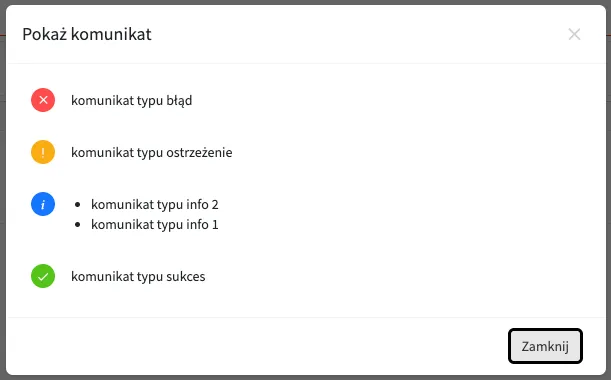
Dział zatytułowany „Kolejność komunikatów”Jeżeli reguła wyświetla kilka komunikatów, okno grupuje je według typu, w tej kolejności:
- błąd (typ 1),
- ostrzeżenie (typ 4),
- informacja (typ 2),
- sukces (typ 3).
W obrębie grupy komunikaty występują w kolejności wywołania w regule. Na zrzucie poniżej reguła wywołała najpierw „Komunikat typu info 2”, potem „Komunikat typu info 1”, i w tej samej kolejności pokazuje je okno.
Okno komunikatu
Dział zatytułowany „Okno komunikatu”- Rozmiar okna można zmienić. Przeciągnij prawy dolny róg okna, żeby je powiększyć albo zmniejszyć. Okna nie da się zmniejszyć poniżej 300 × 160 pikseli, dzięki czemu treść komunikatu i przyciski pozostają widoczne.
- Długie komunikaty mieszczą się w oknie. Tekst zawija się także wtedy, gdy zawiera długi ciąg znaków bez spacji, np. adres albo identyfikator. Okno nie wychodzi poza szerokość ekranu.
- Reguła z wymaganym komentarzem. Komunikat korzysta z tego samego, spójnego okna dialogowego co w pozostałych regułach.
Składnia
Dział zatytułowany „Składnia”ShowMessage(type, message);Argumenty
Dział zatytułowany „Argumenty”| Argument | Typ | Wymagany | Opis |
|---|---|---|---|
type |
liczba | Tak | Typ komunikatu: 1 błąd, 2 informacja, 3 sukces, 4 ostrzeżenie (zobacz Typy komunikatów). |
message |
tekst | Tak | Treść komunikatu. |
Zwracana wartość
Dział zatytułowany „Zwracana wartość”Funkcja zwraca treść komunikatu (tekst).
Po każdym wywołaniu z typem 1–4 reguła ma też zmienną z liczbą wszystkich komunikatów danego typu dodanych w tym wykonaniu reguły: RuleErrorsCount, RuleInfosCount, RuleSuccessesCount albo RuleWarningsCount.
Przykłady
Dział zatytułowany „Przykłady”Przykład 1: komunikat o błędzie
Dział zatytułowany „Przykład 1: komunikat o błędzie”ShowMessage(1, "Uzupełnij numer faktury przed przekazaniem sprawy.");Użytkownik zobaczy czerwony komunikat. Sprawa nie zostanie zapisana ani przekazana na kolejny etap.
Przykład 2: kilka komunikatów jednocześnie
Dział zatytułowany „Przykład 2: kilka komunikatów jednocześnie”ShowMessage(2, "Decyzję otrzymasz w ciągu 5 dni roboczych.");ShowMessage(4, "Nie wszystkie załączniki zostały podpisane.");Okno pokaże najpierw ostrzeżenie, a pod nim informację, niezależnie od kolejności wywołań.
Przykład 3: walidacja i wysłanie dokumentu do podpisu w Trust Center
Dział zatytułowany „Przykład 3: walidacja i wysłanie dokumentu do podpisu w Trust Center”Reguła sprawdza formularz, tworzy plik PDF i wysyła go do podpisu. Na każdym etapie informuje użytkownika o wyniku.
if (IsFormValid() == false){ ShowMessage(1, "Brak danych na formularzu");}else{ if (ConvertFileToPDF("DOCX", "PDF") == false) { ShowMessage(1, "Nie udało się utworzyć pliku PDF"); } else { if (GetUserData(CurrentUser(), "mobile") == "") { ShowMessage(1, "W ustawieniach użytkownika brakuje numeru telefonu komórkowego, który jest wymagany"); } else { sec.RequireSMSCodeToOpenDocument = "true"; sec.RequireEmailCodeToOpenDocument = "false"; sec.AllowSimpleSignature = "false"; sec.AllowSMSSignature = "true"; sec.AllowHandwrittenSignature = "false"; sec.AllowHandwrittenSignatureWithSMS = "false"; sec.AllowQualifiedSignature = "false"; sec.AllowToAddNewSigners = "true"; sec.Language = "pl-PL"; map.LastName = "LastName"; result = TrustCenterSendToSign("PDF", "", "Protokół odbioru prac", CurrentUser(), "Osoby podpisujące", map, sec); if (result == "") { ShowMessage(3, "Dokument przesłany do AMODIT Trust Center."); ShowMessage(3, "Osoby podpisujące otrzymają e-mail z zaproszeniem do podpisania dokumentu."); } else { ShowMessage(1, "Błąd przy przesyłaniu dokumentu do Trust Center: " + result); } } }}Przy błędzie użytkownik zobaczy jego przyczynę, a sprawa zostanie na bieżącym etapie. Po udanym wysłaniu zobaczy dwa zielone potwierdzenia.
Dobre praktyki
Dział zatytułowany „Dobre praktyki”- Pisz krótkie komunikaty, z których wynika, co użytkownik ma zrobić.
- Do komunikatów dla użytkownika używaj reguł ręcznych. W regułach automatycznych funkcja działa, ale jej użycie nie jest zalecane.
- Do zatrzymania przekazania sprawy używaj typu 1. Do informacji, które nie blokują pracy, używaj typów 2, 3 i 4.
- Nie wyświetlaj wielu komunikatów naraz, bo trudniej je przeczytać.
Typowe błędy
Dział zatytułowany „Typowe błędy”- Nieobsługiwany typ. Funkcja z typem innym niż 1, 2, 3 albo 4 nie wyświetli komunikatu i nie zgłosi błędu, a licznik komunikatów się nie zmieni. Sprawdź wartość argumentu
type. - Pusta treść. Przy pustym argumencie
messageokno pokaże pusty komunikat. Przekaż treść komunikatu. - Komunikat w regule okresowej. Użytkownik go nie zobaczy. Do powiadomienia użytkownika z reguły okresowej użyj na przykład wiadomości e-mail.