

Prezentacja wartości w kolumnach Tak/Nie
Wprowadzenie
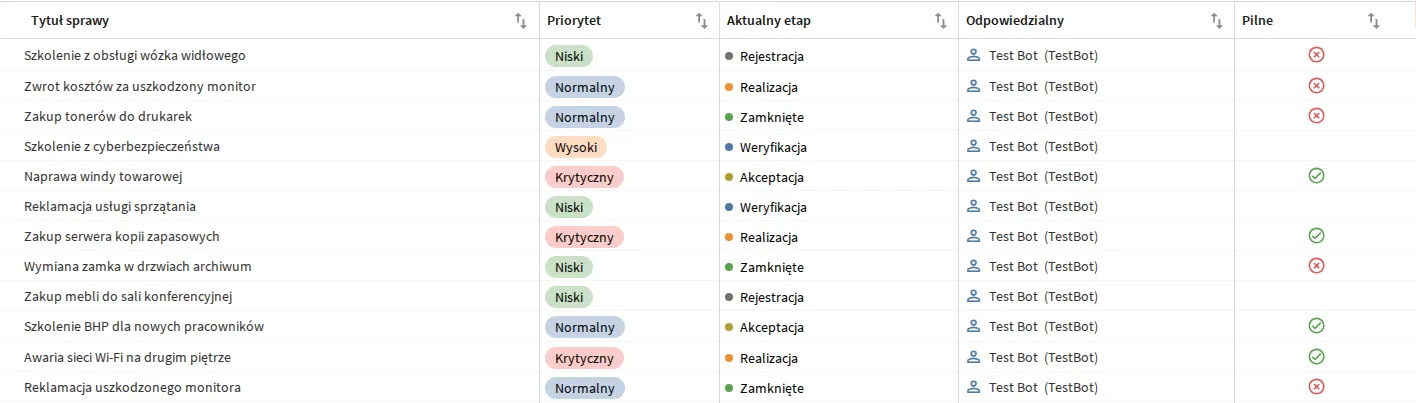
Dział zatytułowany „Wprowadzenie”Kolumna z polem Tak/Nie w raporcie tabelarycznym może zamiast słów „Tak” i „Nie” pokazywać ikony albo kolory. Przykład: w kolumnie Pilne sprawy pilne mają zielony znacznik w kółku, niepilne czerwony krzyżyk w kółku, a sprawy bez ustawionej wartości pustą komórkę.
Kolumna Tak/Nie ma trzy stany: Tak, Nie i Brak wartości (pole nieuzupełnione w sprawie). Każdy z nich ustawia się osobno.
Ogólny opis prezentacji wartości (sposoby prezentacji, kolory, zapis i przenoszenie raportu) jest w artykule Prezentacja wartości w raporcie tabelarycznym. Ten artykuł opisuje to, co jest inne dla kolumn Tak/Nie.
Jak otworzyć okno
Dział zatytułowany „Jak otworzyć okno”- Otwórz raport tabelaryczny w trybie edycji i przejdź do zakładki Widok.
- W sekcji Kolumny kliknij ikonę ⋮ przy kolumnie Tak/Nie, na przykład Pilne.
- Wybierz Prezentacja wartości.
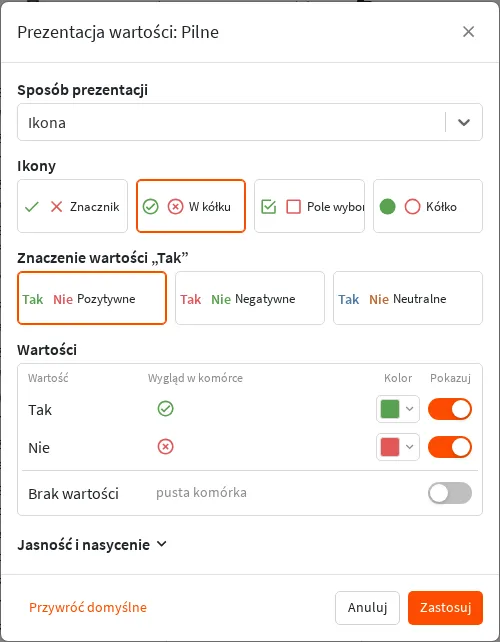
Okno ma tytuł Prezentacja wartości: Pilne. Lista Sposób prezentacji ma te same sposoby co dla innych kolumn: od Domyślny (zwykły tekst) po Kolorowa komórka.
Zestawy ikon
Dział zatytułowany „Zestawy ikon”Przy sposobach Ikona oraz Ikona i tekst okno ma sekcję Ikony z czterema gotowymi zestawami pokazanymi jako kafle; zestaw wybiera się kliknięciem kafla. Każdy zestaw ma ikonę dla Tak, dla Nie i dla Brak wartości:
- Znacznik: ✓ dla Tak, ✕ dla Nie, – dla Brak wartości,
- W kółku (zestaw domyślny): znacznik w kółku dla Tak, krzyżyk w kółku dla Nie,
- Pole wyboru: zaznaczone pole wyboru dla Tak, puste pole dla Nie,
- Kółko: pełne kółko dla Tak, puste kółko dla Nie, – dla Brak wartości.
Podgląd każdego zestawu widać w kolumnie Wygląd w komórce.
Znaczenie wartości „Tak”
Dział zatytułowany „Znaczenie wartości „Tak””Ustawienie Znaczenie wartości „Tak” (trzy kafle) dobiera kolory obu wartości naraz:
| Znaczenie | Kolor „Tak” | Kolor „Nie” | Kiedy używać |
|---|---|---|---|
| Pozytywne | zielony | czerwony | „Tak” to dobra wiadomość, na przykład „Zatwierdzone” |
| Negatywne | czerwony | zielony | „Tak” to sygnał problemu, na przykład „Po terminie” |
| Neutralne | niebieski | ceglasty | żadna wartość nie jest lepsza, na przykład „Faktura zagraniczna” |
Po wybraniu znaczenia możesz jeszcze zmienić kolor każdej wartości osobno.
Tabela wartości
Dział zatytułowany „Tabela wartości”Tabela Wartości ma zawsze trzy wiersze: Tak, Nie i Brak wartości, oraz kolumny:
- Wartość: nazwa stanu,
- Wygląd w komórce: podgląd na żywo,
- Kolor: kolor stanu,
- Pokazuj: przełącznik, czy stan ma być widoczny w tabeli.
Pod tabelą jest zwijana sekcja Jasność i nasycenie, a w stopce przyciski Przywróć domyślne, Anuluj i Zastosuj.
Domyślnie Tak i Nie są widoczne, a Brak wartości jest ukryty.
Ukrywanie wybranej wartości
Dział zatytułowany „Ukrywanie wybranej wartości”Gdy wyłączysz Pokazuj przy stanie, komórki z tym stanem są w tabeli puste. Wiersz sprawy zostaje w raporcie, znika tylko zawartość komórki. Podgląd w oknie pokazuje wtedy napis „pusta komórka”.
Przykład: w kolumnie Pilne wystarczy wyróżnić sprawy pilne. Zostaw Pokazuj włączone tylko przy Tak, a wyłącz przy Nie i Brak wartości. Tabela pokaże ikonę wyłącznie przy sprawach pilnych.
Przykład: kolumna „Pilne” z ikonami
Dział zatytułowany „Przykład: kolumna „Pilne” z ikonami”- W menu kolumny Pilne wybierz Prezentacja wartości.
- W Sposób prezentacji wybierz Ikona.
- W sekcji Ikony zostaw zestaw W kółku (zestaw domyślny).
- W Znaczenie wartości „Tak” zostaw Pozytywne: Tak dostanie zielony znacznik w kółku, a Nie czerwony krzyżyk w kółku. Jeżeli pilność ma wyglądać jak ostrzeżenie, wybierz Negatywne: Tak dostanie kolor czerwony, a Nie zielony.
- W tabeli Wartości sprawdź kolumnę Wygląd w komórce. Brak wartości zostaw ukryty.
- Kliknij Zastosuj i zapisz raport.
Weryfikacja
Dział zatytułowany „Weryfikacja”Otwórz gotowy raport i sprawdź:
- czy sprawy z wartością Tak i Nie mają ustawione ikony albo kolory,
- czy sprawy bez wartości mają pustą komórkę, gdy Pokazuj przy Brak wartości jest wyłączone,
- czy przy sposobie Ikona nazwa wartości pokazuje się po najechaniu na ikonę.