

Import danych do tabeli na formularzu sprawy
Import pozwala wczytać do tabeli na formularzu sprawy wiele wierszy naraz z arkusza kalkulacyjnego, np. MS Excel. Nie musisz przepisywać każdego wiersza ręcznie: kopiujesz komórki z arkusza, wklejasz je w oknie importu i akceptujesz podgląd. Importem możesz też poprawić wartości w wierszach, które już są w tabeli.
Import jest dostępny w tabeli, dla której twórca procesu włączył opcję Import dostępny (Pole – Tabela). Jeśli w menu tabeli nie widzisz opcji Importuj dane z pliku, twórca procesu jej nie włączył.
Jak zaimportować dane krok po kroku
Dział zatytułowany „Jak zaimportować dane krok po kroku”1. Skopiuj dane z arkusza. Otwórz plik z danymi, np. w programie Excel. Zaznacz komórki razem z wierszem nagłówków i skopiuj je skrótem CTRL + C.
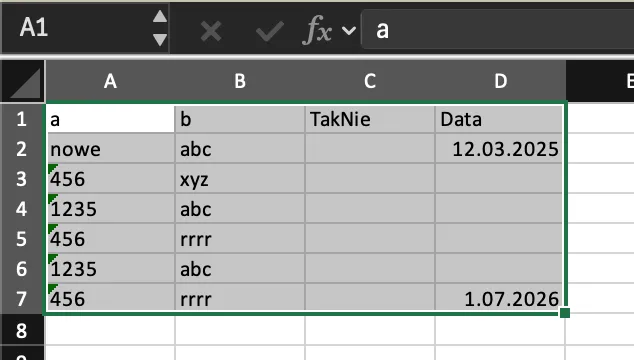
2. Otwórz okno importu. Na formularzu sprawy kliknij przycisk z trzema kropkami obok przycisku Dodaj pod tabelą albo przycisk z trzema kropkami w nagłówku tabeli. Wybierz Importuj dane z pliku.
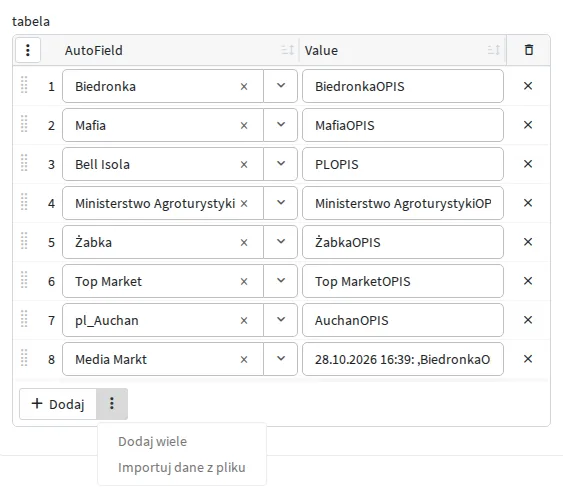
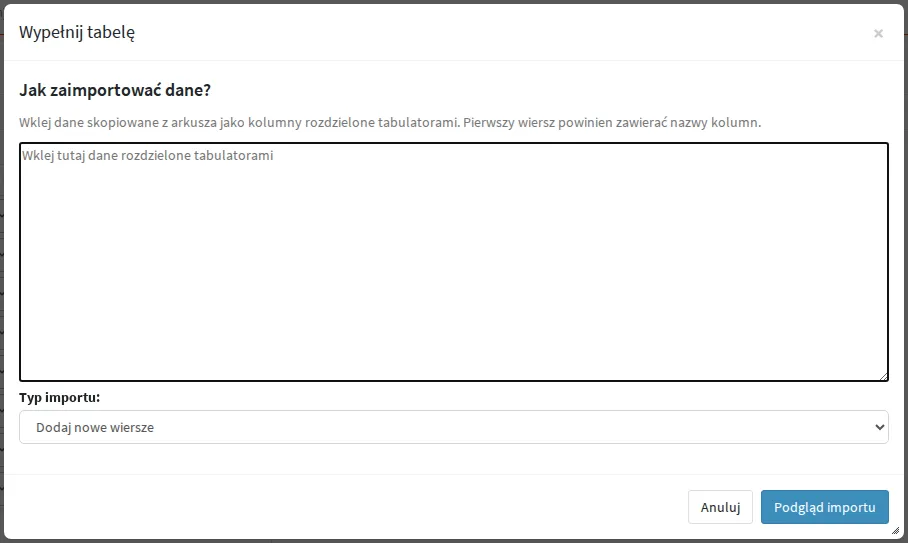
3. Wklej dane. W oknie Wypełnij tabelę kliknij pole pod nagłówkiem Jak zaimportować dane? i wklej dane skrótem CTRL + V. Pierwszy wiersz danych musi zawierać nazwy kolumn tabeli.
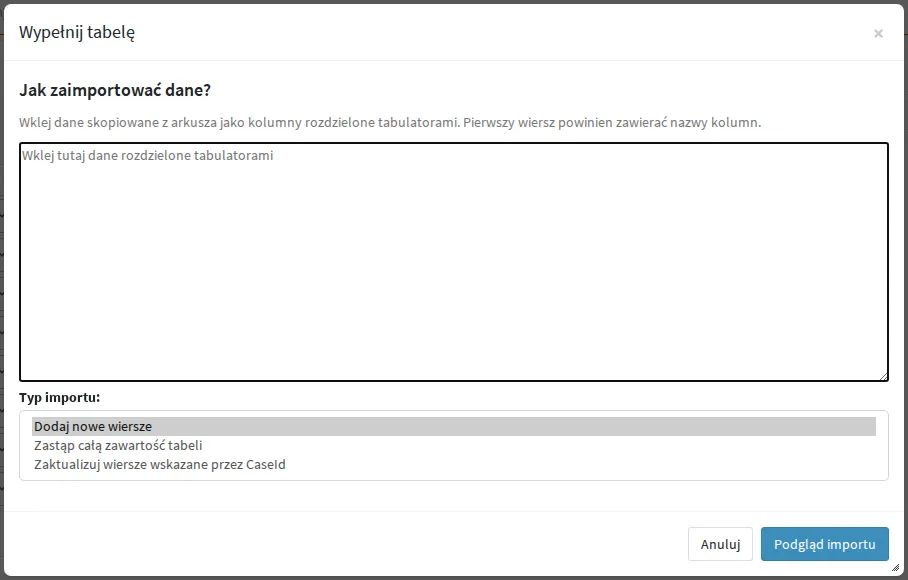
4. Wybierz typ importu. Pod polem z danymi wybierz Typ importu. Jak działa każdy typ, opisuje sekcja Typy importu. Kliknij Podgląd importu.
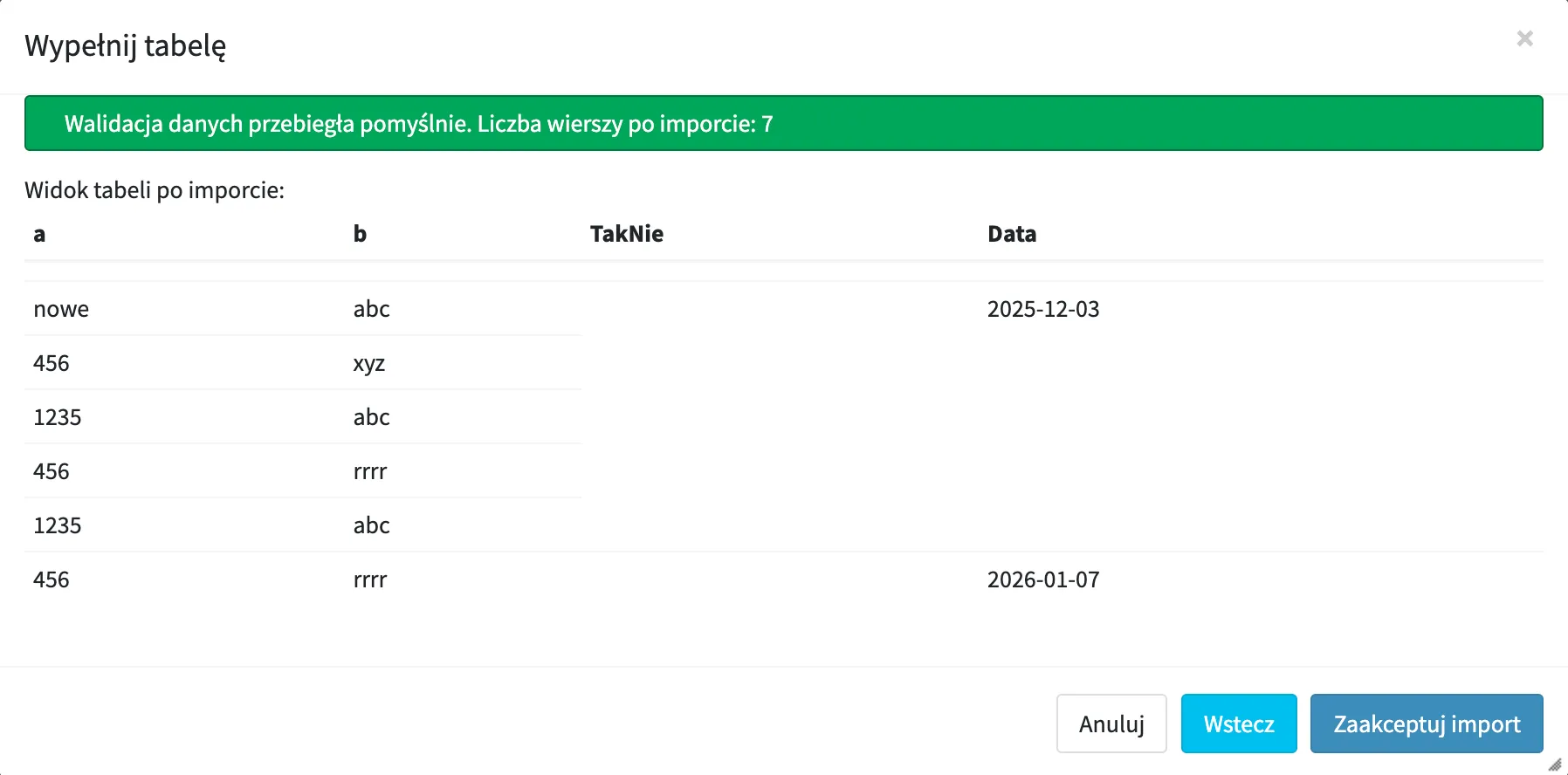
5. Sprawdź podgląd i zaakceptuj import. AMODIT sprawdza dane i pokazuje tabelę taką, jaka będzie po imporcie. Jeśli dane są poprawne, zobaczysz zielony komunikat. Kliknij Zaakceptuj import.
Jeśli niektóre wiersze mają błędy, wróć przyciskiem Wstecz i popraw dane albo wybierz Pomiń wiersze z błędami lub Ignoruj błędy, jeśli te przyciski są dostępne.
Jak AMODIT dopasowuje kolumny
Dział zatytułowany „Jak AMODIT dopasowuje kolumny”- AMODIT dopasowuje dane do kolumn tabeli po nazwach z pierwszego wiersza. Nagłówki w arkuszu muszą odpowiadać nazwom kolumn widocznym w tabeli. Kolumny arkusza o nazwach, których nie ma w tabeli, są pomijane.
- Dane muszą być rozdzielone znakiem tabulacji. Dzieje się to automatycznie, gdy kopiujesz komórki bezpośrednio z programu Excel.
- Kolumny tabeli, których nie ma w arkuszu, zostają puste w nowych wierszach i bez zmian w aktualizowanych.
Żeby nie pomylić się w nazwach kolumn, przygotuj arkusz przez eksport: dodaj w tabeli jeden pusty wiersz, wybierz w menu tabeli Eksportuj do arkusza Excel i uzupełnij pobrany plik. Eksport najpierw zapisuje sprawę.
Typy importu
Dział zatytułowany „Typy importu”Twórca procesu może ukryć wybrane typy w ustawieniach tabeli, więc na liście możesz widzieć mniej niż trzy pozycje.
-
Dodaj nowe wiersze – dane z arkusza trafiają do nowych wierszy na końcu tabeli. Wiersze, które były w tabeli przed importem, zostają bez zmian.
-
Zastąp całą zawartość tabeli – AMODIT usuwa wszystkie dotychczasowe wiersze tabeli i tworzy nowe z danych z arkusza.
Ważne: nowe wiersze dostają nowe identyfikatory (ID wiersza). Dane, których nie było w arkuszu, znikają razem z usuniętymi wierszami.
-
Zaktualizuj wiersze wskazane przez CaseId – AMODIT zmienia wartości w istniejących wierszach tabeli. Nie dodaje ani nie usuwa wierszy.
Aktualizacja wierszy według ID
Dział zatytułowany „Aktualizacja wierszy według ID”Typ Zaktualizuj wiersze wskazane przez CaseId wymaga, żeby pierwsza kolumna danych nazywała się CaseId i zawierała identyfikatory wierszy tabeli. Po wybraniu tego typu okno importu przypomina o tym komunikatem.
Najprościej przygotować takie dane przez eksport: w menu tabeli wybierz Pokaż ID wiersza, a potem Eksportuj do arkusza Excel. Plik ma wtedy w pierwszej kolumnie CaseId z identyfikatorami wierszy.
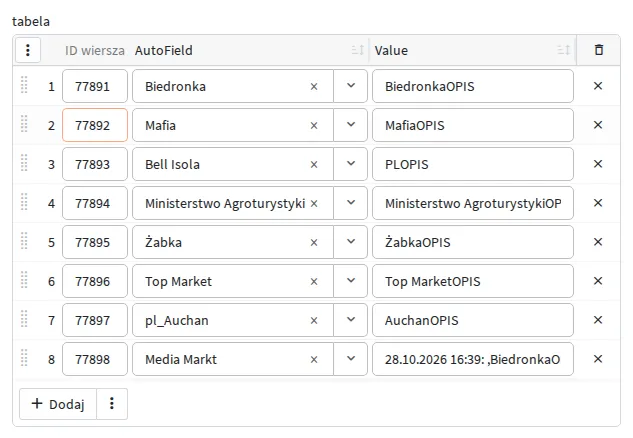
Popraw wartości w arkuszu, skopiuj komórki razem z nagłówkami i zaimportuj je tym typem importu.
Zasady aktualizacji:
- aktualizowane są tylko wiersze, których identyfikatory są w danych. Pozostałe wiersze tabeli zostają bez zmian,
- identyfikator musi należeć do wiersza tej tabeli w bieżącej sprawie. Jeśli w danych jest identyfikator, którego w tabeli nie ma, import zatrzymuje się z komunikatem o nieznalezionych identyfikatorach,
- ten sam identyfikator nie może wystąpić w danych dwa razy. Powtórzone identyfikatory też zatrzymują import,
- wiersz ukryty przed użytkownikiem jest pomijany.
Pola pomijane przy imporcie
Dział zatytułowany „Pola pomijane przy imporcie”Import nie pozwala obejść ustawień formularza. AMODIT pomija przy imporcie:
- kolumny, które na bieżącym etapie są dla Ciebie tylko do odczytu albo ukryte. Nawet jeśli arkusz zawiera dla nich dane, w nowych wierszach zostaną puste, a w aktualizowanych wierszach zachowają dotychczasową wartość,
- kolumny typu podpis, dokument i tabela.
Administrator może włączyć parametr systemowy IgnoreImportPermissions. Wtedy import uzupełnia także kolumny tylko do odczytu i ukryte, o ile arkusz zawiera ich nazwy.
Reguły i historia sprawy
Dział zatytułowany „Reguły i historia sprawy”Dla każdego wiersza dodanego importem AMODIT wykonuje reguły automatyczne tabeli osobno, tak jak przy ręcznym dodaniu wiersza. Reguła jednego wiersza, np. filtr słownika ustawiony funkcją SetDictionaryFilter, nie wpływa na kolejne wiersze.
Każdy import, który dodał, zmienił albo usunął wiersze, zostawia wpis w historii edycji sprawy.