

Kolory wartości liczbowych – gradient
Wprowadzenie
Dział zatytułowany „Wprowadzenie”Gradient koloruje wartości liczbowe skalą barw. Ustawiasz trzy kolory: dla wartości najmniejszej (Min), dla zera (0) i dla wartości największej (Maks). Wartości pośrednie dostają kolor pośredni: między minimum a zerem przechodzą od koloru minimum do koloru zera, a między zerem a maksimum od koloru zera do koloru maksimum.
Gradient przydaje się przy miarach, które czytelnik ma porównywać wzrokowo, na przykład kwotach, liczbie spraw, opóźnieniach albo odchyleniach. Od razu widać, gdzie wartości są wysokie, gdzie niskie, a gdzie ujemne.
Gdzie działa gradient
Dział zatytułowany „Gdzie działa gradient”Gradient pojawia się wtedy, gdy pole w obszarze Kolor ma agregację, na przykład sumę, liczbę, średnią, minimum albo maksimum. Agregację może mieć pole koloru w raportach:
| Typ raportu | Co koloruje gradient |
|---|---|
| Pivot | tło komórki z wartością |
| Treemap | kafel |
| Kalendarz | tło zdarzenia |
| Planowanie zasobów | pasek na osi czasu |
Raport tabelaryczny nie ma gradientu. W tabeli kolor tła wiersza przypisuje się do konkretnych wartości pola; opisuje to artykuł Jak skonfigurować kolory i wyróżnienia w raporcie tabelarycznym?. Na wykresach kolumnowych, liniowym i area pole koloru dzieli dane na serie, a w raportach Gantt i kanban kolor przypisuje się do konkretnych wartości.
Gdy pole w obszarze Kolor nie ma agregacji, okno Edytuj kolory pokazuje listę wartości z kolorami, a nie gradient. W raporcie treemap pole koloru dostaje tę samą agregację co pole wartości raportu.
Wymagania wstępne
Dział zatytułowany „Wymagania wstępne”- Raport typu pivot, treemap, kalendarz albo planowanie zasobów, otwarty w trybie edycji.
- Pole liczbowe (albo inne pole, które chcesz zliczać) dostępne w sekcji Pola zakładki Widok.
Jak ustawić gradient
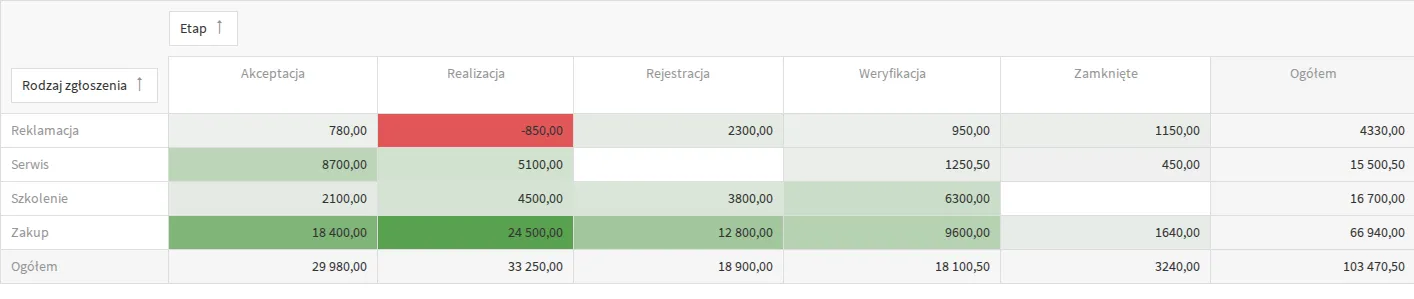
Dział zatytułowany „Jak ustawić gradient”Przykład: raport pivot pokazuje sumę kwot zgłoszeń w wierszach według rodzaju zgłoszenia i w kolumnach według etapu. Komórki mają być zielone dla dużych kwot i czerwone dla kwot ujemnych.
-
Otwórz raport w trybie edycji i przejdź do zakładki Widok.
-
Przeciągnij pole Kwota do obszaru Kolor.
-
Kliknij ikonę ⋮ przy polu w obszarze Kolor. W raporcie pivot menu pola ma pozycje Agregacja i Edytuj kolory. W Agregacja wybierz sumę.
-
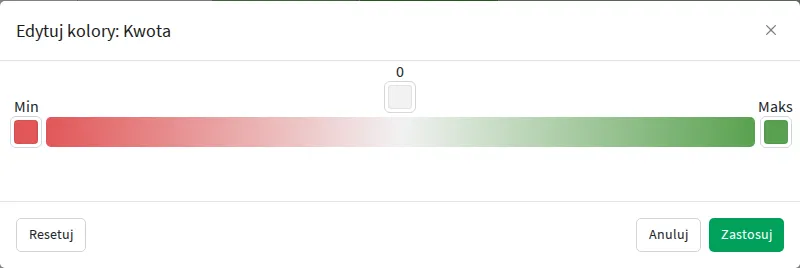
W tym samym menu wybierz Edytuj kolory. Otworzy się okno z paskiem gradientu i tytułem Edytuj kolory: Kwota.
-
Kliknij kwadrat koloru przy punkcie Min i wybierz kolor dla najmniejszej wartości, na przykład czerwony.
-
Kliknij kwadrat koloru nad punktem 0 i wybierz kolor dla zera, na przykład jasnoszary.
-
Kliknij kwadrat koloru przy punkcie Maks i wybierz kolor dla największej wartości, na przykład zielony.
-
Kliknij Zastosuj, a potem zapisz raport.
Przycisk Resetuj w lewym dolnym rogu okna przywraca domyślne kolory gradientu: ceglastoczerwony dla minimum, jasnoszary dla zera i ciemnoniebieski dla maksimum.
Weryfikacja
Dział zatytułowany „Weryfikacja”Otwórz gotowy raport i sprawdź:
- czy komórki z największymi wartościami mają kolor maksimum,
- czy wartości ujemne mają kolor minimum,
- czy wartości bliskie zera są w kolorze zera,
- czy tekst jest czytelny na najciemniejszych kolorach skali.
Komórki bez wartości pozostają białe.
Ostrzeżenia
Dział zatytułowany „Ostrzeżenia”- Gradient stosuj wtedy, gdy różnica natężenia ma znaczenie. Jeżeli chodzi tylko o kilka stanów biznesowych, czytelniejsze są osobne kolory dla konkretnych wartości.
- Ciemne kolory skali utrudniają czytanie liczb w komórkach. Na krańcach skali lepiej sprawdzają się kolory średnio nasycone.