

Powiadomienia – aktywności, komunikaty i nowości
Masz ustawione wydanie – pokaż opis dla tego wydania.
Powiadomienia w AMODIT zbierają informacje, które dotyczą Ciebie: oznaczenia w komentarzach, nowe komentarze w Twoich sprawach, komunikaty od administratora i wpisy o nowościach w AMODIT. Pozycję Powiadomienia znajdziesz na samej górze lewego menu, pod Do wykonania. Liczba przy tej pozycji to liczba nieprzeczytanych aktywności i komunikatów.
Strona Powiadomienia ma trzy zakładki: Aktywności, Komunikaty i Nowości. Po otwarciu widzisz zakładkę Aktywności.
Zakładka Aktywności: oznaczenia i nowe komentarze
Dział zatytułowany „Zakładka Aktywności: oznaczenia i nowe komentarze”Dostępne od260630LTS Na zakładce Aktywności w Powiadomieniach AMODIT pokazuje powiadomienia o komentarzach w sprawach:
- oznaczenie w komentarzu – ktoś oznaczył Cię w komentarzu do sprawy znakiem @ („Oznaczono Cię w komentarzu do sprawy…”),
- nowy komentarz w sprawie – ktoś dodał komentarz w sprawie, której jesteś właścicielem albo do której zostałeś dodany do wiadomości lub do współpracy („Nowy komentarz został dodany w sprawie…”).
Powiadomienie o oznaczeniu dostaniesz też wtedy, gdy komentarz z Twoim loginem poprzedzonym znakiem @ doda do sprawy reguła procesu.
Każda pozycja pokazuje datę, ikonę procesu, tytuł sprawy i treść komentarza. Rodzaj powiadomienia, np. „Oznaczono Cię w komentarzu do sprawy…”, zobaczysz po wskazaniu tytułu sprawy myszą. Nieprzeczytane pozycje są wyróżnione pogrubieniem.
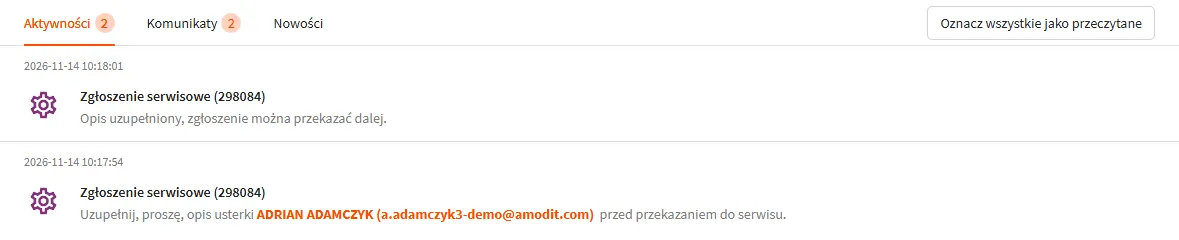
Gdy nie masz żadnych aktywności, zobaczysz komunikat Brak aktywności do wyświetlenia.
Jak przeczytać aktywność
Dział zatytułowany „Jak przeczytać aktywność”- W lewym menu kliknij Powiadomienia.
- Na zakładce Aktywności kliknij pozycję.
- AMODIT oznaczy ją jako przeczytaną i otworzy sprawę na komentarzach.
Żeby oznaczyć wszystkie aktywności naraz, kliknij Oznacz wszystkie jako przeczytane.
Kiedy oznaczenie @ dodaje osobę do sprawy
Dział zatytułowany „Kiedy oznaczenie @ dodaje osobę do sprawy”Oznaczenie w komentarzu działa tak samo, gdy oznaczasz kogoś Ty, i gdy ktoś oznacza Ciebie:
- jeśli proces pokazuje w sprawie przycisk Dodaj do wiadomości, oznaczona osoba zostaje dodana do wiadomości sprawy i dostaje powiadomienie,
- jeśli proces nie pokazuje przycisku Dodaj do wiadomości, powiadomienie dostaje tylko oznaczona osoba, która ma już dostęp do sprawy,
- jeśli proces ukrywa przyciski Dodaj do wiadomości i Dodaj do współpracy, oznaczenia @ w komentarzach nie działają.
Autor komentarza nie dostaje powiadomienia o własnym komentarzu ani o oznaczeniu samego siebie.
Powiadomienia e-mail o komentarzach
Dział zatytułowany „Powiadomienia e-mail o komentarzach”Oznaczenie w komentarzu i nowy komentarz w sprawie wysyłają też wiadomość e-mail. Jeśli nie chcesz dostawać takich e-maili, otwórz Profil użytkownika, przejdź na zakładkę Ustawienia konta, w polu Pozostałe powiadomienia wybierz Nigdy i kliknij Zapisz. Powiadomienia na zakładce Aktywności pojawiają się niezależnie od tego ustawienia – nie da się ich wyłączyć.
Zakładka Komunikaty: informacje od administratora
Dział zatytułowany „Zakładka Komunikaty: informacje od administratora”Dostępne od260630LTS Na zakładce Komunikaty w Powiadomieniach są komunikaty, które administrator AMODIT kieruje do użytkowników. Komunikaty są podzielone na Aktualne i Archiwalne.
Kliknij komunikat, żeby zobaczyć jego treść. Gdy go przeczytasz, kliknij w oknie komunikatu Zapoznałem się. Administrator może też oznaczyć komunikat do wyświetlenia w belce na górze ekranu. Belka pokazuje aktualne komunikaty, których jeszcze nie potwierdziłeś; potwierdzisz je tam przyciskiem ze znaczkiem ✓ (podpowiedź Zapoznałem się).
Administrator dodaje komunikat przyciskiem Dodaj komunikat na tej zakładce.
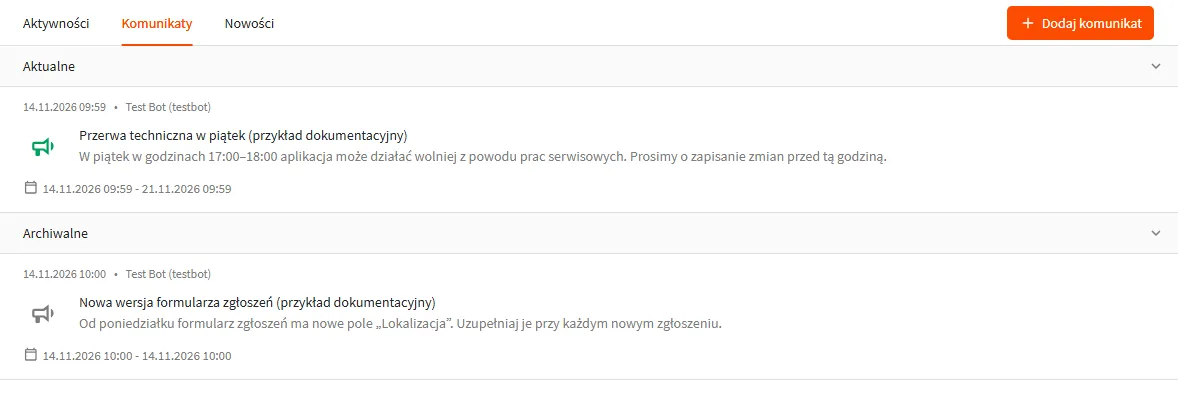
Gdy nie ma żadnych komunikatów, zobaczysz Brak komunikatów do wyświetlenia.
Zakładka Nowości: wpisy z amodit.pl
Dział zatytułowany „Zakładka Nowości: wpisy z amodit.pl”Na zakładce Nowości w Powiadomieniach są wpisy o nowościach w AMODIT publikowane na stronie amodit.pl. Kliknij wpis, żeby otworzyć go w nowej karcie przeglądarki; wpis zostanie oznaczony jako przeczytany. Przycisk Oznacz wszystkie jako przeczytane oznacza wszystkie wpisy naraz.
To, które wpisy przeczytałeś, zapamiętuje Twoja przeglądarka. Na innym komputerze albo w innej przeglądarce wpisy znowu będą nieprzeczytane.
Administrator może ukryć zakładkę Nowości w ustawieniach systemu. Wtedy strona Powiadomienia ma tylko zakładki Aktywności i Komunikaty.