

Jak dodać i ustawić zadanie systemowe
Masz ustawione wydanie – pokaż opis dla tego wydania.
Na zakładce Zadania w Ustawieniach systemowych administrator dodaje zadania systemowe AMODIT, zmienia ich harmonogram, zatrzymuje je, uruchamia poza harmonogramem i usuwa. Znaczenie każdego pola opisuje Zakładka Zadania – kolumny, akcje i harmonogram.
Zanim zaczniesz
Dział zatytułowany „Zanim zaczniesz”- Musisz być administratorem systemu.
- Na serwerze musi działać usługa AMODAsynchronousService. Bez niej zadania się nie wykonują (Wykonywanie zadań systemowych).
- Do dodania zadania potrzebujesz nazwy biblioteki i klasy. Podaje je Katalog zadań systemowych.
Dodanie zadania systemowego
Dział zatytułowany „Dodanie zadania systemowego”- Kliknij ikonę koła zębatego w prawym górnym rogu, wybierz Ustawienia systemowe, a potem Zadania.
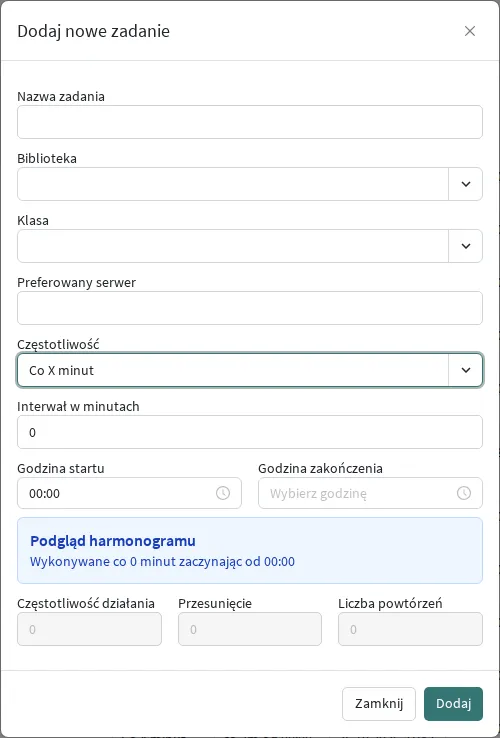
- Kliknij Dodaj.
- Wpisz Nazwę zadania, np. AzureADSynchronization.
- Wybierz Bibliotekę, np. AMODITAzureAD, a potem Klasę, np. AMODITAzureAD.Job.AzureADSynchronizationJob.
- W polu Preferowany serwer wpisz nazwę serwera, który ma wykonywać zadanie, albo zostaw pole puste, jeśli może je wykonywać każdy serwer.
- Wybierz Częstotliwość i uzupełnij pola, które się pojawią, np. dla Co X minut interwał i godzinę startu.
- Sprawdź tekst w ramce Podgląd harmonogramu.
- Kliknij Dodaj.
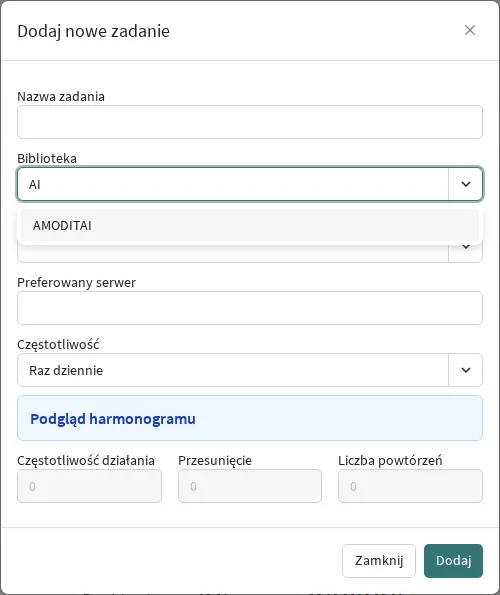
Dostępne od261231beta Na listach Biblioteka, Klasa i Częstotliwość możesz wpisać kilka liter, żeby zawęzić listę. Na przykład po wpisaniu „AI” w polu Biblioteka lista pokazuje bibliotekę AMODITAI.
Reguły okresowe według własnego harmonogramu wymagają zadania RuleSchedule (biblioteka AMODClasses, klasa AMODClasses.Jobs.RuleScheduleJob), a reguły okresowe procesu według własnego harmonogramu – zadania ProcedureRuleSchedule (klasa AMODClasses.Jobs.ProcedureRuleScheduleJob). Oba są na liście po instalacji. Jeśli któregoś brakuje, dodaj je tak samo.
Zmiana harmonogramu albo zatrzymanie zadania systemowego
Dział zatytułowany „Zmiana harmonogramu albo zatrzymanie zadania systemowego”- Najedź kursorem na wiersz zadania i kliknij ikonę ołówka obok nazwy.
- Zmień Częstotliwość i jej pola. Żeby zatrzymać zadanie, wybierz Zatrzymane.
- Kliknij Zapisz.

Zatrzymane zadanie znika z listy. Zobaczysz je po włączeniu przełącznika Pokaż zatrzymane.
Uruchomienie zadania systemowego poza harmonogramem
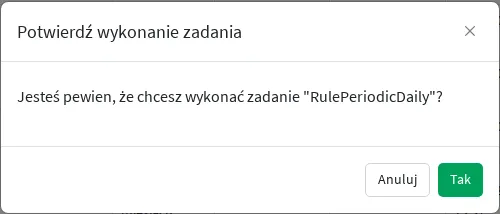
Dział zatytułowany „Uruchomienie zadania systemowego poza harmonogramem”- Najedź kursorem na wiersz zadania i kliknij ikonę uruchomienia (Wykonaj teraz) obok nazwy.
- W oknie Potwierdź wykonanie zadania kliknij Tak.
Usunięcie zadania systemowego
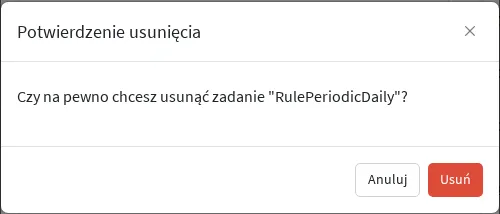
Dział zatytułowany „Usunięcie zadania systemowego”- Najedź kursorem na wiersz zadania i kliknij ikonę ołówka.
- Kliknij Usuń, a w oknie Potwierdzenie usunięcia kliknij Usuń.
Kolumna Kolejny start pokazuje termin uruchomienia, a po wykonaniu kolumny Ostatni start i Ostatni wynik pokazują datę, wynik i czas wykonania. Usługa odczytuje zmiany w ciągu około minuty; gdy preferowany serwer nie działa, inny serwer uruchamia zadanie 30 minut po terminie.
Typowe problemy
Dział zatytułowany „Typowe problemy”- Zadanie nie uruchomiło się zaraz po zapisaniu. Przy Raz dziennie, Co godzinę i Raz w miesiącu pierwszy start wypada w kolejnej dobie, godzinie albo miesiącu. Przy Jednorazowo zadanie startuje po tylu minutach, ile wynosi godzina startu, a zadanie, które już kiedyś się wykonało, w ogóle nie dostaje terminu. Szczegóły: Zakładka Zadania – kolumny, akcje i harmonogram. Żeby zadanie wykonało się od razu, użyj Wykonaj teraz.
- Zatrzymane zadanie po uruchomieniu ma częstotliwość Jednorazowo. Wykonaj teraz na zatrzymanym zadaniu zmienia jego częstotliwość na Jednorazowo. Żeby znowu było zatrzymane, wybierz Zatrzymane i zapisz.
- Na liście pojawiło się zadanie z nazwą domyślną albo wróciło usunięte zadanie. Aktualizacja bazy dopisuje brakujące zadania z listy domyślnej, z domyślnym harmonogramem. Zadania z tej listy zatrzymuj zamiast je usuwać i nie zmieniaj ich nazw. AMODIT odszukuje niektóre zadania po nazwie, m.in. Notifications, Reminders, SynchronizeWithAD, SynchronizeDictionaries, SynchronizeRegistries i ProcedureStatistics, więc po zmianie nazwy funkcje, które z nich korzystają, przestają je widzieć.