

Tabela na formularzu sprawy
Masz ustawione wydanie – pokaż opis dla tego wydania.
Tabela na formularzu sprawy zbiera powtarzalne dane, np. pozycje faktury albo listę uczestników szkolenia. Każdy wiersz ma te same kolumny. Ten artykuł opisuje, jak pracujesz z tabelą jako użytkownik sprawy. To, które opcje widzisz, zależy od ustawień tabeli przygotowanych przez twórcę procesu (Pole – Tabela) i od Twoich uprawnień na bieżącym etapie.
Dodawanie wierszy
Dział zatytułowany „Dodawanie wierszy”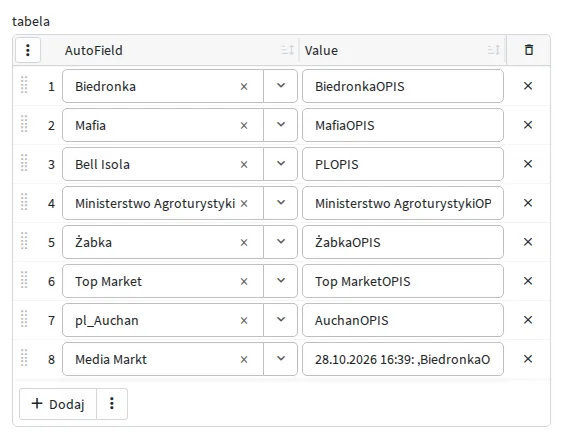
Pod tabelą jest przycisk Dodaj. Twórca procesu może zmienić jego napis, np. na „Dodaj pozycję faktury”. Kliknięcie przycisku dodaje jeden nowy wiersz.
Obok przycisku Dodaj jest przycisk z trzema kropkami. Otwiera menu z dodatkowymi sposobami dodawania wierszy:
- Dodaj wiele – wpisujesz, ile wierszy dodać, i klikasz Dodaj,
- Importuj dane z pliku – wklejasz dane skopiowane z arkusza Excel. Opis: Import danych do tabeli na formularzu sprawy
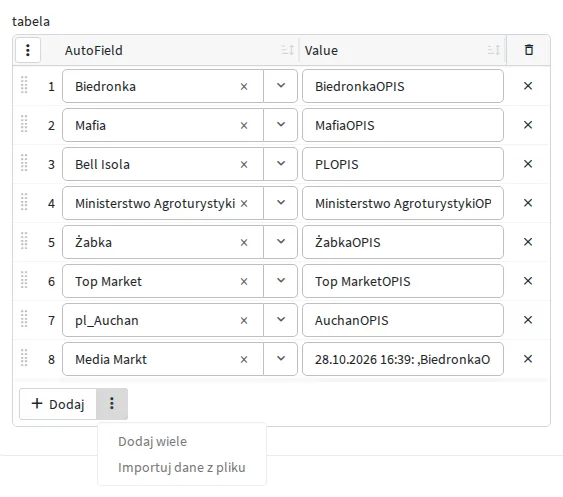
Opcja importu jest widoczna tylko wtedy, gdy twórca procesu ją włączył. W tabeli jednowierszowej możesz dodać tylko jeden wiersz: po jego dodaniu przycisk Dodaj znika.
Praca z wierszami
Dział zatytułowany „Praca z wierszami”- Kolejność wierszy – chwyć uchwyt po lewej stronie wiersza i przeciągnij wiersz w nowe miejsce.
- Sortowanie – kliknij ikonę sortowania w nagłówku kolumny.
- Usuwanie wiersza – kliknij X w wierszu. Ikona zmienia się w kosz i pojawia się pytanie Usuń?. Kliknij ponownie, żeby usunąć wiersz. Jeśli klikniesz gdzie indziej, wiersz zostaje.
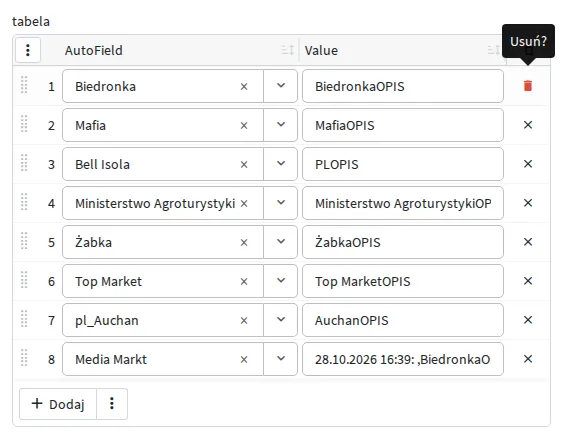
Gdy tabela jest tylko do odczytu, nie dodasz ani nie usuniesz wierszy.
Menu tabeli
Dział zatytułowany „Menu tabeli”W nagłówku tabeli jest przycisk z trzema kropkami (Pokaż opcje). Menu zawiera tylko te opcje, które są dostępne dla tej tabeli:
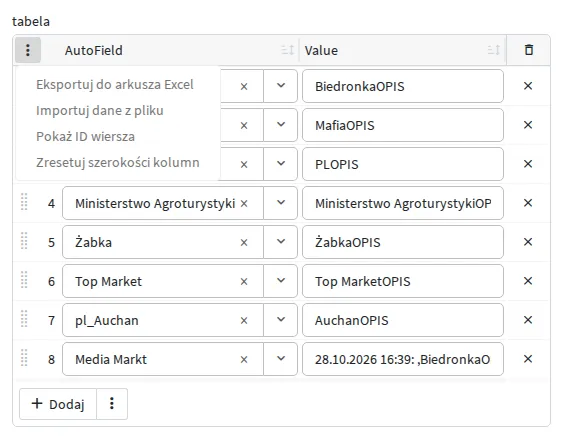
| Opcja | Działanie |
|---|---|
| Widok formularza / Widok tabeli | Przełącza tabelę między widokiem tabeli a widokiem kafelkowym, w którym każdy wiersz jest osobnym kafelkiem. Przed przełączeniem AMODIT zapisuje sprawę. Przeglądarka zapamiętuje Twój wybór dla tej tabeli. |
| Eksportuj do arkusza Excel | Zapisuje sprawę i pobiera zawartość tabeli do pliku Excel. Gdy kolumna ID wiersza jest wyświetlona, plik zawiera też identyfikatory wierszy. |
| Importuj dane z pliku | Otwiera okno importu danych z arkusza. |
| Pokaż ID wiersza / Ukryj ID wiersza | Pokazuje albo ukrywa kolumnę z identyfikatorem każdego wiersza. Identyfikator przydaje się przy imporcie, który aktualizuje istniejące wiersze. |
| Zresetuj szerokości kolumn | Przywraca domyślną szerokość wszystkich kolumn tej tabeli. |
Jeśli twórca procesu zablokował zmianę sposobu wyświetlania tabeli, opcji przełączania widoku nie ma w menu.
Szerokość kolumn
Dział zatytułowany „Szerokość kolumn”W widoku tabeli możesz zmienić szerokość kolumny. Najedź kursorem na prawą krawędź nagłówka kolumny i przeciągnij ją w lewo albo w prawo. Pozostałe kolumny zachowują swoją szerokość.
- Dwukrotne kliknięcie krawędzi nagłówka przywraca domyślną szerokość tej jednej kolumny.
- Opcja Zresetuj szerokości kolumn w menu tabeli przywraca domyślną szerokość wszystkich kolumn tabeli.
- Kolumny nie da się zwęzić ani poszerzyć bez ograniczeń. Najmniejsza i największa szerokość zależą od typu pola w kolumnie, np. kolumna tekstowa nie będzie węższa niż 100 pikseli.
Przeglądarka zapamiętuje ustawione szerokości dla Ciebie, osobno dla każdego procesu i każdej tabeli. Po ponownym otwarciu sprawy z tego procesu tabela ma te same szerokości kolumn. Na innym komputerze albo w innej przeglądarce zobaczysz szerokości domyślne.
Na telefonie zmiana szerokości kolumn jest niedostępna.
Kolumny zablokowane przy przewijaniu
Dział zatytułowany „Kolumny zablokowane przy przewijaniu”Szeroką tabelę przewijasz w poziomie paskiem przewijania pod tabelą. Twórca procesu może zablokować pierwsze kolumny tabeli oraz kolumny z numerem wiersza i ID wiersza. Zablokowane kolumny zostają przy lewej krawędzi tabeli, a reszta przesuwa się pod nimi. Dzięki temu podczas przewijania widzisz, którego wiersza dotyczą dane.
Wymagana tabela
Dział zatytułowany „Wymagana tabela”Jeśli tabela jest wymagana na bieżącym etapie, a nie ma w niej żadnego wiersza, przy tabeli pojawia się ostrzeżenie Pole jest wymagane!. Ostrzeżenie znika, gdy dodasz pierwszy wiersz. Pola wymagane w wierszach tabeli wypełniasz tak samo jak pola wymagane na formularzu. Niewypełnione pola znajdziesz w panelu Pola wymagane.
Tabela na telefonie
Dział zatytułowany „Tabela na telefonie”Na wąskim ekranie telefonu tabela otwiera się w widoku dostosowanym do telefonu. Opcje przeznaczone dla komputera, np. zmiana szerokości kolumn, są w nim niedostępne. Wiersze dodajesz przyciskiem dodawania widocznym w tym widoku.