

Jak sprawdzić, czy zadania systemowe działają
Administrator sprawdza na zakładce Zadania, czy zadania systemowe AMODIT wykonują się zgodnie z harmonogramem i kończą bez błędu, a w logu systemowym – czy zadanie wykonało swoją pracę. Znaczenie kolumn opisuje Zakładka Zadania – kolumny, akcje i harmonogram.
Zanim zaczniesz
Dział zatytułowany „Zanim zaczniesz”- Musisz być administratorem systemu.
- Do sprawdzenia usługi Windows potrzebujesz dostępu do serwera, na którym działa AMODAsynchronousService.
Sprawdzenie zadań na zakładce Zadania
Dział zatytułowany „Sprawdzenie zadań na zakładce Zadania”- Kliknij ikonę koła zębatego w prawym górnym rogu, wybierz Ustawienia systemowe, a potem Zadania.
- Sprawdź kolumnę Kolejny start. Zadanie, które działa według harmonogramu, ma tu termin w przyszłości. Termin w przeszłości oznacza, że usługa nie uruchomiła zadania o czasie. Wyjątkiem jest zadanie AutentiAuthorizationRefresh z listy po instalacji, które się nie wykonuje (Katalog zadań systemowych).
- Sprawdź kolumny Ostatni start i Ostatni wynik → Data i czas. Czas od ostatniego startu powinien pasować do harmonogramu zadania.
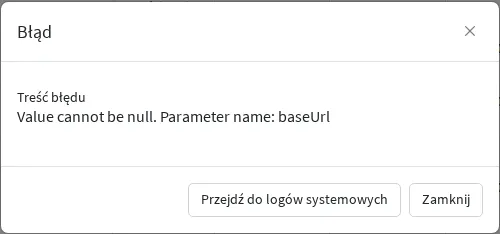
- Sprawdź kolumnę Wynik. Przy wyniku Błąd kliknij go: okno Błąd pokazuje treść błędu, a przycisk Przejdź do logów systemowych otwiera log systemowy.
- Sprawdź kolumnę Stan. W trakcie z nazwą serwera przez czas wyraźnie dłuższy niż zwykły Czas wykonania zadania wymaga diagnozy.
- Gdy usługa działa na kilku serwerach, włącz w panelu Widoczne kolumny kolumny (Ostatni wynik) Serwer i (Ostatni wynik) Usługa. Pokazują, który serwer i która usługa ostatnio wykonały zadanie.
Sprawdzenie logu systemowego
Dział zatytułowany „Sprawdzenie logu systemowego”Część zadań sama obsługuje swoje błędy i zapisuje je tylko w logu systemowym, a na liście zadań ma wynik Zakończono. Tak działają m.in. pobieranie poczty, wysyłka maili, wyszukiwanie pełnotekstowe i porządkowanie logu.
- Kliknij ikonę koła zębatego i wybierz Logi systemowe.
- Odfiltruj wpisy z czasu ostatniego wykonania zadania i przejrzyj błędy oraz ostrzeżenia.
- Szukaj wpisów Long running job z nazwą zadania. Pojawiają się, gdy zadanie z częstotliwością Co X minut albo Co godzinę trwało dłużej niż 60 sekund.
Więcej o module logów: Moduł logów systemowych – elementy ekranu.
Dodatkowe logowanie na czas diagnozy
Dział zatytułowany „Dodatkowe logowanie na czas diagnozy”Gdy zwykłe wpisy nie wystarczają, w Ustawieniach systemowych odszukaj parametr Log 3 level errors for modules (ModulesLogOn). Wpisz w nim nazwę modułu logów, a nie nazwę zadania ani jego klasy. Przykładowe moduły ze szczegółowymi wpisami o zadaniach:
| Zadanie | Moduł do wpisania w parametrze |
|---|---|
| LoadMails — pobieranie poczty | LoadMails |
| FullTextSearch — indeksowanie do wyszukiwania | FullTextSearchJob |
| RuleSchedule i ProcedureRuleSchedule — reguły według własnego harmonogramu | RuleSchedule |
| SynchronizeWithAD — synchronizacja z Active Directory | SynchronizeWithADJob |
Zachowaj istniejącą wartość parametru i dopisz potrzebny moduł; kolejne nazwy oddziel średnikiem lub przecinkiem, np. LoadMails;RuleSchedule. Zapisz parametr, poczekaj na kolejne wykonanie zadania i sprawdź nowe wpisy w Logach systemowych. Parametr włącza dodatkowe wpisy poziomu 3 dla wskazanych modułów; błędy i ostrzeżenia poziomów 1 i 2 są zapisywane także bez niego.
Po zakończeniu diagnozy usuń z parametru tylko dopisane przez siebie moduły i zapisz zmianę. Szczegółowe logowanie może tworzyć wiele wpisów, dlatego włączaj je na czas sprawdzenia problemu.
Sprawdzenie usługi na serwerze
Dział zatytułowany „Sprawdzenie usługi na serwerze”- Zaloguj się na serwer, na którym działa usługa. Gdy usługa działa na kilku serwerach, sprawdź każdy z nich.
- Otwórz Usługi systemu Windows (
services.msc) i znajdź AMODAsynchronousService. Na serwerze z kilkoma instancjami AMODIT usługi mają różne nazwy, np. z dopiskiem środowiska. - Sprawdź, czy usługa ma stan Uruchomiono i typ uruchomienia Automatyczny.
Sprawdzenie przez system monitoringu
Dział zatytułowany „Sprawdzenie przez system monitoringu”Aplikacja AMODIT odpowiada bez logowania pod adresami kontrolnymi, które można dodać do systemu monitoringu. W przykładach firma.amodit.com zastąp adresem swojego AMODIT.
https://firma.amodit.com/handlersAnon/external.ashx?m=servicestatuszwracaasynchronousservice:true, gdy w ciągu ostatnich 15 minut wystartowało jakiekolwiek zadanie systemowe organizacji. Wynikasynchronousservice:falseoznacza, że żadne nie wystartowało albo aplikacja nie odczytała listy zadań, np. bez połączenia z bazą danych. Wynik dotyczy całej organizacji: przy kilku serwerachtruenie znaczy, że usługa działa na każdym z nich. Adres ma sens, gdy na liście jest zadanie uruchamiane częściej niż co 15 minut, np. CasePermissions, które po instalacji działa co minutę;https://firma.amodit.com/handlersAnon/external.ashx?m=databasestatuszwracadatabase:true, gdy aplikacja łączy się z bazą danych.
Wiesz, czy usługa działa, które zadania wykonują się zgodnie z harmonogramem i które kończą się błędem. Gdy coś nie działa, przyczynę pomoże znaleźć Zadania systemowe – rozwiązywanie problemów.
Powiązane artykuły
Dział zatytułowany „Powiązane artykuły”- Monitor wydajności systemu AMODIT – zapis wykonania operacji, także zadań systemowych.
- Wykonywanie zadań systemowych – jak usługa wykonuje zadania.