

Komunikaty systemowe w AMODIT
Funkcja dostępna od wydania 260630.
Po co istnieją komunikaty systemowe
Dział zatytułowany „Po co istnieją komunikaty systemowe”Administrator środowiska AMODIT potrzebuje kanału, którym ogłosi wszystkim użytkownikom planowaną przerwę techniczną, zmianę organizacyjną albo inną ważną informację — bez wysyłania maili i bez ingerowania w procesy. Komunikaty systemowe są takim kanałem: wiadomość publikowana w zaplanowanym oknie czasowym, widoczna w aplikacji dla zalogowanych użytkowników, z osobnym dla każdej osoby śladem „przeczytane / nieprzeczytane”.
Jak to działa
Dział zatytułowany „Jak to działa”Komunikat składa się z tytułu, treści i okresu publikacji „od–do”. Z samego okresu publikacji wynika stan komunikatu: przed datą początkową jest zaplanowany, w oknie publikacji — aktywny (na liście grupowany w sekcji Aktualne), po dacie końcowej — archiwalny. Stanu nie ustawia się ręcznie; zmienia się sam wraz z upływem czasu. Treść jest prezentowana jako zwykły tekst z zachowaniem podziału na wiersze, bez formatowania HTML.
Użytkownik spotyka komunikaty w dwóch miejscach. Pierwszym jest górna belka informacyjna: aktywny, nieprzeczytany komunikat oznaczony do wyświetlania w belce pojawia się nad głównym paskiem aplikacji. Gdy takich komunikatów jest kilka, przełącza się je strzałkami przy liczniku; belka oferuje Czytaj więcej (pełna treść w osobnym oknie, gdy tekst nie mieści się w jednej linii) oraz ikonę potwierdzenia, która oznacza komunikat jako przeczytany. Belka znika dopiero wtedy, gdy nie zostaje żaden nieprzeczytany komunikat belkowy — nie ma zamknięcia „na chwilę” bez potwierdzenia.

Drugim miejscem jest zakładka Komunikaty w Powiadomieniach: lista wszystkich komunikatów pogrupowana według stanu, z wyróżnionym tytułem pozycji nieprzeczytanych i licznikiem nieprzeczytanych przy nazwie zakładki. Kliknięcie pozycji otwiera pełną treść; stąd również można potwierdzić przeczytanie. Przeczytania są rozliczane osobno dla każdego użytkownika — potwierdzenie u jednej osoby niczego nie zmienia u pozostałych. Licznik obejmuje także nieprzeczytane komunikaty archiwalne, więc informacja nie przepada wraz z końcem publikacji.
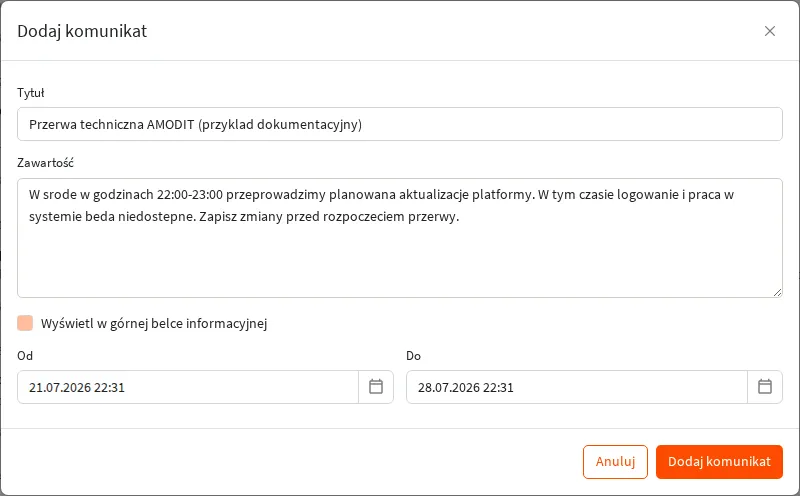
Zarządzanie komunikatami należy do administratora systemu: tylko on widzi komunikaty zaplanowane, przycisk Dodaj komunikat oraz akcje Edytuj, Dezaktywuj i Usuń. Nowy komunikat wymaga tytułu, treści i okresu publikacji; opcja Wyświetl w górnej belce informacyjnej decyduje o obecności w belce. Po utworzeniu tytuł i treść pozostają niezmienne — edycji podlegają okres publikacji i ustawienie belki. Zestaw akcji zależy od stanu: dezaktywacja dotyczy tylko komunikatu aktywnego i natychmiast kończy publikację (komunikat przechodzi do archiwum), a usunięcie jest dostępne zawsze i ukrywa komunikat we wszystkich widokach, także administratorowi, bez możliwości przywrócenia z poziomu aplikacji. Każda z tych operacji zostaje odnotowana w administracyjnym rejestrze aktywności użytkowników.
Kluczowe rozróżnienia
Dział zatytułowany „Kluczowe rozróżnienia”- Dezaktywacja a usunięcie — dezaktywacja przenosi komunikat do archiwum i zostawia go na liście; usunięcie ukrywa go bezpowrotnie we wszystkich widokach.
- Przeczytanie a zniknięcie — potwierdzenie przeczytania usuwa komunikat z belki danego użytkownika, ale komunikat nadal jest dostępny na liście.
- Belka a lista — w belce pojawiają się wyłącznie aktywne komunikaty z włączoną opcją belki; lista pokazuje wszystkie: użytkownikowi aktywne i archiwalne, administratorowi również zaplanowane.
- Autor nie widzi własnego komunikatu w belce — komunikat utworzony przez administratora jest u niego od razu traktowany jak przeczytany; wygląd belki trzeba sprawdzić z innego konta.
- Rejestr operacji a zakładka Aktywności — wpisy o operacjach na komunikatach trafiają do administracyjnej przeglądarki logów aktywności, a nie do zakładki Aktywności w powiadomieniach użytkownika.
Przykład
Dział zatytułowany „Przykład”Administrator planuje przerwę serwisową w środę wieczorem. W poniedziałek dodaje komunikat z oknem publikacji do środy 23:00 i włącza wyświetlanie w belce. Od tej chwili każdy użytkownik widzi pas z informacją nad górnym menu, dopóki nie potwierdzi przeczytania, a osoby wracające po przerwie znajdą komunikat w zakładce Komunikaty jako archiwalny. Wraz z końcem okna publikacji belka gaśnie sama — bez żadnej dodatkowej akcji administratora.