

Raporty BI – typ raportu liniowy (wykres)
Wprowadzenie
Dział zatytułowany „Wprowadzenie”W wydaniu 230930 systemu AMODIT wprowadzono kolejny typ raportu BI – liniowy. Ten typ raportu służy najczęściej do wizualizacji danych o charakterze statystycznym, czyli jakieś wartości ilościowe lub zagregowane (sumy, średnie itp.), w postaci wykresu liniowego.
Przykład raportu typu liniowy przedstawiamy na poniższych obrazkach. Na drugim z obrazków zaprezentowane są te same dane, ale w trybie wykresu narastającego.
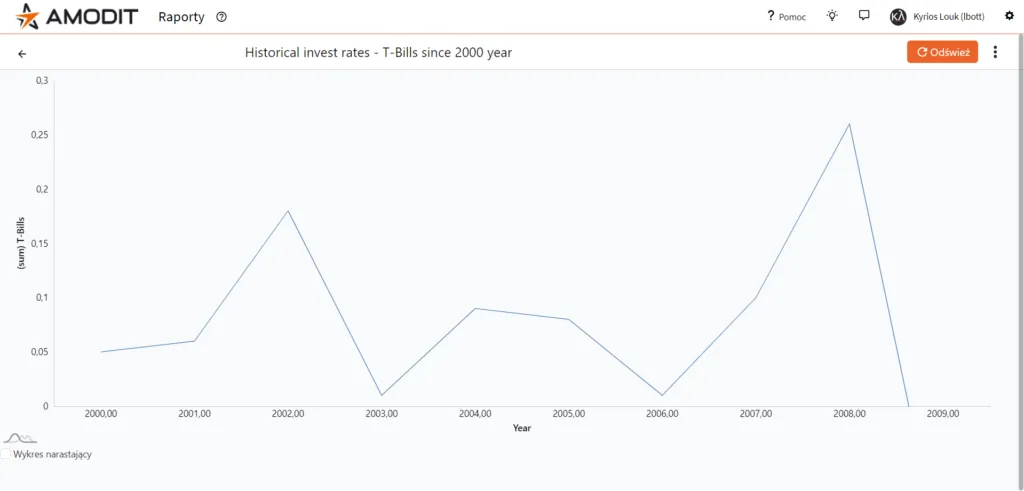
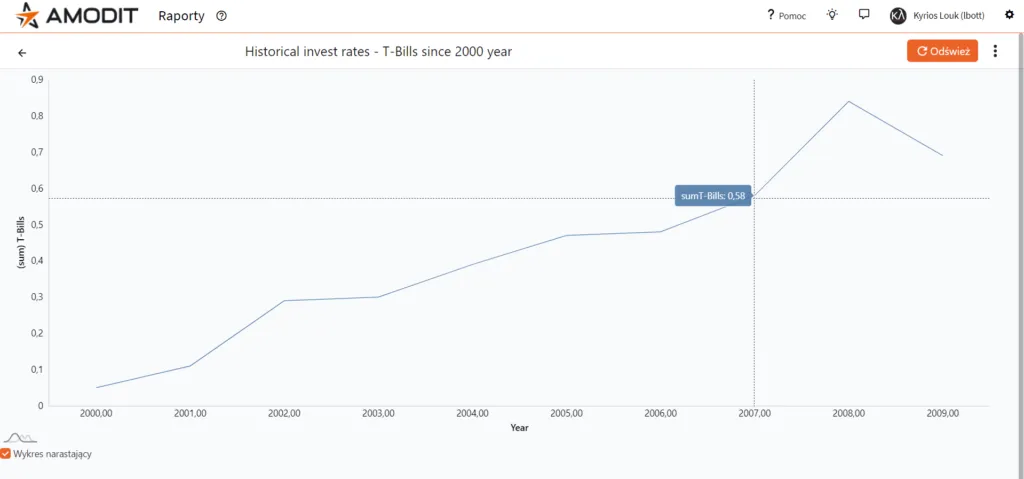
Oba wykresy prezentują te same dane, a dotyczące wartości notowań giełdowych w poszczególnych latach dla bonów skarbowych (ang. treasury bills). Górny z wykresów pokazuje wartości notowań w poszczególnych latach. Natomiast dolny wykres został przełączony w tryb narastający (znacznik w lewym dolnym rogu) pokazując swego rodzaju trend. Wartość w bieżącym roku jest sumą wartości z bieżącego roku i lat poprzednich.
Jak skonfigurować raport typu liniowego?
Dział zatytułowany „Jak skonfigurować raport typu liniowego?”Przedstawiamy kroki, jakie należy wykonać, aby uzyskać raport typu liniowego pokazany na powyższym przykładzie.
Punktem wyjścia dla przykładowego raportu są dane pochodzące z zewnętrznego źródła danych przedstawionego na poniższym obrazku ([1] – źródło danych z historycznymi notowaniami trzech typów papierów wartościowych).
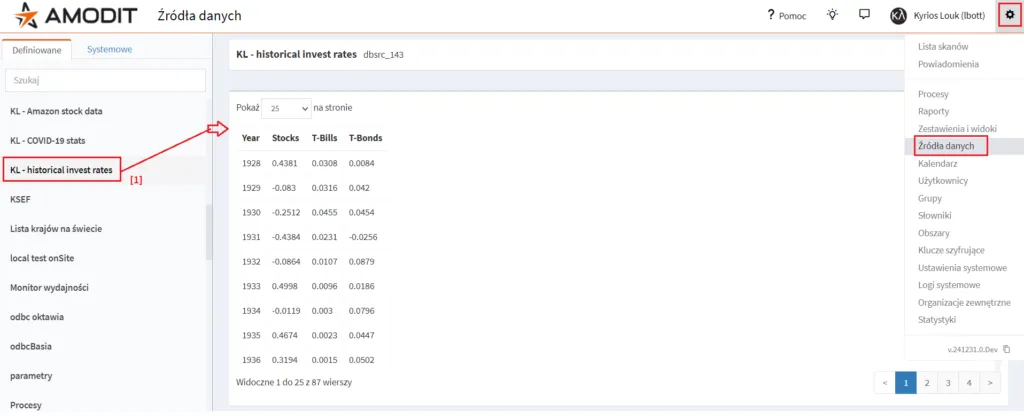
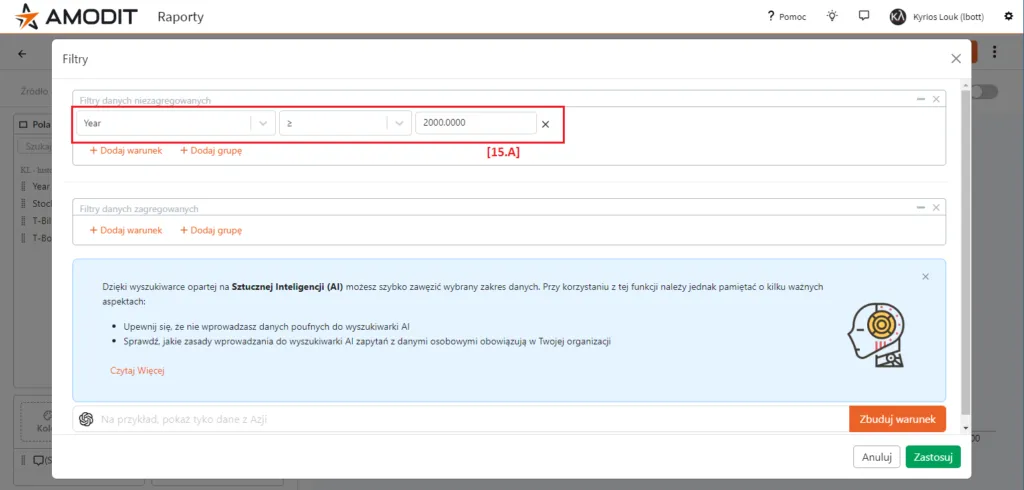
Dane w raporcie pokazywane są od 2000 roku.
Kolejne kroki konfiguracji przedstawiają się następująco:
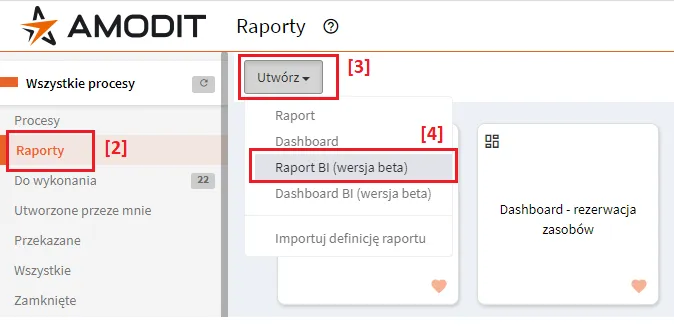
- [2] Przejść do modułu „Raporty”.
- [3] Kliknąć przycisk „Utwórz” …
- [4] … i z rozwiniętego menu wybrać opcję „Raport BI”.
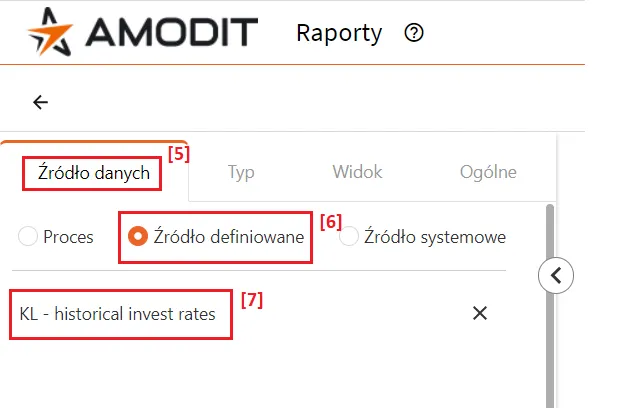
- [5] W zakładce „Źródło danych” wybrać proces(y) lub źródła, z których zostaną pobrane dane do raportu.
- [6] W tym przykładzie wskazano „Źródło definiowane” jako źródło danych …
- [7] … i wybrano zewnętrzne źródło danych o nazwie „KL – historical invest rates”.
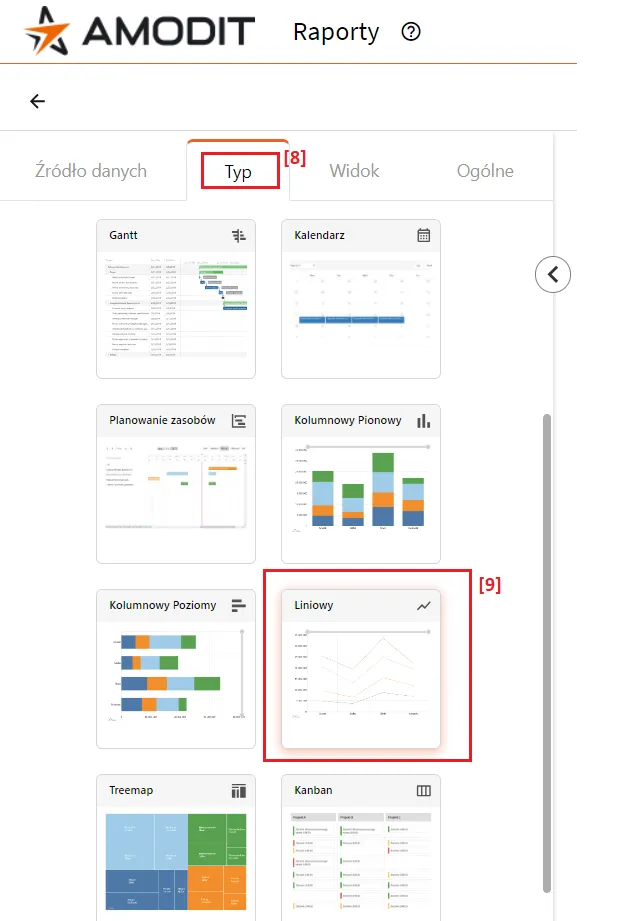
- [8] Na zakładce „Typ” …
- [9] … wskazać typ „Liniowy”.
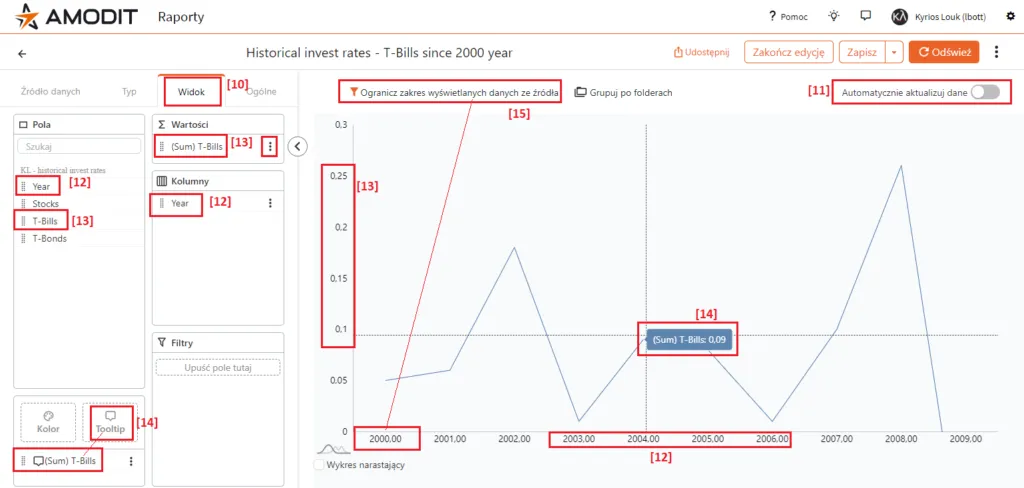
- [10] Z listy dostępnych pól (zakładka „Widok”) wybrać te, które mają być umieszczone w raporcie.
- [11] Włączyć opcję „Automatycznie aktualizuj dane”, aby na bieżąco widzieć efekty wprowadzanych zmian.
- [12] Do sekcji „Kolumny” przeciągnąć pole „Year”.
- [13] Do sekcji „Wartości” przeciągnąć pole „T-Bills”. Z menu kontekstowego (trzy pionowe kropki) wybrać agregację typu „sum”.
- [14] Jeśli chcemy pokazać konkretną wartość po najechaniu na punkt wykresu, to w tym przypadku pole „T-Bills” (z agregacją „sum”) należy przeciągnąć na atrybut „Tooltip” raportu.
- [15] W tym konkretnym przykładzie dane ze źródła zostały przefiltrowane od roku 2000. Ustawienie stałego filtru w raporcie wykonuje się po przejściu do modułu „Ogranicz zakres wyświetlanych danych ze źródła” i wprowadzeniu odpowiedniego warunku filtrowania ([15.A] na poniższym obrazku).
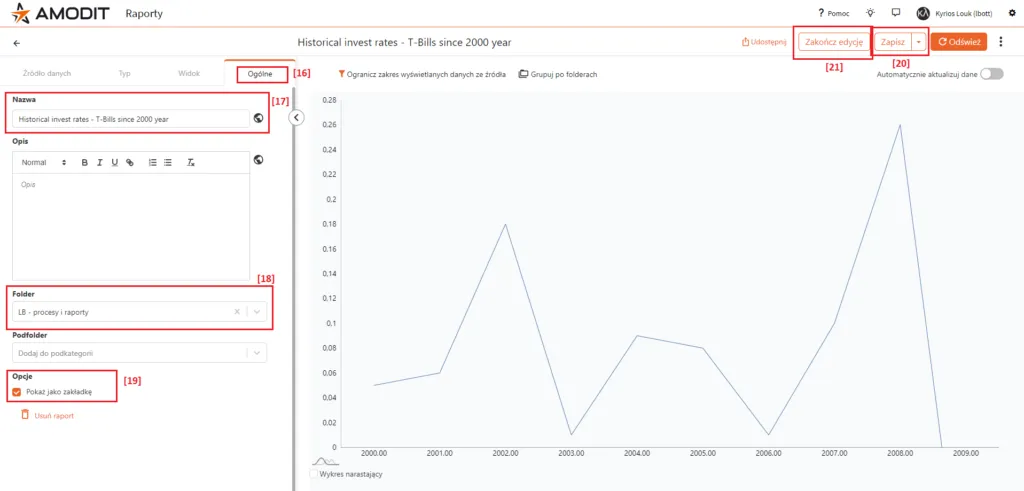
- [16] Przejść do zakładki „Ogólne” w celu finalizacji procesu konfiguracji raportu.
- [17] Nadać nazwę raportowi.
- [18] (opcjonalnie) Wskazać folder/kategorię, gdzie zostanie umieszczony raport.
- [19] (opcjonalnie) Zaznaczyć, czy raport ma się pokazywać jako zakładka/pozycja w lewym menu nawigacyjnym głównego okna systemu AMODIT.
- [20] Kliknąć na przycisk „Zapisz”, aby zapisać zmiany.
- [21] Kliknąć na przycisk „Zakończ edycję”, aby zakończyć proces konfiguracji raportu.
Raport jest gotowy do użycia.