

Jak skonfigurować logowanie wieloskładnikowe (MFA) z użyciem aplikacji na urządzeniu mobilnym
Ten poradnik wyjaśnia, jak krok po kroku zabezpieczyć swoje konto AMODIT za pomocą aplikacji uwierzytelniającej na telefonie (np. Google Authenticator, Microsoft Authenticator lub podobnej). Możesz to zrobić z dwóch powodów:
- Gdy jest to wymagane przez administratora systemu.
- Gdy chcesz samodzielnie zwiększyć bezpieczeństwo swojego konta (jeśli administrator zezwolił na taką opcję).
Wymagania wstępne:
Dział zatytułowany „Wymagania wstępne:”-
Smartfon z zainstalowaną aplikacją uwierzytelniającą, taką jak Google Authenticator, Microsoft Authenticator lub inna, która obsługuje kody TOTP.
-
Konto w systemie AMODIT, w którym administrator nie włączył wymuszania używania MFA (wtedy każdy może włączyć je dla siebie) lub włączył konieczność używania uwierzytelniania wieloskładnikowego gdzie drugim składnikiem jest kod TOTP.
TOTP (Time-based One-Time Password) to jednorazowy kod weryfikacyjny generowany przez aplikację na telefonie, ważny tylko przez kilkadziesiąt sekund i służący do potwierdzania tożsamości podczas logowania.
Krok 1: Rozpoczęcie konfiguracji
Dział zatytułowany „Krok 1: Rozpoczęcie konfiguracji”Sposób rozpoczęcia konfiguracji zależy od ustawień Twojej organizacji. Wybierz scenariusz, który Ciebie dotyczy.
Scenariusz A: Administrator wymaga ode mnie włączenia MFA
Dział zatytułowany „Scenariusz A: Administrator wymaga ode mnie włączenia MFA”Jeśli administrator włączył globalnie MFA oparte na aplikacji (TOTP), proces konfiguracji rozpocznie się automatycznie przy Twojej pierwszej próbie logowania.
- Zaloguj się do AMODIT, używając swojego standardowego loginu i hasła.
- System automatycznie przekieruje Cię do ekranu konfiguracji. Przejdź od razu do Kroku 2: Konfiguracja aplikacji i zaufanych urządzeń.
Scenariusz B: Chcę samodzielnie włączyć MFA dla swojego konta
Dział zatytułowany „Scenariusz B: Chcę samodzielnie włączyć MFA dla swojego konta”Jeśli administrator nie wymusił innej metody MFA (np. przez e-mail lub SMS), możesz samodzielnie włączyć zabezpieczenie oparte na aplikacji.
-
Zaloguj się na swoje konto w systemie AMODIT.
-

Kliknij ikonę swojego profilu w prawym górnym rogu ekranu, a następnie przejdź do “Profil użytkownika”.
-
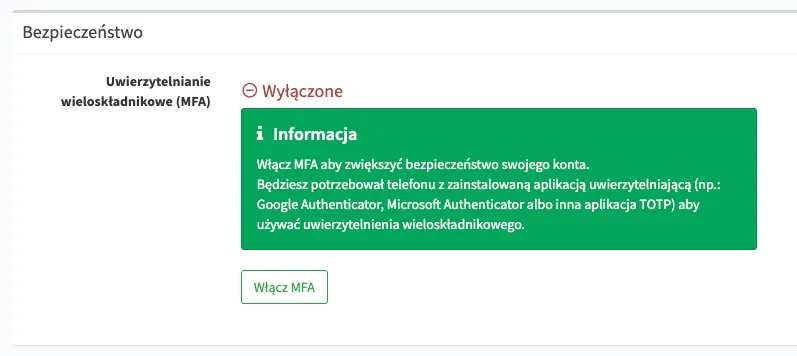
Znajdź sekcję zatytułowaną “Bezpieczeństwo”.
-
Kliknij przycisk “Włącz MFA”, aby rozpocząć proces.
Krok 2: Konfiguracja aplikacji i zaufanych urządzeń
Dział zatytułowany „Krok 2: Konfiguracja aplikacji i zaufanych urządzeń”Niezależnie od tego, jak rozpocząłeś proces, dalsze kroki są identyczne.
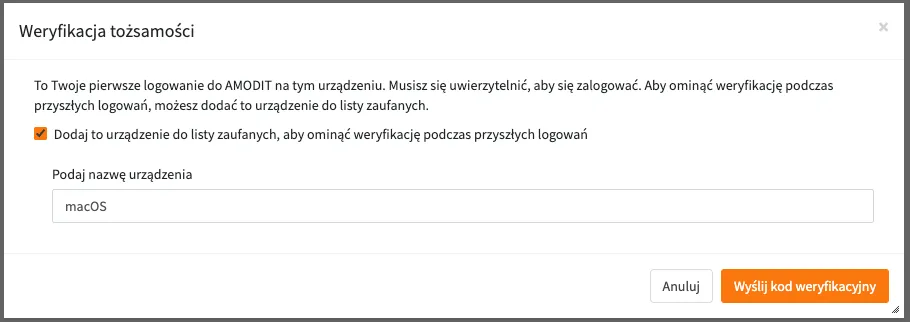
- Na ekranie pojawi się okno “Weryfikacja tożsamości”. System poprosi Cię o decyzję, jak traktować urządzenie, z którego się logujesz. Masz dwie opcje:
-
Dodaj to urządzenie do listy zaufanych: Wybierz tę opcję, jeśli logujesz się z służbowego, bezpiecznego komputera. Po jednorazowej konfiguracji system przez pewien czas (domyślnie 30 dni) nie będzie prosił Cię o kod MFA przy kolejnych logowaniach z tego urządzenia i z tej przeglądarki.
-
Dostęp jednorazowy: NIe zaznaczaj opcji “Dodaj to urządzenie do listy zaufanych” jeśli korzystasz z komputera publicznego lub współdzielonego. System będzie wymagał podania kodu MFA przy każdym logowaniu z tego urządzenia.
[WSTAW ZRZUT EKRANU: Okno wyboru “Dodaj do listy zaufanych” i “Dostęp jednorazowy”]
-
Po dokonaniu wyboru pojawi się okno “Zabezpiecz swoje konto” z kodem QR.
-
Otwórz aplikację uwierzytelniającą (np. Google Authenticator) na swoim telefonie i wybierz opcję dodania nowego konta (zazwyczaj oznaczona ikoną “+”).
-
Zeskanuj aparatem telefonu kod QR widoczny na ekranie komputera. Aplikacja automatycznie doda nowe konto i zacznie generować 6-cyfrowe kody jednorazowe.
[WSTAW ZRZUT EKRANU: Ekran z kodem QR i miejscem na wpisanie kodu jednorazowego]
-
Wpisz 6-cyfrowy kod wygenerowany w aplikacji na telefonie w pole “Wpisz wygenerowany kod jednorazowy” na ekranie logowania AMODIT.
-
Kliknij przycisk “Weryfikuj kod”.
Po poprawnej weryfikacji kodu zostaniesz zalogowany do systemu. Twoje konto jest teraz dodatkowo zabezpieczone.
Wskazówki i Dobre Praktyki
Dział zatytułowany „Wskazówki i Dobre Praktyki”- Alternatywna konfiguracja: Jeśli nie możesz zeskanować kodu QR, możesz skonfigurować aplikację ręcznie. Wybierz w aplikacji opcję ręcznego wpisania klucza i użyj kodu tekstowego widocznego pod kodem QR w oknie AMODIT.
- Błędny kod: W przypadku podania błędnego kodu masz 3 próby. Po trzykrotnym wprowadzeniu nieprawidłowego kodu, możliwość logowania zostanie tymczasowo zablokowana.
- Zmiana telefonu lub aplikacji: Jeśli zmienisz telefon lub będziesz chciał użyć innej aplikacji, możesz zresetować swoje ustawienia MFA. W tym celu przejdź do Ustawień konta (ikona Twojego profilu w prawym górnym rogu) i w sekcji “Bezpieczeństwo” kliknij “Resetuj MFA”. Proces konfiguracji będzie trzeba przejść od nowa.