

Ustawienia systemowe – Ogólne
Zgromadzono tu ustawienia, które określają podstawowe ustawienia dla Platformy AMODIT. Ustawienia podzielone są na sekcje odnoszące się do konkretnych aspektów.
Company data (Dane firmy)
Dział zatytułowany „Company data (Dane firmy)”Organization name
Dział zatytułowany „Organization name”Nazwa firmy pojawiająca się na stronie logowania.
Ta wartość jest również używana jako nazwa głównego węzła struktury organizacyjnej widocznej w zakładce Użytkownicy.
Pojawia się również w stopce wysyłanych maili.
Logo on login page
Dział zatytułowany „Logo on login page”Plik w formacie graficznym (jpg, tiff, png, bmp), który będzie wyświetlany na stronie logowania.
Zaleca się aby rozmiar pliku wynosił ok 400 x 200 px. Większe obrazki zostaną pomniejszone do rozmiaru 377x200px
Logo in the upper left corner
Dział zatytułowany „Logo in the upper left corner”Plik w formacie (jpg,tiff,png, bmp) wyświetlany w lewym górnym rogu głównego ekranu AMODIT. Zastępuje systemowe logo AMODIT.
Zaleca się aby rozmiar pliku wynosił ok 186x40px.
To samo logo jest używane w szablonach maili.
License (Licencja)
Dział zatytułowany „License (Licencja)”Platforma AMODIT wymaga aktywowania licencji.
Bez wprowadzonego klucza licencyjnego Platforma AMODIT działa w trybie Free i udostępnia wszystkie funkcjonalności z ograniczeniem co do liczby spraw. Szczegóły na stronie http://amodit.pl.
Klucz licencyjny określa:
- maksymalną liczbę użytkowników
- maksymalną liczbę procedur
- maksymalną liczbę spraw
- datę wygaśnięcia licencji
- datę wygaśnięcia prawa do upgrade
- inne parametry jak np dostępność raportów premium, dostępność moduły eNadawca, dostępność modułu Przelewów bankowych. Lista ta może się zmienić, gdy dojdą nowe funkcjonalności w AMODIT
Aby wgrać kod licencyjny należy wejść do ustawień systemowych i w zakładce Ogólne znaleźć sekcję „Licencja”. Dostępny tam jest „SID serwera” oraz „Nazwa bazy danych”. Dane te należy przesłać do Astrafox na adres poland@amodit.com w celu wygenerowania właściwego kodu licencyjnego. Po otrzymaniu kodu należy skopiować go do pola Kod licencyjny i zapisać zmianę ustawień.
SID serwera
Dział zatytułowany „SID serwera”Unikalny numer związany z maszyną (komputerem/serwerem) na którym zainstalowany jest AMODIT.
Nazwa bazy danych
Dział zatytułowany „Nazwa bazy danych”Nazwa bazy AMODIT skojarzonej z tą konkretną instalacją AMODIT. W wersjach instalowanych na chmurze przyjmuje ona schemat AMODIT_nazwainstalacji. Przykładowo dla instalacji pod adresem testy123.amodit.com, nazwa bazy danych będzie AMODIT_testy123.
W instalacjach on-premise z pewnością nazwa ta będzie utworzona wg innego schematu. Nazwę tą nadaje się podczas instalacji AMODIT’a. Zapoznaj się z artykułem Instalacja Platformy AMODIT
Kod licencyjny
Dział zatytułowany „Kod licencyjny”Pole do wpisania unikalnego kodu dla konkretnej instalacji zawierającego odpowiednie ustawienia licencyjne.
Dane licencji
Dział zatytułowany „Dane licencji”Informacja o aktualnych danych zawartych w Kodzie licencyjnym.
Uwierzytelnienia
Dział zatytułowany „Uwierzytelnienia”Enable self registrations
Dział zatytułowany „Enable self registrations”Gdy włączona, Platforma AMODIT pozwala na samodzielne założenie konta przez osobę znającą adres URL platformy swojej organizacji. Efektem wizualnym jest pojawienie się linku Nie masz konta? na głównej stronie logowania.
Use CAPTCHA
Dział zatytułowany „Use CAPTCHA”Aby potwierdzić że nie jest się robotem należy przy rejestracji nowego konta podawać wyświetlany symbol CAPTCHA
Auto accept new users
Dział zatytułowany „Auto accept new users”Jeśli nie jest zaznaczone, nowe konta użytkowników będą musiały zostać zaakceptowane przez administratora.
Check password strength
Dział zatytułowany „Check password strength”Gdy włączona, Platforma AMODIT wymusza użycie silnego hasła. Silne hasło powinno zawierać dużą i małą literę, cyfrę i znak specjalny. Minimalna długość hasła 8 znaków.
Check password age
Dział zatytułowany „Check password age”Gdy nie włączone, wtedy hasło nie wygasa.
Gdy włączone hasło wygasa po okresie wskazanym w kolejnym parametrze.
Password will expire after [X] days
Dział zatytułowany „Password will expire after [X] days”Hasło wygaśnie po podanej tu liczbie dni.
After [X] days, remind the user to renew the password
Dział zatytułowany „After [X] days, remind the user to renew the password”Po wskazanym upływie czasu (dni) użytkownikowi będzie wyświetlane przypomnienie o konieczności zmiany hasła.
Authentication timeout
Dział zatytułowany „Authentication timeout”Określa ile godzin użytkownik pozostaje zalogowany po ostatniej interakcji z serwerem.
Restrict IPs to
Dział zatytułowany „Restrict IPs to”Określa listę dozwolonych adresów IP, z których użytkownicy mogą się logować
Active Directory domain name
Dział zatytułowany „Active Directory domain name”Domyślna nazwa domeny dla użytkowników domenowych. Powinna to być domena w której jest serwer.
To ustawienie jest wystarczające dla środowisk jedno domenowych.
Trusted domains names
Dział zatytułowany „Trusted domains names”Nazwy dodatkowych, zaufanych domen oddzielone średnikiem, z których użytkownicy mogą się logować w AMODIT.
To powinno być używane tylko w sytuacji gdy jednocześnie mamy logowanie windows i logowanie forms.
Allow domain users
Dział zatytułowany „Allow domain users”Gdy opcja jest włączona, to umożliwia zakładanie kont użytkowników w AMODIT na podstawie konta z domeny/domen
Force users to fill manager and department
Dział zatytułowany „Force users to fill manager and department”Wymusza (przypomina) użytkownikowi o konieczności uzupełnienia swoich danych o koncie w zakresie wskazania przełożonego i jednostki organizacyjnej.
Web API user, Web API password
Dział zatytułowany „Web API user, Web API password”Techniczne konto służące do integracji poprzez API
Active Directory
Dział zatytułowany „Active Directory”Synchronize users with Active Directory
Dział zatytułowany „Synchronize users with Active Directory”Aktywuje zadanie synchronizacji listy użytkowników i ich danych w AMODIT z użytkownikami z domeny/domen. Zakres synchronizacji definiują kolejne opcje.
Należy się upewnić za zadanie o nazwie SynchronizeWithAD na zakładce ZADANIA, jest włączone.
Use login with domain name
Dział zatytułowany „Use login with domain name”W czasie synchronizacji w polu „userLogin” zapisywany jest pełny login użytkownika z nazwą domeny przykładowo astrafox\jkowalski.
Użytkownik logując się na stronie logowania musi podawać taką, pełną nazwę wraz z domeną.
Create users in AMODIT from given AD path
Dział zatytułowany „Create users in AMODIT from given AD path”Jeżeli nic nie zostanie podane, to zsynchronizuje wszystkich użytkowników z domeny podstawowej podanej w parametrze „Active Directory domain name”
Jeżeli chcemy synchronizować użytkowników z kilku domen, to trzeba podać ścieżki dla wszystkich domen.
Synchronize manager
Dział zatytułowany „Synchronize manager”Synchronizuje zależność pracownik – przełożony na podstawie informacji z AD.
Synchronize department
Dział zatytułowany „Synchronize department”Pobiera nazwę departamentu z AD dla danego użytkownika, sprawdza czy taki departament istnieje w AMODIT i przypisuje użytkownika do tego departamentu.
Add departments from Active Directory
Dział zatytułowany „Add departments from Active Directory”Jeżeli przy synchronizacji departamentu użytkownika, nie zostanie znaleziony w AMODIT taki departament, to jest tworzony nowy i do niego jest przypisywany użytkownik.
Synchronize company structure from AD
Dział zatytułowany „Synchronize company structure from AD”Na podstawie danych przypisania użytkownika do departamentu i przypisania przełożonego tego użytkownika do departamentu, tworzy strukturę departamentów.
Synchronize phone numbers
Dział zatytułowany „Synchronize phone numbers”Synchronizuje numery telefonów, w tym telefonu komórkowego
Synchronize job title
Dział zatytułowany „Synchronize job title”Synchronizuje nazwę stanowiska
Sync disabled users
Dział zatytułowany „Sync disabled users”Jeżeli jest włączone, to użytkownicy w AMODIT oznaczeni jako zablokowane konto, TEŻ podlegają synchronizacji z AD.
Enable and disable users from AD
Dział zatytułowany „Enable and disable users from AD”Jeżeli jest włączone to jeżeli użytkownik w AD zostanie wyłączony, to również w AMODIT jego konto zostanie zablokowane.
Podobnie dla kont zablokowanych w AMODIT, jeżeli okaże się że w AD konto zostało włączone, to również zostanie włączone w AMODIT. Jeżeli jednak Sync disabled users będzie wyłączone, to konta użytkowników zablokowanych w AMODIT nie będą włączane gdy konto w AD będzie kontem aktywnym.
Enable only users from this AD path
Dział zatytułowany „Enable only users from this AD path”Blokuj użytkowników którzy zostanie przeniesieni w AD poza podaną ścieżkę do synchronizacji z AD.
Można stosować gdy w konkretnej firmie blokowane w AD konta, przenosi się do odrębnej ścieżki w AD.
Default language setting for new users
Dział zatytułowany „Default language setting for new users”Domyślny język dla nowo tworzonych użytkowników
Allow login with Google account
Dział zatytułowany „Allow login with Google account”Wyświetla na stronie logowania do AMODIT przycisk do logowania kontem Google
Allow login with Facebook account
Dział zatytułowany „Allow login with Facebook account”Wyświetla na stronie logowania do AMODIT przycisk do logowania kontem Facebook
Allow login with Microsoft account
Dział zatytułowany „Allow login with Microsoft account”Wyświetla na stronie logowania do AMODIT przycisk do logowania kontem Microsoft
Notifications (Powiadomienia)
Dział zatytułowany „Notifications (Powiadomienia)”SMTP Server name or IP
Dział zatytułowany „SMTP Server name or IP”Adres serwera SMPT, przez który będą wysyłane powiadomienia.
User, Password
Dział zatytułowany „User, Password”Login użytkownika serwera SMTP i hasło dla tego użytkownika
Use SSL?
Dział zatytułowany „Use SSL?”Należy zaznaczyć jeżeli połączenie z serwerem SMTP jest poprzez protokół SSL
Port na którym działa serwer SMTP
Sender mail adress
Dział zatytułowany „Sender mail adress”Adres e-mail, który ma być wyświetlany w wysłanych wiadomościach e-mail
Sending limit
Dział zatytułowany „Sending limit”Ile wiadomości można wysłać podczas jednego cyklu wysyłania powiadomień (0 dla nieograniczonej liczby). Jest to istotne ze względu na ograniczenia niektórych serwisów, które nie dopuszczają więcej niż np 30 wiadomości wysłanych w ciągu minuty np Office365.
Delete notifications older than [X] days
Dział zatytułowany „Delete notifications older than [X] days”Wszystkie maile, które mają być wysłane trafiają w AMODIT do kolejki. Jeżeli przez wskazany okres czasu nie uda się wysłać maila, to jest on usuwany z kolejki.
Web URL for internal users
Dział zatytułowany „Web URL for internal users”Jeżeli w mailu, wysyłanym do użytkowników wewnętrznych, będzie zawarty link do AMODIT, to zostanie użyty podany tu adres URL.
Web URL for external users
Dział zatytułowany „Web URL for external users”Jeżeli w mailu, wysyłanym do użytkowników zewnętrznych, będzie zawarty link do AMODIT, to zostanie użyty podany tu adres URL.
Log emails sent with the SendMessage function
Dział zatytułowany „Log emails sent with the SendMessage function”Gdy opcja jest włączona, to AMODIT rejestruje w swoim logu systemowym wiadomości e-mail wysyłane m.in. z funkcji SendMessage() lub SendMessageEx() (zalecane jest używanie tej funkcji). W praktyce przy włączonym tym parametrze rejestrowane są w logu systemowym wszystkie maile wychodzące z systemu AMODIT (w tym maile systemowe).
UWAGA! Ponieważ maile rejestrowane są w logu systemowym, to należy rozważyć poprawne ustawienie harmonogramu zadania ClearLog i parametru systemowego LogStorageTime.
Send Heart Beat
Dział zatytułowany „Send Heart Beat”Zezwalaj modułowi Heartbeat (porównaj zadanie HeartBeat, na zakładce ZADANIA), na wysyłanie powiadomień do Astrafox (podstawowe statystyki dotyczące korzystania z AMODIT nie zawierające żadnych danych osobowych. Dane dotyczą np liczby utworzonych kont użytkowników, liczby utworzonych spraw itp.)
Send error log to Astrafox
Dział zatytułowany „Send error log to Astrafox”Zezwól AMODIT na wysyłanie raportów o błędach do Astrafox. Raporty nie zawierają żadnych danych osobowych.
Case locking (Blokowanie spraw)
Dział zatytułowany „Case locking (Blokowanie spraw)”Enable locking cases
Dział zatytułowany „Enable locking cases”Gdy włączone, to sprawa otwarta (wyświetlona na ekranie) przez jednego użytkownika jest zablokowana do edycji dla pozostałych użytkowników.
Gdy wyłączone, każdy może wejść do sprawy i edytować, ale tylko zmiany ostatnio zapisującej osoby zostaną zapamiętane i nadpiszą wszystkie pozostałe zmiany innych osób.
Lock expiration time
Dział zatytułowany „Lock expiration time”Czas, liczony w minutach, po którym powyższa blokada jest zdejmowana.
Uprawnienia
Dział zatytułowany „Uprawnienia”Force 4Eyes rule
Dział zatytułowany „Force 4Eyes rule”Gdy włączone, to każda zmiana parametrów ustawień systemowych, dodania użytkowników itp. wymaga potwierdzenia przez drugiego administratora. Więcej informacji w artykule: 4Eyes rule.
Synch permissions to historic cases for new group members
Dział zatytułowany „Synch permissions to historic cases for new group members”Sprawy w AMODIT mogą być przypisane do grupy. Członkowie tej grupy mają dostęp do tych spraw.
Jeżeli w takiej sytuacji (istnieją sprawy i są już przypisane do grupy), dodany nową osobę do grupy, to nie zobaczy ona tych istniejących spraw.
Jeżeli włączymy tę opcję (synchronizacji uprawnień dla historycznych spraw), to nowi członkowie grupy będą je widzieli.
Informacje na stronie logowania
Dział zatytułowany „Informacje na stronie logowania”Welcome text on login page
Dział zatytułowany „Welcome text on login page”Tekst który jest wyświetlany na stronie logowania poniżej przycisku ZALOGUJ
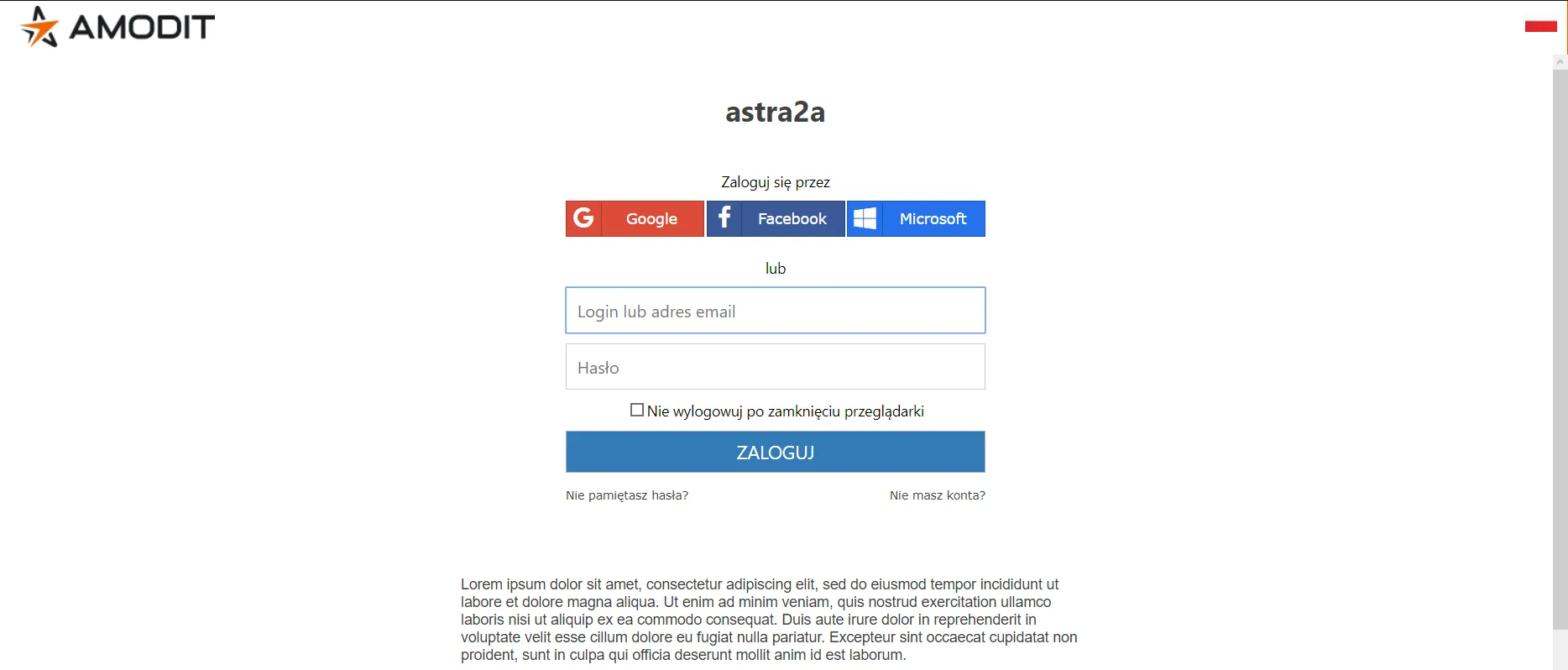
Tekst nie jest zależy od wersji językowych. Należy ewentualnie umieścić od razu tekst w np dwóch językach.
Welcome text on login page for external users
Dział zatytułowany „Welcome text on login page for external users”Jeżeli AMODIT jest skonfigurowany do obsługi tzw organizacji zewnętrznych, to strona logowania jest pod innym adresem URL. W takim przypadku zostanie wyświetlony tekst podany w tym ustawieniu.
Zobacz uwagi do poprzedniego parametru.
Welcome text for the page „Don’t have an account?”
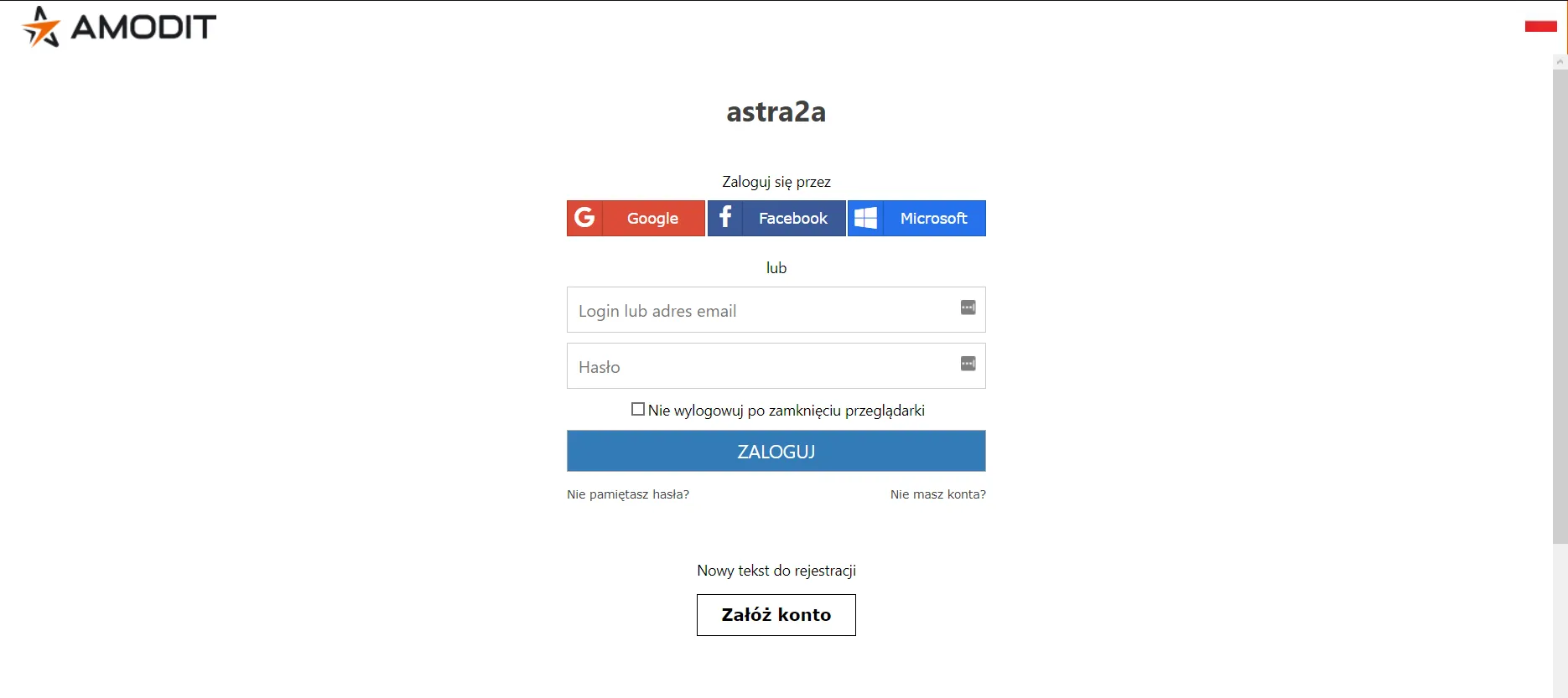
Dział zatytułowany „Welcome text for the page „Don’t have an account?””Jeżeli użytkownik, na stronie logowania kliknie „Nie masz konta?” to ponad przyciskiem „Załóż konto” pojawi się wpisany tu tekst.
Zobacz uwagi do poprzednich parametrów.
Show news from AMODIT blog on login page
Dział zatytułowany „Show news from AMODIT blog on login page”Gdy włączone, to w dolnej części strony logowania wyświetla link do bloga AMODIT, amodit.pl/blog