

Konfiguracja konta AppOnly w SharePoint
Wprowadzenie
Dział zatytułowany „Wprowadzenie”Logowanie AppOnly umożliwia obejście problemów z logowaniem do SharePoint przy pomocy loginu i hasła. Jest dostępne w SharePoint Online jak i w SharePoint OnPremise (wersje 2013 i 2016). W artykule opisujemy, jak taką formę logowania skonfigurować.
Konfiguracja konta AppOnly w SharePoint
Dział zatytułowany „Konfiguracja konta AppOnly w SharePoint”Otworzyć stronę _layouts/15/appregnew.aspx z witryny SharePoint. Jeżeli używamy kolekcji witryn (podkatalog sites), to otworzyć stronę w tej kolekcji. Przykłady: https://amodit.sharepoint.com/_layouts/15/appregnew.aspx https://amodit.sharepoint.com/sites/amodit/_layouts/15/appregnew.aspx
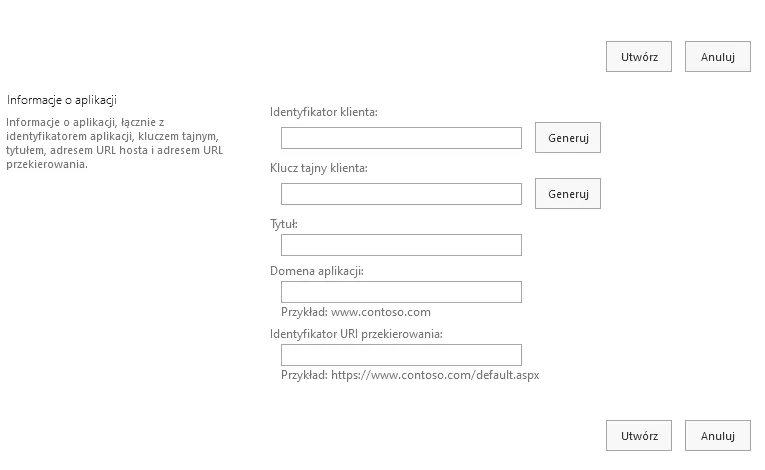
- Nacisnąć „Generuj” przy polu Identyfikator klienta i Klucz tajny klienta. Zapisać wygenerowane wartości.
- Wpisać tytuł opisujący aplikację, domenę i adres przekierowania. Domena i adres przekierowania to dowolny adres, np. adres AMODIT lub nawet ten podany w przykładzie. Nie może to być jednak adres SharePoint’a.
- Nacisnąć „Utwórz”.
Nadanie uprawnień dla konta
Dział zatytułowany „Nadanie uprawnień dla konta”- Otworzyć stronę _layouts/15/appinv.aspx z witryny SharePoint. Tak samo jak wyżej, jeżeli korzystamy z kolekcji witryn, to otworzyć stronę z kolekcji: https://amodit.sharepoint.com/_layouts/15/appinv.aspx https://amodit.sharepoint.com/sites/AMODIT/_layouts/15/appinv.aspx
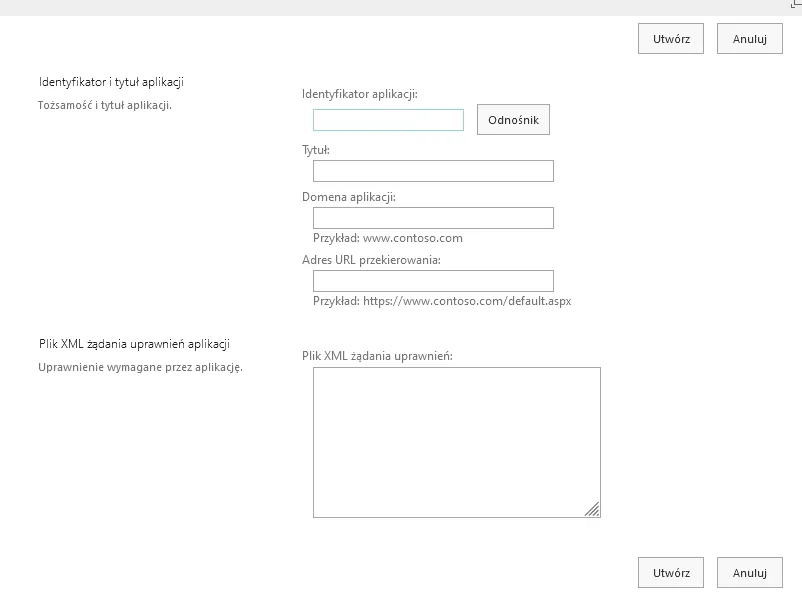
- W polu „Identyfikator aplikacji” wpisać wygenerowany identyfikator klienta.
- Nacisnąć przycisk „Odnośnik” – zostaną wypełnione pozostałe pola.
- W polu „Plik XML” żądania uprawnień aplikacji wpisać:
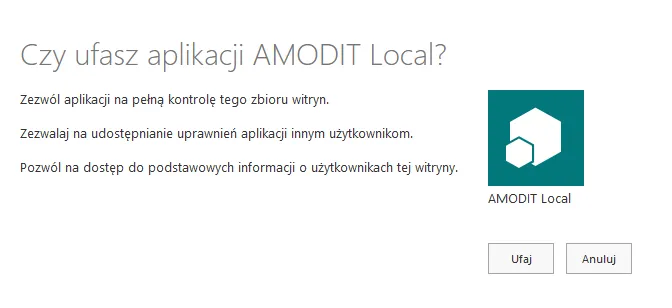
<AppPermissionRequests AllowAppOnlyPolicy="true"><AppPermissionRequest Scope="http://sharepoint/content/sitecollection" Right="FullControl" /></AppPermissionRequests>- Nacisnąć przycisk „Utwórz” i na kolejnej stronie nacisnąć „Ufaj”.
Lista skonfigurowanych kont AppOnly
Dział zatytułowany „Lista skonfigurowanych kont AppOnly”Lista skonfigurowanych kont AppOnly jest dostępna pod adresem /_layouts/15/appprincipals.aspx. Tak jak powyżej należy otworzyć tą stronę z odpowiedniej kolekcji witryn (sites): https://amodit.sharepoint.com/_layouts/15/appprincipals.aspx https://amodit.sharepoint.com/sites/AMODIT/_layouts/15/appprincipals.aspx
Lista zawiera Identyfikatory aplikacji zapisany razem z tenantid w postaci: id aplikacji@tenant id

Konfiguracja ustawień połączenia z SharePoint w AMODIT
Dział zatytułowany „Konfiguracja ustawień połączenia z SharePoint w AMODIT”W ustawieniach systemowych w AMODIT jako login wpisać „Identyfikator klienta”, a jako hasło „Klucz tajny” klienta:

Gdy logowanie AppOnly jest zablokowane
Dział zatytułowany „Gdy logowanie AppOnly jest zablokowane”W nowych instancjach SharePointa może być domyślnie zablokowane logowanie apponly. Objawia się to tym, że przy przejściu do edycji pliku w SharePoint pojawia się błąd widoczny w logu jako:
Serwer zdalny zwrócił błąd: (401) Bez autoryzacji.
Aby włączyć logowanie apponly, należy wykonać skrypt z poziomu PowerShell:
Install-Module -Name Microsoft.Online.SharePoint.PowerShell$adminUPN=""$orgName=""$userCredential = Get-Credential -UserName $adminUPN -Message "Type the password."Connect-SPOService -Url https://$orgName-admin.sharepoint.com -Credential $userCredentialset-spotenant -DisableCustomAppAuthentication $falseWięcej na stronie: https://learn.microsoft.com/en-us/answers/questions/714147/token-type-is-not-allowed-error-on-sharepoint-rest