
AddBarcode
Zastosowanie
Dział zatytułowany „Zastosowanie”Nakłada kod kreskowy na załącznik(i) typu PDF.
Składnia
Dział zatytułowany „Składnia”AddBarcode ( "barcodeFieldName", addText, posX, posY );AddBarcode ( "barcodeFieldName", addText, posX, posY, firstPage );AddBarcode ( "barcodeFieldName", addText, posX, posY, firstPage, scale );AddBarcode ( "barcodeFieldName", addText, posX, posY, firstPage, scale, "fileName" );Argumenty
Dział zatytułowany „Argumenty”- barcodeFieldName – (String) Nazwa pola typu Barcode
- addText – (Boolean) Jeżeli true, wtedy treść pola barcode będzie widoczna poniżej kodu
- posX – (Decimal) Poziome położenie kodu na stronie. Wartość ujemna wskazuje na odległość od prawej strony
- posY – (Decimal) Pionowe położenie kodu na stronie. Wartość ujeman wskazuje na odległość od dolnej krawędzi strony
- firstPage – (Boolean) [Opcjonalny] Jeżeli true, to barcode będzie dodany tylko na pierwszej stronie, w przeciwnym przypadku na wszytskich stronach (domyślnie false)
- scale – (Decimal) [Opcjonalny] Skala pozwalająca zwiększyć lub zmniejszyć kod. Podawana w procentach (domyślnie = 100)
- fileName – (String) [Opcjonalny] Nazwa pojedynczego załącznika typu PDF w którm ma być dodany kod. Jeżeli nie podano nazwy załącznika, kod zostanie dodany do wszystkich załączników typu PDF.
Zwracana wartość
Dział zatytułowany „Zwracana wartość”Elementy powiązane
Dział zatytułowany „Elementy powiązane”- Pole typu Kod kreskowy
- Sekcja Kody kreskowe w ustawieniach systemowych: Interfejs użytkownika
- Funkcja GetBarcodes
Przykłady
Dział zatytułowany „Przykłady”Przykład 1:
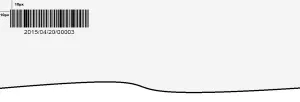
Dział zatytułowany „Przykład 1:”AddBarcode("code",true,10,10);Generuje kod kreskowy na podstawie zawartości pola na formularzu o nazwie „code”, umieszcza tekst z tego pola pod symbolem kodu, nanosi kod w odległości 10px od górnego lewego rogu kartki. Kod zostanie naniesiony na wszystkie strony, wszystkich aktualnie załączonych do sprawy dokumentów typu PDF.
Przykład 2:
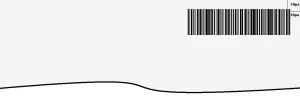
Dział zatytułowany „Przykład 2:”Generuje kod kreskowy na podstawie zawartości pola na formularzu o nazwie „code”, nie dodaje tekstu pod kodem, nanosi kod w odległości 10px od prawego górnego rogu kartki. Kod zostanie wyskalowany i powiększony o 50%. Kod zostanie naniesiony na wszystkie strony, dokumentu o nazwie „scan.pdf”.