

Moduł raportowy w AMODIT
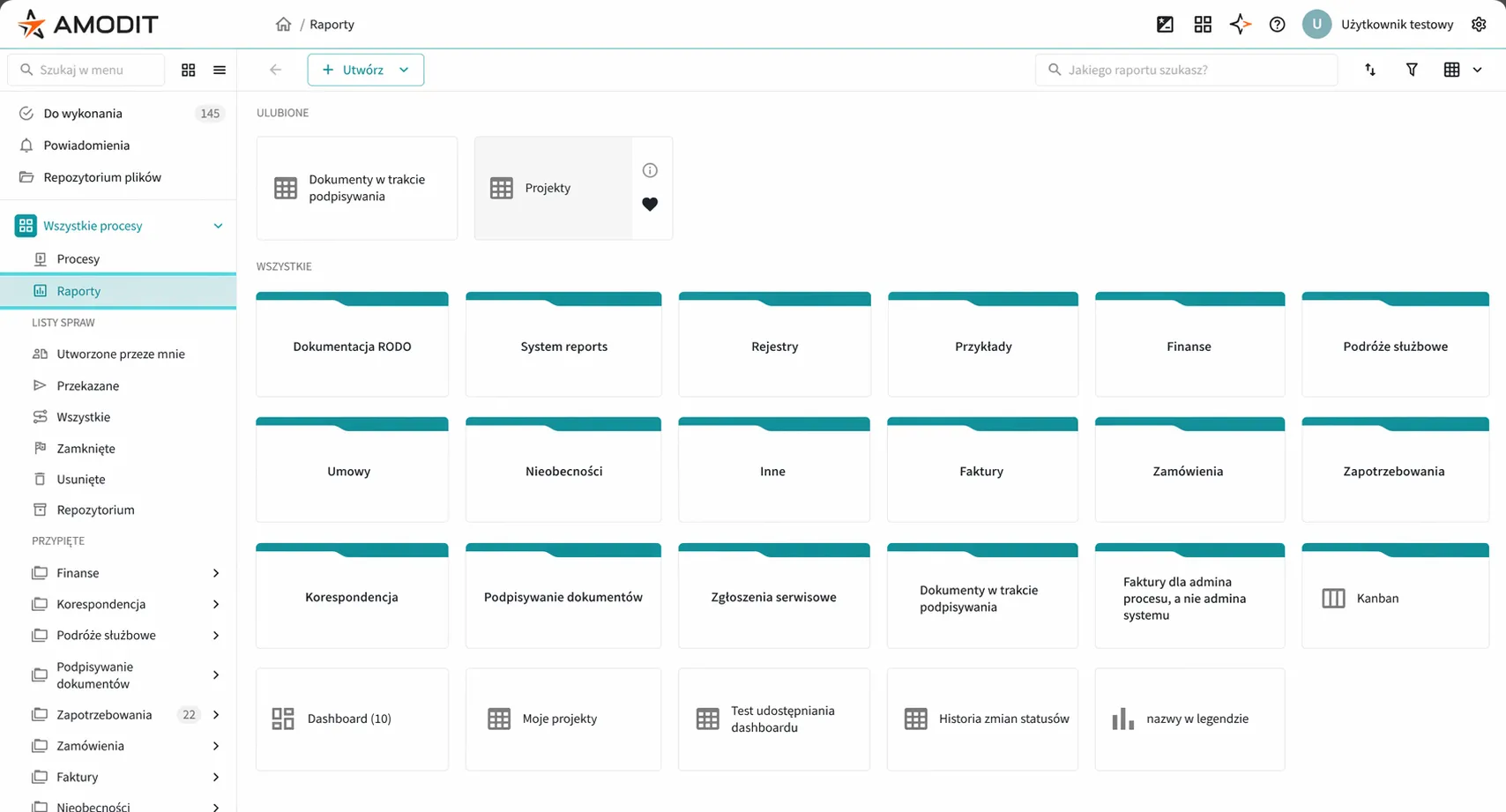
Moduł raportowy służy do pracy z danymi i do ich analizy. Raport wyszukuje sprawy, dokumenty albo rekordy według zapisanych kryteriów i pokazuje je w wybranej formie: jako tabelę, tabelę przestawną, wykres, kalendarz, harmonogram albo tablicę kanban.
Raport oparty na procesach pokazuje bieżący stan spraw. Domyślnie każda osoba widzi w nim tylko te sprawy, do których ma dostęp, więc ten sam raport udostępniony kilku osobom może pokazać każdej z nich inną liczbę spraw. Administrator może włączyć w raporcie opcję Pokaż wszystkie sprawy bez uwzględniania uprawnień. Wtedy raport pokazuje wszystkie sprawy, ale nie daje dostępu do samych spraw: widać tylko informacje zawarte w raporcie. Szczegóły są w artykule Widoczność danych w raporcie: uprawnienia i zakres rekordów.
Inne nazwy modułu
Dział zatytułowany „Inne nazwy modułu”W starszych materiałach ten moduł występuje jako „Business Intelligence” albo „Raporty BI”. Obie nazwy oznaczają ten moduł. Nazywamy go nowym modułem raportowym, w odróżnieniu od wcześniejszego modułu, który opisuje osobny dział Raporty w starej technologii.
Do czego służą raporty
Dział zatytułowany „Do czego służą raporty”Użytkownicy pracują na raportach na co dzień, na przykład jako na:
- kolejce spraw do wykonania,
- liście spraw albo dokumentów czekających na akceptację,
- rejestrze umów,
- liście dokumentów do podpisu,
- grafiku urlopów w raporcie Gantt,
- planie spotkań w raporcie kalendarzowym,
- harmonogramie przeglądów serwisowych floty samochodów.
Z raportu tabelarycznego można też wykonywać działania na wielu sprawach naraz, na przykład podpisać wiele dokumentów albo wykonać regułę procesu, np. akceptację, na kilku sprawach jednocześnie. Więcej o takim sposobie pracy: Raport tabelaryczny jako narzędzie pracy.
Raport, który jest stałym miejscem pracy zespołu, można dodać do menu głównego AMODIT, także z licznikiem rekordów przy pozycji menu. Opisuje to artykuł Ustawienia ogólne raportu: nazwa, opis, foldery i widoczność.
Typy raportów
Dział zatytułowany „Typy raportów”Typ raportu wybierasz w zakładce Typ podczas edycji raportu. Kafle są w tej kolejności:
- Tabela,
- Pivot (tabela przestawna),
- Gantt,
- Kalendarz,
- Planowanie zasobów,
- Kolumnowy pionowy i Kolumnowy poziomy,
- Liniowy,
- Area (wykres warstwowy),
- Treemap,
- Kanban.
Typ KPI jest dostępny tylko w raporcie tworzonym w Workspace.
Tabela i Pivot to podstawowe raporty. Pozostałe typy wymagają raportów premium.
Licencja
Dział zatytułowany „Licencja”To, które typy raportów, źródła danych i funkcje Workspace są dostępne w licencji Standard, a które wymagają raportów premium, opisuje artykuł Raporty premium: licencjonowanie typów raportów. Ten sam artykuł wyjaśnia, co widzi autor raportu w środowisku bez raportów premium, w tym pasek „Kup licencję Premium…”.
Edytor raportu
Dział zatytułowany „Edytor raportu”Raport konfigurujesz w edytorze: po lewej stronie są ustawienia raportu, po prawej podgląd wyniku.
- Przeciąganie pól. W zakładce Widok przeciągasz pola z listy do obszarów raportu, na przykład kolumn, wierszy, wartości czy koloru.
- Funkcje agregujące. Dla pola liczbowego możesz wybrać minimum, maksimum, sumę, liczbę, liczbę unikalnych wartości albo średnią. Dla pola tekstowego dostępne są między innymi liczba i liczba unikalnych wartości. Wynik jest przeliczany w raporcie, więc nie trzeba przygotowywać takich zestawień w źródle danych.
- Podgląd na bieżąco. Podgląd obok ustawień od razu pokazuje efekt zmian.
- Tooltipy. W każdym typie raportu jest obszar Tooltip. Pola dodane do niego pojawiają się po wskazaniu elementu raportu kursorem, więc raport pokazuje więcej informacji bez dodatkowych kolumn.
- Filtr z pomocą AI. W oknie filtru raportu możesz opisać warunek zwykłymi słowami, na przykład „pokaż tylko dane z Azji”, i kliknąć Zbuduj warunek. AMODIT zaproponuje na tej podstawie warunek filtru. Pole jest widoczne tylko wtedy, gdy w środowisku skonfigurowano klucz OpenAI.
Zakładki edytora opisuje artykuł Edycja raportu – zakładki konfiguracji.
Źródła danych
Dział zatytułowany „Źródła danych”Raport może korzystać z danych:
- z procesów AMODIT, czyli ze spraw, dokumentów i pól formularzy (Jak wybrać procesy jako źródło danych dla raportu?),
- ze źródeł definiowanych (zewnętrznych źródeł danych), czyli gotowych zbiorów danych przygotowanych poza procesami, na przykład z systemu ERP albo CRM, z importu pliku albo z integracji (Zewnętrzne źródła danych),
- ze źródeł systemowych, czyli danych o działaniu samej platformy, do raportów administracyjnych; ten wariant jest dostępny dla administratorów.
Dzięki źródłom definiowanym raport może pokazać w AMODIT informacje z innych systemów, na przykład oczekujące płatności. Raporty na źródłach definiowanych wymagają raportów premium. Wybór źródła opisuje artykuł Jak wybrać źródło danych dla nowego raportu?.
Workspace
Dział zatytułowany „Workspace”Workspace pokazuje kilka raportów na jednym ekranie. Zwykle dotyczy jednej dziedziny, na przykład finansów, urlopów albo umów, i zastępuje przeglądanie kilkunastu osobnych raportów. Raporty w Workspace działają tak samo jak samodzielne raporty: domyślnie każdy widzi w nich tylko sprawy, do których ma dostęp.
Workspace może utworzyć każdy, kto ma prawo tworzyć raporty. Zmienić istniejący Workspace może jego autor albo administrator. Obie czynności wymagają raportów premium. Bez nich istniejące Workspace można oglądać.
Od czego zacząć
Dział zatytułowany „Od czego zacząć”- Widok listy raportów – gdzie znaleźć zapisane raporty.
- Jak rozpocząć tworzenie nowego raportu? – pierwsze kroki przy nowym raporcie.
- Edycja raportu – zakładki konfiguracji – co ustawiasz w poszczególnych zakładkach.
- Praca z gotowym raportem – filtrowanie, sortowanie i działania na wyniku.