

Anonimizacja danych w AMODIT
Wprowadzenie
Dział zatytułowany „Wprowadzenie”Anonimizacja danych w AMODIT to mechanizm pozwalający na bezpieczne i nieodwracalne usunięcie wybranych informacji z systemu. Funkcjonalność ta została stworzona w celu ochrony danych wrażliwych oraz wsparcia procesów związanych z obsługą zgłoszeń sygnalistów, gdzie kluczowa jest możliwość całkowitego usunięcia określonych danych bez pozostawiania śladów w systemie.
Dostęp do funkcjonalności
Dział zatytułowany „Dostęp do funkcjonalności”Funkcja anonimizacji jest dostępna dla:
- Administratorów systemu
- Użytkowników z dedykowanymi uprawnieniami do anonimizacji
Uprawnienia do anonimizacji są przyznawane per proces, co pozwala na precyzyjne kontrolowanie dostępu do tej wrażliwej funkcjonalności.
Konfiguracja uprawnień
Dział zatytułowany „Konfiguracja uprawnień”W zakładce „Ustawienia procesu” znajduje się dedykowana sekcja „Anonimizacja”, która zawiera:
- Przełącznik aktywujący funkcjonalność anonimizacji dla danego procesu
- Panel zarządzania uprawnieniami, pozwalający na przypisywanie uprawnień do anonimizacji wybranym grupom użytkowników i pojedynczym użytkownikom.
W celu włączenia mechanizmu anonimizacji danych przejdź do konfiguracji ustawień procesu, w którym mechanizm ma być zastosowany, wykonaj następujące kroki: 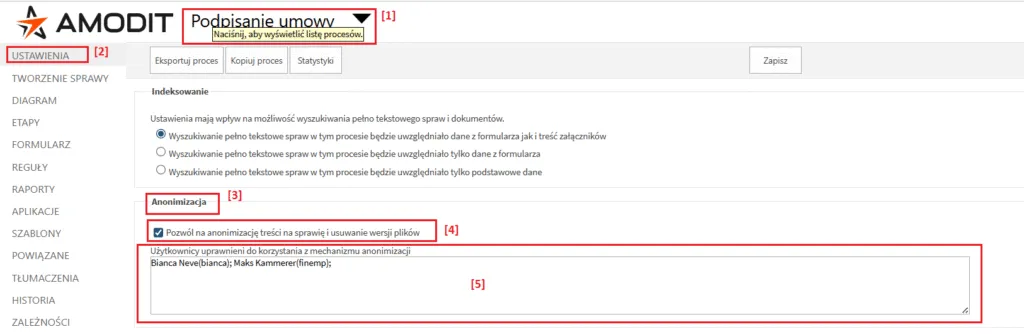
- Wybierz definicję procesu, w którym ma być włączona anonimizacja danych.
- Przejdź do ustawień procesu.
- Przejdź do sekcji „Anonimizacja”.
- Włącz opcję „Pozwól na anonimizację treści na sprawie i usuwanie wersji plików”.
- Wskaż użytkowników, którzy mogą wykonywać anonimizację danych.
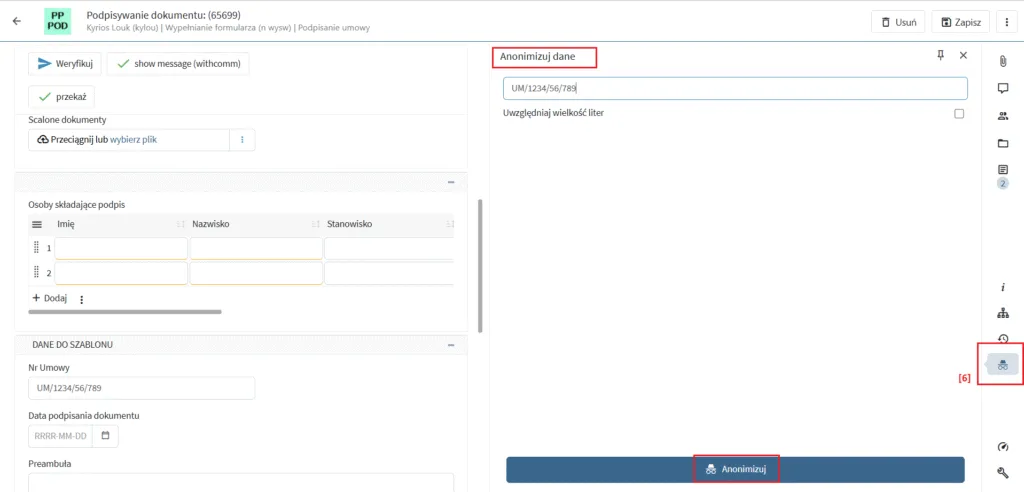
- Włączony mechanizm anonimizacji na formularzu sprawy będzie dostępny w prawym panelu (patrz: poniższy obrazek).
Działanie mechanizmu anonimizacji
Dział zatytułowany „Działanie mechanizmu anonimizacji”Zakres anonimizacji
Dział zatytułowany „Zakres anonimizacji”Anonimizacji podlegają:
- Pola typu krótki tekst
- Pola typu długi tekst
- Wartości zapisane w historii zmian
- Pliki i ich wcześniejsze wersje
Proces anonimizacji tekstu
Dział zatytułowany „Proces anonimizacji tekstu”- Aktywacja trybu anonimizacji powoduje pojawienie się dedykowanej wyszukiwarki w prawym panelu
- Tekst do anonimizacji można wskazać na dwa sposoby:
- Wpisując frazę bezpośrednio w wyszukiwarce
- Zaznaczając fragment tekstu w formularzu (zostanie automatycznie przeniesiony do wyszukiwarki)
- System wyświetla listę wszystkich pól formularza, w których występuje szukana fraza
- Użytkownik może wybrać, które pola mają zostać poddane anonimizacji. Ważne: jeśli fraza występuje wielokrotnie w jednym polu, anonimizacji ulegną wszystkie jej wystąpienia w tym polu – nie ma możliwości wybrania pojedynczego wystąpienia
- Przed wykonaniem operacji dostępny jest podgląd efektu anonimizacji
- Po zatwierdzeniu, wybrane dane zostają nieodwracalnie usunięte
Anonimizacja plików
Dział zatytułowany „Anonimizacja plików”Dla plików dostępne są dwie opcje:
- Usunięcie wszystkich starszych wersji pliku
- Usunięcie konkretnej wersji pliku
Operacje te są dostępne z menu kontekstowego (trzy kropki) przy pliku. Przed wykonaniem operacji system wyświetla okno potwierdzenia.
Ślad w historii
Dział zatytułowany „Ślad w historii”Po wykonaniu anonimizacji w historii pojawia się specjalny wpis oznaczony informacją „Pole zawiera zanonimizowaną wartość”. Jest to jedyny ślad wykonania operacji – same zanonimizowane dane nie są nigdzie przechowywane.
Zabezpieczenia
Dział zatytułowany „Zabezpieczenia”- Operacja anonimizacji jest nieodwracalna
- Nie ma możliwości przywrócenia usuniętych wersji plików
- System wymaga potwierdzenia przed wykonaniem operacji
- Dostęp do funkcji jest ściśle kontrolowany przez system uprawnień
Zastosowanie
Dział zatytułowany „Zastosowanie”Funkcjonalność anonimizacji jest szczególnie przydatna w procesach wymagających wysokiego poziomu poufności, takich jak:
- Obsługa zgłoszeń sygnalistów
- Usuwanie danych wrażliwych na żądanie
- Ochrona informacji poufnych w dokumentacji