

Zakładka Zadania – kolumny, akcje i harmonogram
Masz ustawione wydanie – pokaż opis dla tego wydania.
Na zakładce Zadania administrator systemu przegląda zadania systemowe AMODIT, zmienia ich harmonogram, dodaje nowe zadania i uruchamia je poza harmonogramem. Jak usługa wykonuje te zadania, opisuje artykuł Wykonywanie zadań systemowych.
Gdzie to jest
Dział zatytułowany „Gdzie to jest”Kliknij ikonę koła zębatego w prawym górnym rogu, wybierz Ustawienia systemowe, a potem w menu po lewej Zadania. Zakładkę widzi tylko administrator systemu, a menu Ustawienia systemowe jest dostępne w widoku na komputerze. Więcej o dojściu do ustawień: Jak przejść do Ustawień systemowych.
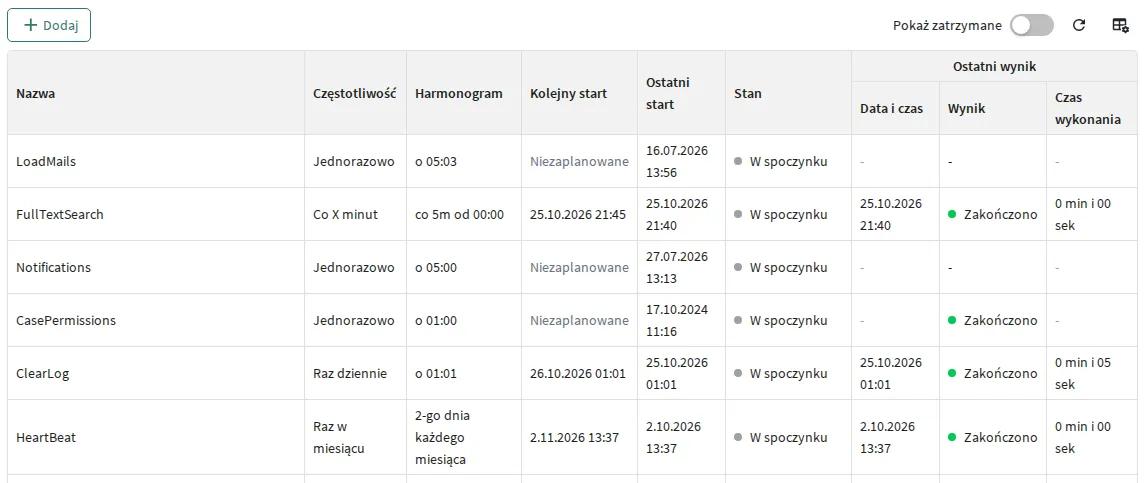
Pasek nad listą zadań
Dział zatytułowany „Pasek nad listą zadań”| Element | Działanie |
|---|---|
| Dodaj | Otwiera okno Dodaj nowe zadanie. |
| Pokaż zatrzymane | Pokazuje także zadania z częstotliwością Zatrzymane. Domyślnie wyłączony: zatrzymane zadania są ukryte. |
| Ikona odświeżania | Wczytuje listę ponownie, z aktualnym stanem i wynikami zadań. |
| Ikona Zarządzaj kolumnami | Otwiera panel Widoczne kolumny. Wybór kolumn zapamiętuje przeglądarka, więc na innym komputerze lista ma kolumny domyślne. |
Lista nie ma stron: pokazuje wszystkie zadania naraz.
Kolumny listy zadań
Dział zatytułowany „Kolumny listy zadań”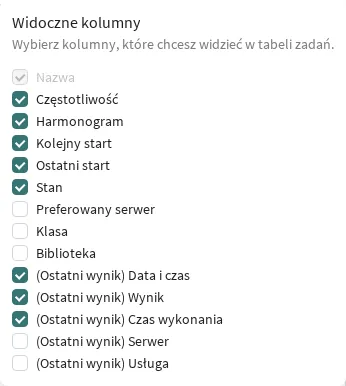
| Kolumna | Domyślnie widoczna | Co pokazuje |
|---|---|---|
| Nazwa | tak, nie da się jej ukryć | Nazwa zadania. Po najechaniu na wiersz obok nazwy pojawiają się ikony edycji i uruchomienia. |
| Częstotliwość | tak | Typ harmonogramu, np. Raz dziennie, Co X minut, Zatrzymane. |
| Harmonogram | tak | Harmonogram słowami, np. „o 16:00”, „co 5m od 00:00”, „co godzinę i 15m”, „2-go dnia każdego miesiąca”. |
| Kolejny start | tak | Data i godzina najbliższego uruchomienia. Niezaplanowane oznacza, że zadanie nie ma kolejnego terminu. |
| Ostatni start | tak | Data i godzina ostatniego uruchomienia. |
| Stan | tak | W spoczynku – zadanie nie jest teraz wykonywane. W trakcie z nazwą serwera – serwer wykonuje zadanie albo wykonywał je w chwili awarii (zob. Wykonywanie zadań systemowych). Przy zatrzymanym zadaniu „-”. |
| Preferowany serwer | nie | Serwer, który ma pierwszeństwo w wykonywaniu zadania. „-”, gdy pole jest puste. |
| Klasa | nie | Pełna nazwa klasy, która wykonuje zadanie, np. AMODClasses.Jobs.RulePeriodicDailyJob. |
| Biblioteka | nie | Biblioteka, w której jest klasa zadania, np. AMODClasses. |
| Ostatni wynik → Data i czas | tak | Kiedy zapisano wynik ostatniego wykonania. |
| Ostatni wynik → Wynik | tak | Zakończono albo czerwony Błąd. „-”, gdy zadanie jeszcze nie zapisało wyniku. |
| Ostatni wynik → Czas wykonania | tak | Czas trwania ostatniego wykonania, np. „0 min i 05 sek”. |
| Ostatni wynik → Serwer | nie | Serwer, który ostatnio wykonał zadanie. |
| Ostatni wynik → Usługa | nie | Nazwa usługi Windows, która ostatnio wykonała zadanie. Pozwala odróżnić kilka usług na jednym serwerze. |
Wynik Zakończono znaczy, że zadanie się skończyło. Część zadań sama obsługuje swoje błędy i zapisuje je tylko w logu systemowym, więc Zakończono nie zawsze znaczy, że wszystko się udało.
Akcje na zakładce Zadania
Dział zatytułowany „Akcje na zakładce Zadania”| Akcja | Gdzie | Działanie |
|---|---|---|
| Edytuj | ikona ołówka przy nazwie | Otwiera okno Edytuj zadanie. |
| Wykonaj teraz | ikona uruchomienia przy nazwie | Po potwierdzeniu ustawia Kolejny start na najbliższą minutę i pokazuje komunikat Zadanie zostało zakolejkowane do wykonania. Zadanie uruchamia usługa przy kolejnym sprawdzeniu harmonogramu. |
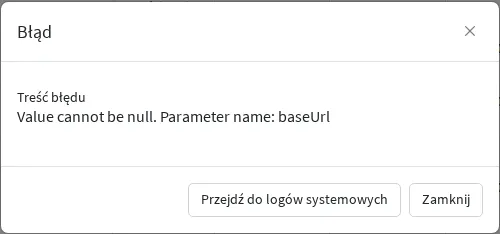
| Podgląd błędu | Błąd w kolumnie Wynik | Otwiera okno Błąd z treścią błędu i przyciskiem Przejdź do logów systemowych. |
| Usuń | okno Edytuj zadanie | Po potwierdzeniu usuwa zadanie z listy. |
Tak wygląda okno Błąd, które otwiera się po kliknięciu Błąd w kolumnie Wynik:
Na zakładce nie ma akcji, która przerywa trwające wykonanie zadania. Nie ma też akcji, która zwalnia zadanie po awarii usługi albo serwera, gdy zadanie cały czas pokazuje stan W trakcie, choć już się nie wykonuje. Skąd bierze się taki stan, opisuje artykuł Wykonywanie zadań systemowych, a co wtedy zrobić – Zadanie od dawna ma stan W trakcie.
Pola okna zadania
Dział zatytułowany „Pola okna zadania”Okna Dodaj nowe zadanie i Edytuj zadanie mają te same pola.
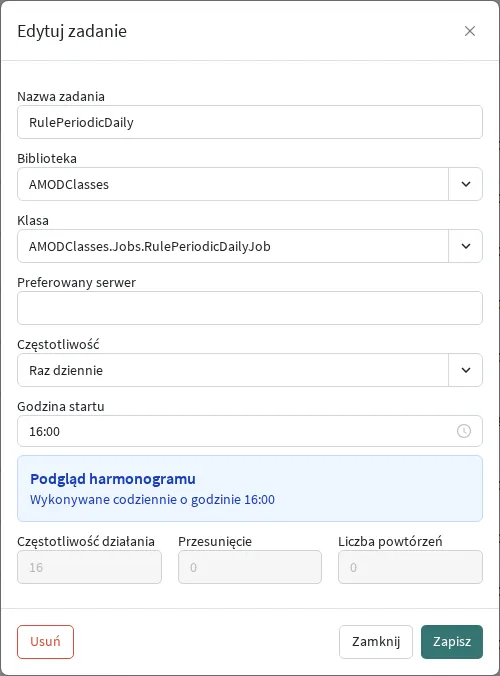
| Pole | Opis |
|---|---|
| Nazwa zadania | Nazwa widoczna na liście. Wymagane. Niektóre funkcje AMODIT odszukują swoje zadanie po nazwie, np. Notifications, Reminders, SynchronizeWithAD. |
| Biblioteka | Biblioteka z klasą zadania, wybierana z listy bibliotek zainstalowanych w AMODIT. Wymagane. |
| Klasa | Klasa, która wykonuje zadanie, wybierana z klas wybranej biblioteki. Wymagane. |
| Preferowany serwer | Nazwa serwera, który ma pierwszeństwo w wykonywaniu zadania, taka jak w systemie Windows, bez nazwy domeny. Tę samą nazwę widać w kolumnie Stan w trakcie wykonania i w kolumnie Ostatni wynik → Serwer po wykonaniu. Wielkość liter nie ma znaczenia. Pole przyjmuje jedną nazwę. Puste pole – każdy serwer wykonuje zadanie bez czekania. Inny serwer niż wskazany wykonuje zadanie 30 minut po każdym terminie. |
| Częstotliwość | Typ harmonogramu. Dalsze pola zależą od wybranej wartości (tabela niżej). W nowym zadaniu domyślnie Raz dziennie o 00:00. |
| Podgląd harmonogramu | Harmonogram słowami, np. „Wykonywane codziennie o godzinie 16:00”. |
| Częstotliwość działania, Przesunięcie, Liczba powtórzeń | Liczby, którymi AMODIT zapisuje wybrany harmonogram. Tylko do odczytu. |
Dostępne od261231beta Listy Biblioteka, Klasa i Częstotliwość mają wyszukiwanie: po wpisaniu kilku liter lista pokazuje tylko pasujące pozycje.
Częstotliwość zadania i jej pola
Dział zatytułowany „Częstotliwość zadania i jej pola”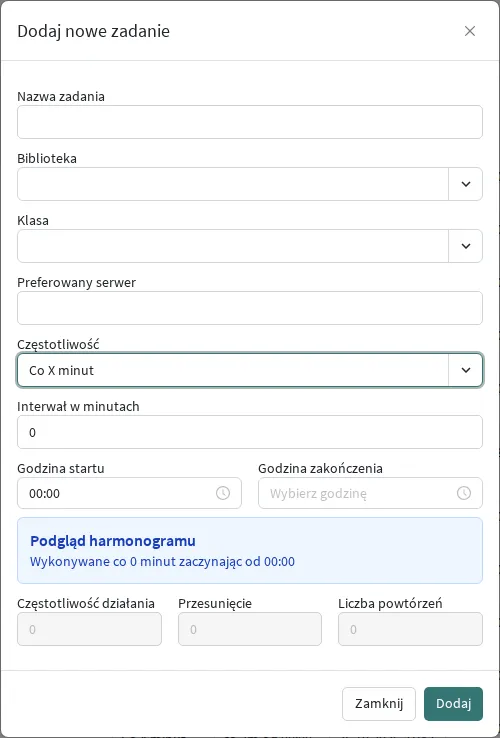
| Częstotliwość | Pola | Jak usługa planuje zadanie |
|---|---|---|
| Co X minut | Interwał w minutach, Godzina startu, Godzina zakończenia (opcjonalna) | Co tyle minut, ile wynosi interwał, od godziny startu do godziny zakończenia, a bez niej do końca doby. Następnego dnia znów od godziny startu. Przez całą dobę – przy godzinie startu 00:00 i bez godziny zakończenia. |
| Co godzinę | Minuta startu (0–59) | Raz na godzinę, w podanej minucie każdej godziny. |
| Raz dziennie | Godzina startu | Raz na dobę o podanej godzinie. |
| Raz w miesiącu | Dzień miesiąca (1-31) | Raz w miesiącu, w podanym dniu, o północy. |
| Jednorazowo | Godzina startu | Jeden raz, później zadanie nie ma kolejnego terminu. |
| Zatrzymane | – | Zadanie nie jest wykonywane. |
Powiązane artykuły
Dział zatytułowany „Powiązane artykuły”- Wykonywanie zadań systemowych – usługa, serwery, preferowany serwer i przerwane zadania.
- Zadania systemowe w AMODIT – za co odpowiadają zadania systemowe.