

Pole – Tabela
Masz ustawione wydanie – pokaż opis dla tego wydania.
Pole typu tabela przechowuje na formularzu sprawy powtarzalne dane: pozycje faktury, dekretację kosztów, rozliczenie delegacji, listę uczestników. Każdy wiersz tabeli ma ten sam zestaw kolumn. Kolumny to zwykłe pola formularza, a jedną z nich może być kolejna tabela.
Ten artykuł jest dla twórcy procesu. Opisuje ustawienia tabeli w definicji formularza. Jak z tabelą pracuje użytkownik na sprawie, opisuje artykuł Tabela na formularzu sprawy.
Kolumny tabeli
Dział zatytułowany „Kolumny tabeli”Kolumny dodajesz do tabeli tak jak pola do formularza: wybierasz typ pola, nazwę i uprawnienia na etapach. Kolumny można grupować w sekcje tabeli.
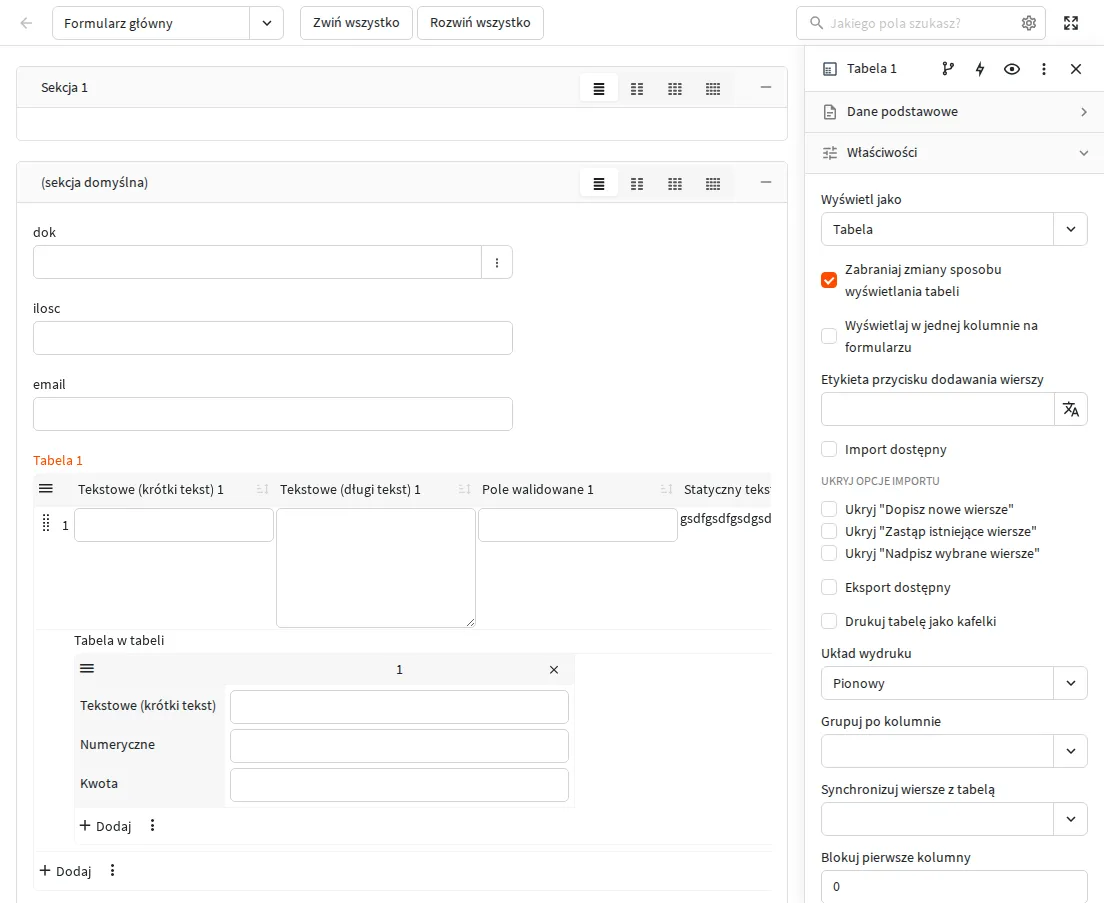
Do tabeli nie dodasz pola typu Przycisk. Przy takiej próbie edytor formularza wyświetla komunikat Pola przycisków nie można dodać do sekcji tabeli. Przyciski umieszczasz na formularzu głównym.
Sposób wyświetlania tabeli
Dział zatytułowany „Sposób wyświetlania tabeli”Ustawienia tabeli znajdziesz w panelu Właściwości po zaznaczeniu tabeli w edytorze formularza.
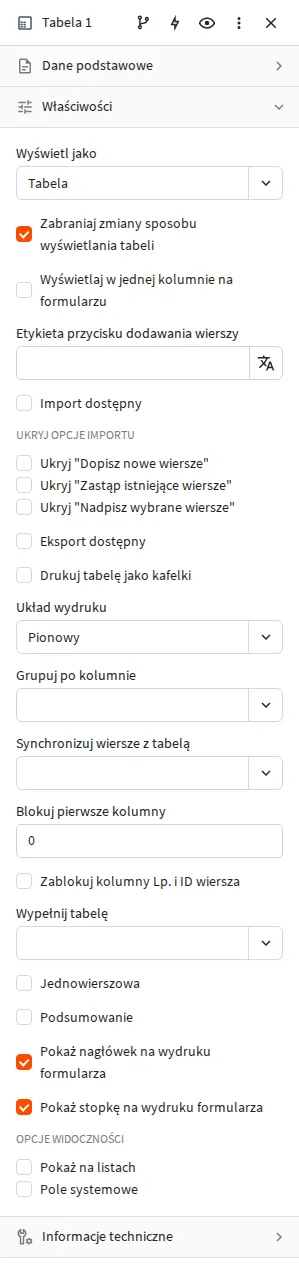
Ustawienie Wyświetl jako decyduje, jak tabela wygląda na formularzu sprawy:
| Wartość | Wygląd na sprawie |
|---|---|
| Tabela | Wiersze jeden pod drugim, kolumny obok siebie. Domyślny i najczęściej używany widok. |
| Widok kafelkowy | Każdy wiersz jest osobnym kafelkiem, a pola wiersza są ułożone w nim jak na formularzu. Dobry wybór, gdy wiersz ma dużo pól albo długie teksty. |
| Tabela transponowana | Nazwy kolumn są w pierwszej kolumnie, a każdy wiersz danych jest osobną kolumną. Przydaje się przy kilku wierszach z wieloma polami. |
| Podformularz | Tabela nie jest wyświetlana w sekcji formularza. Jej wiersze są dostępne na osobnej liście podformularzy sprawy. |
Użytkownik może na sprawie przełączać tabelę między widokiem tabeli a widokiem kafelkowym (w menu tabeli opcje Widok tabeli i Widok formularza). Przeglądarka zapamiętuje jego wybór dla tej tabeli. Jeśli chcesz, żeby tabela zawsze wyglądała tak, jak ustawiłeś, zaznacz Zabraniaj zmiany sposobu wyświetlania tabeli. Wtedy opcje przełączania widoku znikają z menu tabeli.
Na wąskim ekranie telefonu tabela otwiera się w widoku przystosowanym do telefonu.
Dodawanie wierszy
Dział zatytułowany „Dodawanie wierszy”Pod tabelą użytkownik widzi przycisk Dodaj. W polu Etykieta przycisku dodawania wierszy możesz wpisać własny tekst, np. „Dodaj pozycję faktury” albo „Dodaj członka rodziny”. Etykietę możesz przetłumaczyć. Użytkownik widzi wtedy tekst w swoim języku interfejsu, a gdy tłumaczenia brakuje, tekst domyślny.
Zaznacz Jednowierszowa, gdy tabela ma mieć najwyżej jeden wiersz. Po dodaniu pierwszego wiersza przycisk Dodaj znika, a opcja Dodaj wiele jest niedostępna.
Tabelę można też wypełnić wierszami na podstawie słownika: w polu Wypełnij tabelę wybierz Uzupełnij w oparciu o słownik, a potem słownik i pole. Więcej: Inicjowanie tabeli na formularzu na podstawie danych ze słownika.
Import i eksport danych
Dział zatytułowany „Import i eksport danych”Zaznacz Import dostępny, jeśli użytkownik ma wczytywać do tabeli dane z arkusza Excel. W grupie Ukryj opcje importu możesz wyłączyć wybrane tryby importu:
- Ukryj “Dopisz nowe wiersze” – użytkownik nie dopisze wierszy z pliku,
- Ukryj “Zastąp istniejące wiersze” – użytkownik nie zastąpi całej zawartości tabeli,
- Ukryj “Nadpisz wybrane wiersze” – użytkownik nie zaktualizuje istniejących wierszy według ich ID.
Gdy ukryjesz wszystkie trzy tryby, opcja importu w ogóle nie pojawia się na sprawie.
Zaznacz Eksport dostępny, jeśli użytkownik ma pobierać zawartość tabeli do pliku Excel.
Import i eksport ustawiasz dla tabel wyświetlanych jako Tabela, Widok kafelkowy i Tabela transponowana. Dla Podformularza te opcje są nieaktywne.
Jak działa import po stronie użytkownika: Import danych do tabeli na formularzu sprawy.
Blokowanie kolumn przy przewijaniu
Dział zatytułowany „Blokowanie kolumn przy przewijaniu”Szeroka tabela przewija się w poziomie. Żeby najważniejsze kolumny nie znikały z widoku, użyj dwóch ustawień:
- Blokuj pierwsze kolumny – wpisz liczbę kolumn, które mają zostać na miejscu podczas przewijania. Liczą się tylko kolumny widoczne dla użytkownika. Kolumny ukryte są pomijane.
- Zablokuj kolumny Lp. i ID wiersza – kolumna z numerem wiersza i kolumna ID wiersza (gdy użytkownik ją wyświetli) zostają przy lewej krawędzi tabeli.
Oba ustawienia działają, gdy tabela jest wyświetlana jako Tabela. Dla widoku kafelkowego i podformularza edytor formularza ich nie pokazuje.
Podsumowanie kolumn
Dział zatytułowany „Podsumowanie kolumn”Zaznacz Podsumowanie, żeby pod tabelą wyświetlić wynik dla wybranych kolumn liczbowych, np. sumę albo średnią. Podsumowanie jest dostępne tylko dla tabeli wyświetlanej jako Tabela.
Podsumowanie pod tabelą jest tylko informacją dla użytkownika. Jeśli wynik ma trafić do pola formularza i być dostępny w regułach, użyj pola nadrzędnego: Pola nadrzędne dla tabeli.
Usuwanie pola typu tabela
Dział zatytułowany „Usuwanie pola typu tabela”Pole typu tabela usuwasz razem z jego kolumnami. Nie musisz wcześniej usuwać kolumn pojedynczo.
To, co stanie się z tabelą, zależy od tego, czy była już używana w sprawach:
- tabela bez danych w sprawach zostaje usunięta razem z kolumnami,
- tabela, która ma dane w sprawach, zostaje dezaktywowana razem z kolumnami. Dane w istniejących sprawach zostają zachowane.
W obu przypadkach AMODIT usuwa też reguły tej tabeli, żeby nie uruchamiały się dla tabeli, której nie ma już na formularzu.