

Konfiguracja kluczowych parametrów
Platforma AMODIT jest zainstalowana. Założone jest konto administratora. W zależności od przewidywanych potrzeb i sposobu korzystania z Platformy przez użytkowników należy rozważyć i skonfigurować następujące parametry:
- Miejsce przechowywania plików (załączników)
- Sposób logowania do Platformy AMODIT
- Konfiguracja serwera SMTP do wysyłania powiadomień
- Konfiguracja serwera poczty przychodzącej
- Organizacje zewnętrzne
- Zwiększenie rozmiaru importowanych danych
- Przekierowanie HTTP na HTTPS
Miejsce przechowywania plików (załączników)
Dział zatytułowany „Miejsce przechowywania plików (załączników)”AMODIT w zakresie przechowywania plików może być skonfigurowany na dwa sposoby:
- Pliki przechowywane w bazie danych
- Pliki przechowywane na dysku serwera (w bazie danych trzymane są tylko indeksy służące do wyszukiwania)
Oba tryby przechowywania mają wady i zalety.
Przechowywanie plików w bazie na następujące cechy:
+ spójność plików zapewniona przez mechanizm bazy danych
+ brak możliwości dostępu do plików poza bazą danych
– duży plik bazy danych, co utrudnia robienie backup i wpływa na wydajność
Przechowywanie plików w na dysku serwera na następujące cechy:
+ mniejszy rozmiar bazy danych
+ łatwe robienie backup przyrostowego, gdyż każdy plik jest przechowywany oddzielnie
+ z nacząco skraca się też wykonywanie niektórych operacji administracyjnych na bazie danych
+ zwiększenie wydajności odczytu plików, gdyż są pobierane bezpośrednio z dysku i nie angażuje to silnika bazy danych.
– pliki mogą być modyfikowane poza systemem i istnieje zagrożenie spójności danych
Domyślnie po instalacji Platforma AMODIT skonfigurowana jest na przechowywanie dokumentów w bazie danych. W celu zmiany tego ustawienia:
-
Zaloguj się na pulpit serwera aplikacyjnego, czyli ten na którym zainstalowana jest aplikacja AMODIT Database Administrator.
-
Uruchom AMODIT Database Administrator
-
W lewym oknie wskaż instancję AMODIT dla której chcesz dokonać zmiany. Może to być np amodit 2.5.0
-
Kliknij przycisk Storage manager.
-
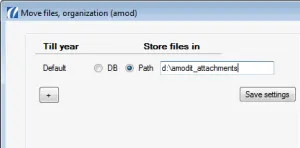
Zmień ustawienie z DB na Path i wpisz nazwę folderu, który będzie przechowywał dokumenty. Folder zostanie założony przy pierwszym dodaniu dokumentu do jakiejkolwiek sprawy na Platformie AMODIT. Możesz oczywiście założyć ten folder teraz i nadać mu odpowiednie uprawnienia.
-
Dla wskazanego folderu nadaj uprawnienia Zapisu, Odczytu, W_yświetlania zawartości folderu_ dla kont, na których uruchomiona jest usługa AMODIT oraz, na którym uruchomiona jest pula aplikacji AMODIT. Jeżeli proces instalacji przebiegał zgodnie z podanymi wskazówkami będzie to konto NetworkService (Usługa sieciowa).
-
Kliknij Save settings.
-
Zrestartuj Usługę a następnie przeładuj Pulę Aplikacji na serwerze IIS aby zmiany zostały uwzględnione w Platformie AMODIT.
-
Jeżeli chcesz przenieść wszystkie dotychczasowe załączniki z bazy na dysk – kliknij Move files.
-
Zamknij okno Move files.
-
Zamknij okno AMODIT Database Administrator.
-
Opcjonalnie: Jeżeli chcesz zmienić miejsca składowania podglądów załączników (domyślnie są one w bazie) należy dodatkowo ustawić w bazie danych, w tabeli Parameters w kolumnie AttachmentStoragePreviewFolder wartość na ścieżkę do folderu z takimi podglądami np. D:\amodit_files_preview

Uwagi: