

Kolory w raportach
Kolor w raporcie pokazuje wartość jednego pola bez czytania danych. Twórca raportu wskazuje pole, na przykład priorytet albo etap sprawy, a raport koloruje według jego wartości wiersze, komórki, słupki, karty albo paski. Ten artykuł wyjaśnia, co kolor oznacza w poszczególnych typach raportów i gdzie się go ustawia. Szczegółowe instrukcje są w artykułach podlinkowanych niżej.
Obszar „Kolor”
Dział zatytułowany „Obszar „Kolor””Kolor ustawia się w edycji raportu, w zakładce Widok. Pole, które ma sterować kolorem, przeciąga się z sekcji Pola do obszaru Kolor.
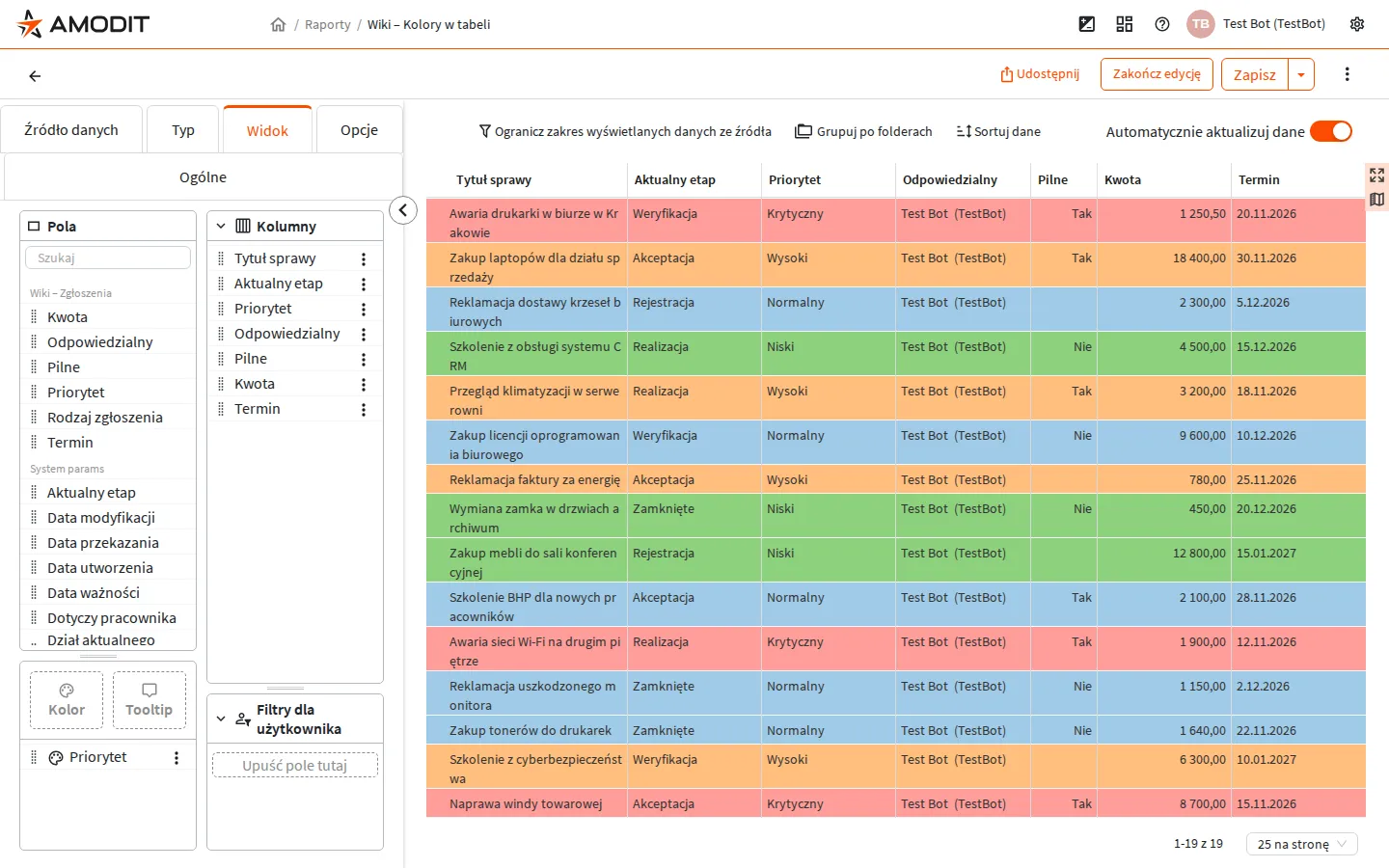
- W obszarze Kolor może być jedno pole.
- Pole w obszarze Kolor nie musi być kolumną ani wymiarem raportu.
- W raportach tabelarycznym, pivot, treemap i na wykresach obszar Kolor sąsiaduje z obszarem Tooltip. W raportach kanban, kalendarzowym, Gantt i planowaniu zasobów obok jest też obszar Etykieta.
- Raport KPI nie ma obszaru Kolor.
Co koloruje kolor w poszczególnych typach raportów
Dział zatytułowany „Co koloruje kolor w poszczególnych typach raportów”| Typ raportu | Co ma kolor | Jak przypisuje się kolory |
|---|---|---|
| Tabela | tło całego wiersza | kolor dla wartości pola |
| Pivot | tło komórki | kolor dla wartości pola albo gradient dla pola z agregacją |
| Treemap | kafel | kolor dla wartości pola albo gradient dla pola z agregacją |
| Kolumnowy pionowy, kolumnowy poziomy, liniowy, area | seria danych: pole koloru dzieli dane na serie, każda seria ma swój kolor | kolor dla wartości pola |
| Kanban | pionowy pasek przy lewej krawędzi karty | kolor dla wartości pola |
| Kalendarz | tło zdarzenia | kolor dla wartości pola albo gradient dla pola z agregacją |
| Gantt | pasek zadania | kolor dla wartości pola |
| Planowanie zasobów | pasek na osi czasu | kolor dla wartości pola albo gradient dla pola z agregacją |
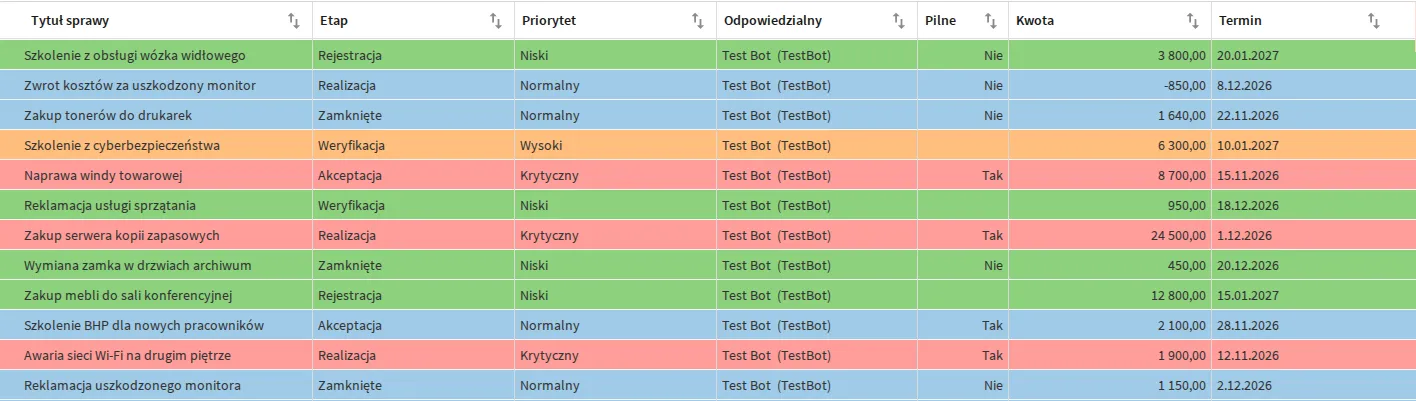
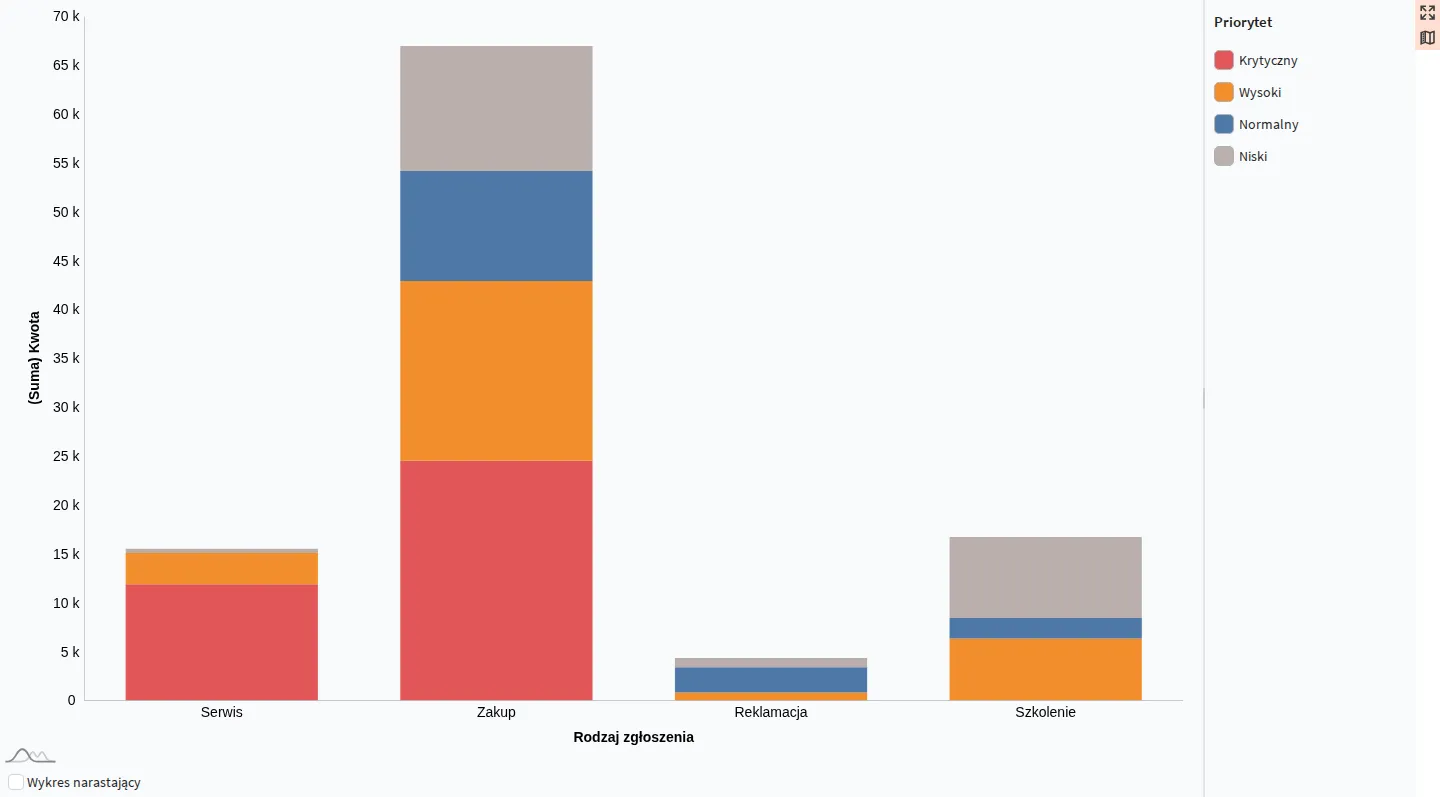
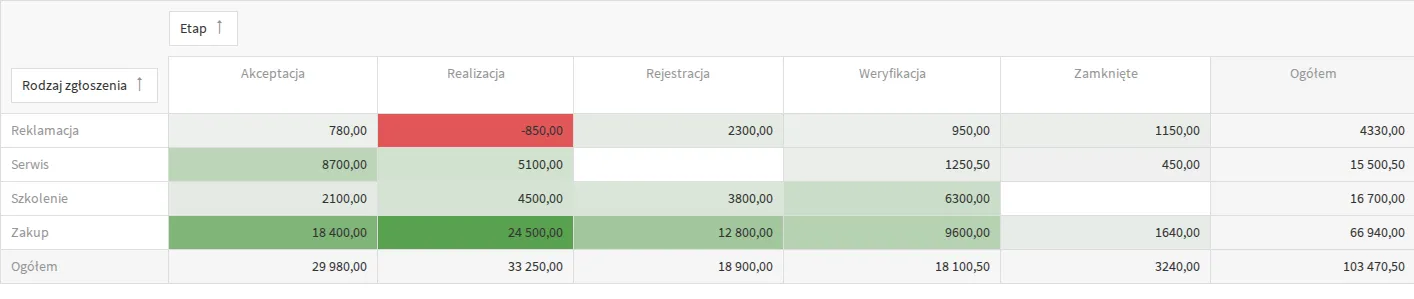
Dwa sposoby przypisania kolorów
Dział zatytułowany „Dwa sposoby przypisania kolorów”Kolory ustawia się w oknie Edytuj kolory. Otwiera się je z menu pola w obszarze Kolor (ikona ⋮). Okno jest dostępne tylko w trybie edycji raportu. Wygląd okna zależy od pola:
- Kolor dla wartości. Pole bez agregacji, na przykład słownik, użytkownik, Tak/Nie, tekst, etap sprawy, liczba. Każda wartość dostaje własny kolor, na przykład Krytyczny czerwony, Wysoki pomarańczowy. Wartościom spoza listy można nadać jeden wspólny kolor. Opis okna: Jak skonfigurować kolory i wyróżnienia w raporcie tabelarycznym?.
- Gradient. Pole z agregacją, na przykład suma kwot albo liczba spraw. Ustawia się trzy kolory: dla minimum, zera i maksimum, a wartości pośrednie dostają kolory pośrednie. Gradient działa w raportach pivot, treemap, kalendarzowym i planowaniu zasobów. Opis: Kolory wartości liczbowych – gradient.
Dla pola daty w formacie „Data”, „Data i czas” albo „Czas” pozycja Edytuj kolory nie jest dostępna.
Kolory automatyczne
Dział zatytułowany „Kolory automatyczne”Gdy pole jest w obszarze Kolor, ale nikt nie przypisał jego wartościom kolorów, raport dobiera je sam: kolejne wartości z danych dostają kolejne kolory z palety. Kolory automatyczne pozwalają szybko zobaczyć efekt, ale nie zawsze są czytelne pod czarnym tekstem i nie niosą znaczenia (czerwony nie musi trafić do najpilniejszej sprawy). Dlatego w raportach używanych na co dzień warto przypisać kolory ręcznie.
Zapis i przenoszenie kolorów
Dział zatytułowany „Zapis i przenoszenie kolorów”- Kliknięcie Zastosuj w oknie Edytuj kolory od razu pokazuje kolory w podglądzie raportu. Na stałe zapisuje je dopiero zapisanie raportu.
- Kolory są częścią definicji raportu, więc eksport definicji raportu przenosi je razem z nią.
- Usunięcie pola z obszaru Kolor usuwa ustawienia kolorów tego pola.
Legenda
Dział zatytułowany „Legenda”Legenda objaśnia, który kolor oznacza którą wartość. Jest dostępna w raporcie, który ma pole w obszarze Kolor; pokazuje się ją i chowa ikoną w prawym górnym rogu raportu. Opis: Legenda raportu.
Przykłady użycia
Dział zatytułowany „Przykłady użycia”- Jak kolorować etapy spraw w raporcie tabelarycznym?: każdy etap procesu ma swój kolor wiersza.
- Jak wyróżnić priorytetowe sprawy kolorem w raporcie tabelarycznym?: kolor dla wszystkich priorytetów albo tylko dla najpilniejszych spraw.