

Jak zmienić język i format dat i liczb?
Masz ustawione wydanie – pokaż opis dla tego wydania.
Każdy użytkownik AMODIT sam wybiera język, w którym widzi interfejs, i format, w jakim widzi i wpisuje daty i liczby. Oba ustawienia są indywidualne: zmiana dotyczy tylko Twojego konta.
Dostępne języki
Dział zatytułowany „Dostępne języki”Język interfejsu AMODIT wybierzesz spośród 13 języków: polski, angielski (UK), angielski (US), niemiecki, francuski, turecki, hiszpański, portugalski, czeski, słowacki, węgierski, rosyjski i ukraiński. Administrator może ograniczyć listę języków dostępnych w Twojej organizacji – wtedy zobaczysz tylko część z nich.
Na co wpływa zmiana języka
Dział zatytułowany „Na co wpływa zmiana języka”Po zmianie języka AMODIT wyświetla w wybranym języku:
- menu, nazwy list spraw i strony systemowe,
- okna dialogowe i komunikaty systemowe,
- treść powiadomień e-mail wysyłanych przez AMODIT.
Nazwy sekcji i pól na formularzach, nazwy przycisków akcji i wartości słowników zmieniają się tylko wtedy, gdy twórca procesu przygotował ich wersje dla Twojego języka. W przeciwnym razie widzisz je tak, jak zostały nazwane w procesie. Jak twórca procesu ustawia te nazwy, opisuje artykuł Wersje językowe sekcji, pól i reguł.
Tłumaczenie interfejsu jest częścią AMODIT i nie możesz go zmienić. Jeśli zauważysz błąd w tłumaczeniu, zgłoś go administratorowi.
Jak zmienić język
Dział zatytułowany „Jak zmienić język”- Kliknij swoje zdjęcie albo imię i nazwisko w prawym górnym rogu ekranu i wybierz Profil użytkownika.
- Przejdź na zakładkę Ustawienia konta.
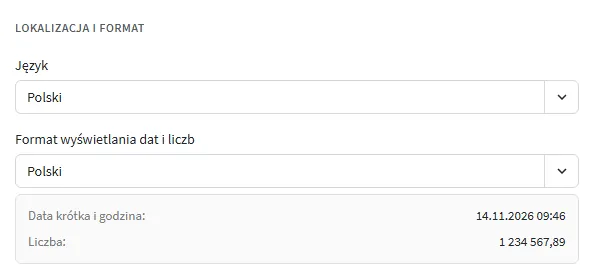
- W sekcji Lokalizacja i format wybierz język w polu Język.
- Kliknij Zapisz.
Jak zmienić format dat i liczb
Dział zatytułowany „Jak zmienić format dat i liczb”Format dat i liczb decyduje o tym, jak AMODIT pokazuje i jak przyjmuje wartości w polach liczbowych, kwotowych, daty oraz daty i czasu: jaki jest separator dziesiętny, separator tysięcy i układ daty.
- Kliknij swoje zdjęcie albo imię i nazwisko w prawym górnym rogu ekranu i wybierz Profil użytkownika.
- Przejdź na zakładkę Ustawienia konta.
- W sekcji Lokalizacja i format w polu Format wyświetlania dat i liczb wybierz język, którego formatu chcesz używać. Pod polem zobaczysz przykład daty (Data krótka i godzina:) i liczby (Liczba:) w wybranym formacie.
- Kliknij Zapisz.
Jeśli w polu Format wyświetlania dat i liczb wybierzesz domyślne, format dat i liczb będzie zależał od wybranego języka interfejsu. Jeśli wybierzesz konkretny język, format zostanie taki sam, nawet gdy zmienisz język interfejsu – możesz np. pracować w interfejsie angielskim i wpisywać daty i liczby w formacie polskim.