

Ustawianie przypomnienia
Wprowadzenie
Dział zatytułowany „Wprowadzenie”W systemie AMODIT użytkownik procesujący daną sprawę może sobie ustawić przypomnienie/termin (datę i czas), do kiedy ma się daną sprawą zająć. Ustawienie to będzie działało tylko dla użytkownika, który je ustawia. Po przekroczeniu terminu otrzyma on stosowne powiadomienie.
Jak ustawić przypomnienie na sprawie?
Dział zatytułowany „Jak ustawić przypomnienie na sprawie?”W celu ustawienia przypomnienia trzeba przejść do formularza wybranej sprawy i wykonać następujące kroki:
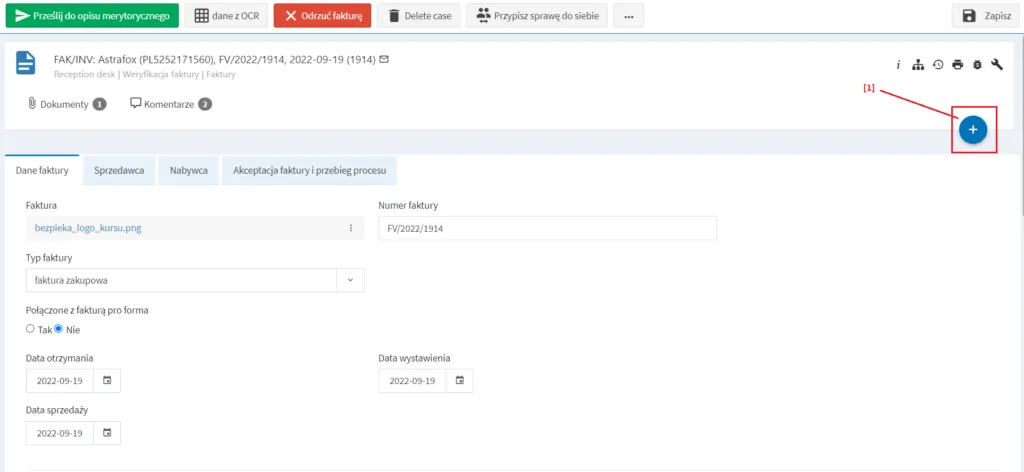
- [1] W prawym górnym rogu formularza sprawy kliknąć na przycisk znaku „+” w niebieskim kółku.
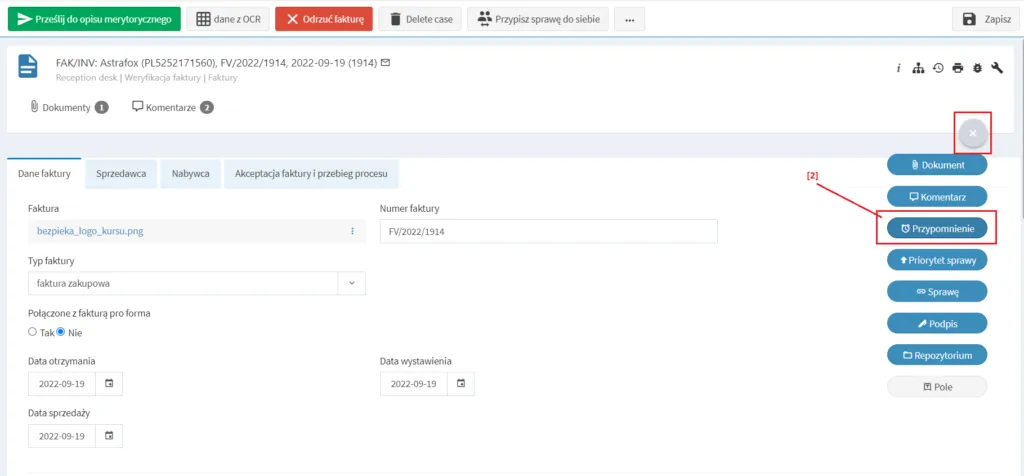
- [2] Rozwinie się lista przycisków, a na niej należy kliknąć przycisk „Przypomnienie”, o ile jest dostępny.
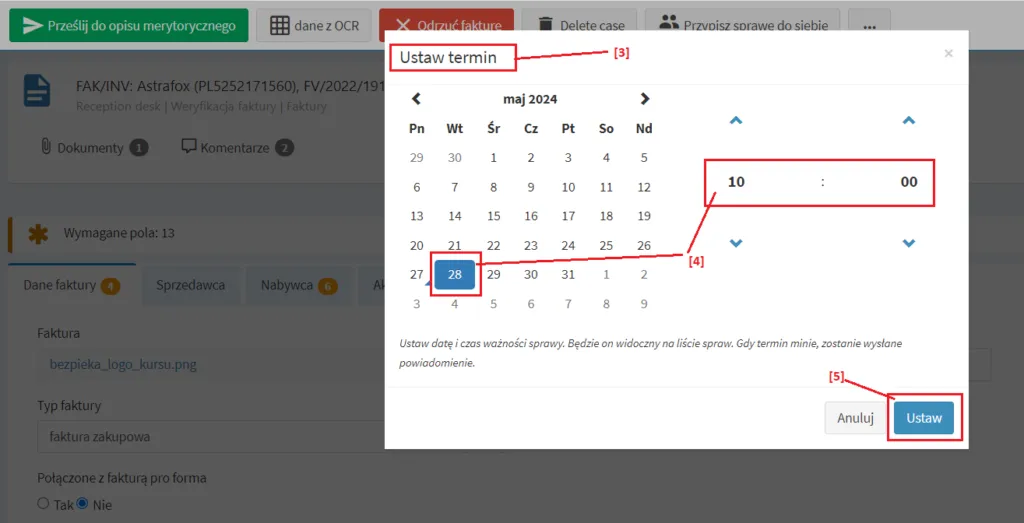
- [3] Na wyświetlonym formularzu kalendarza …
- [4] … wybrać datę i czas przypomnienia/terminu.
- [5] Kliknąć przycisk „Ustaw”, aby zapisać zmiany.
Efekt działania przypomnienia
Dział zatytułowany „Efekt działania przypomnienia”Jeśli sprawa będzie pozostawała u użytkownika, a termin przypomnienia jeszcze nie minie, to będzie on wyświetlany na niebiesko na liście spraw ([6] na poniższym obrazku) …
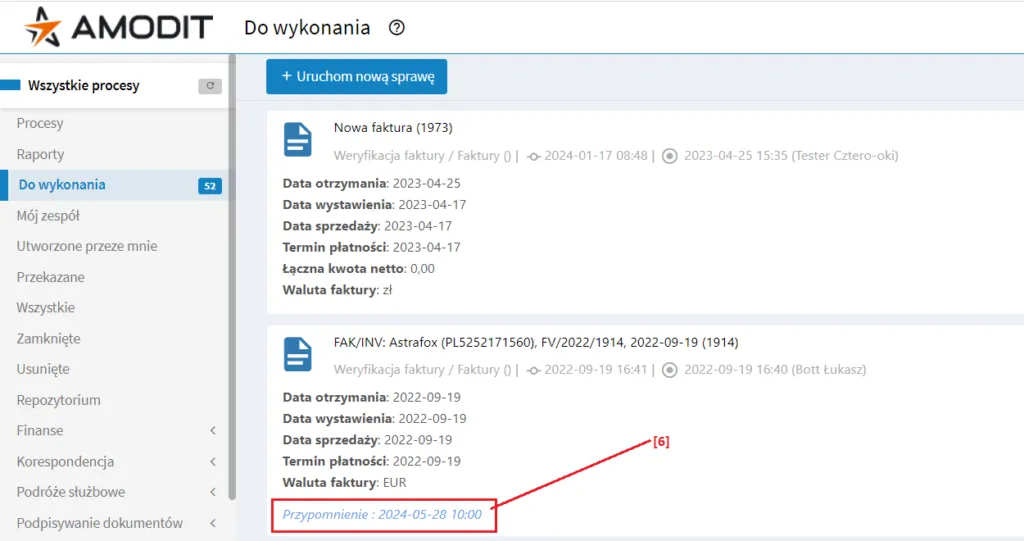
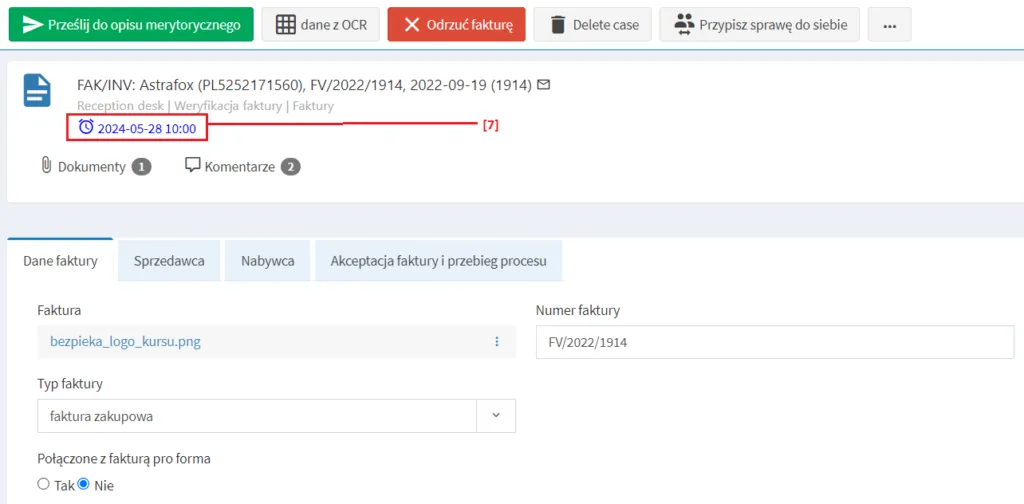
… i na formularzu sprawy ([7] na poniższym obrazku).
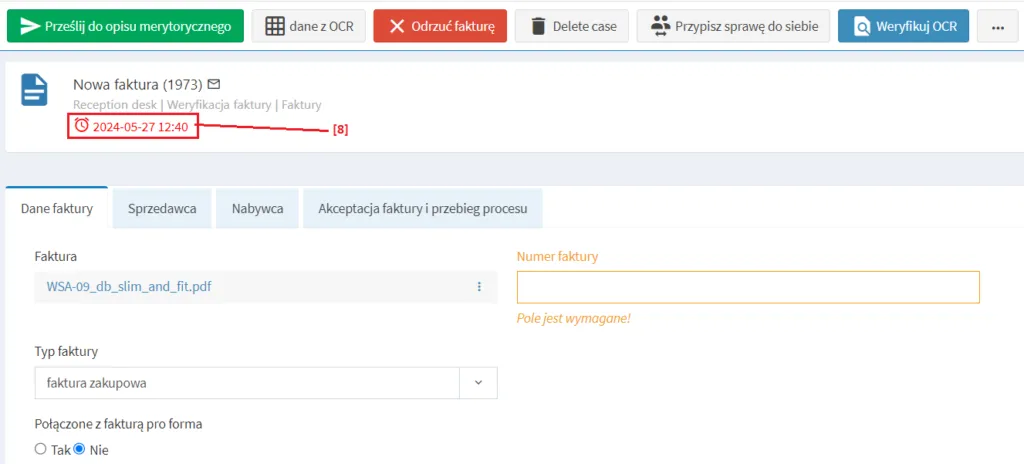
Gdy założony termin upłynie, a sprawa do tego czasu nie zmieni etapu lub właściciela, to data i czas przypomnienia na liście spraw i formularzu ([8] na poniższym obrazku) będą wyświetlane na czerwono. Dodatkowo użytkownik, który ustawił sobie przypomnienie, otrzyma powiadomienie o przekroczeniu terminu.
Konfiguracja ustawień systemowych
Dział zatytułowany „Konfiguracja ustawień systemowych”Powyższy mechanizm będzie działał, o ile wcześniej w ustawieniach systemowych AMODIT dokona się następujących zmian:
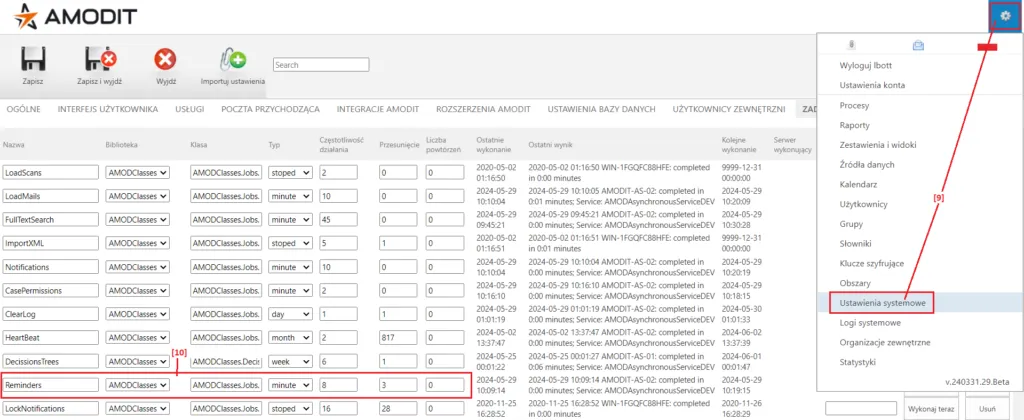
- [9] Przejść do ustawień systemowych …
- [10] … i skonfigurować harmonogram zadania „Reminders”.
Następnie należy skonfigurować wartości parametrów odpowiadających za wysyłanie przypomnienia o upływie ustawionego na sprawie terminu:
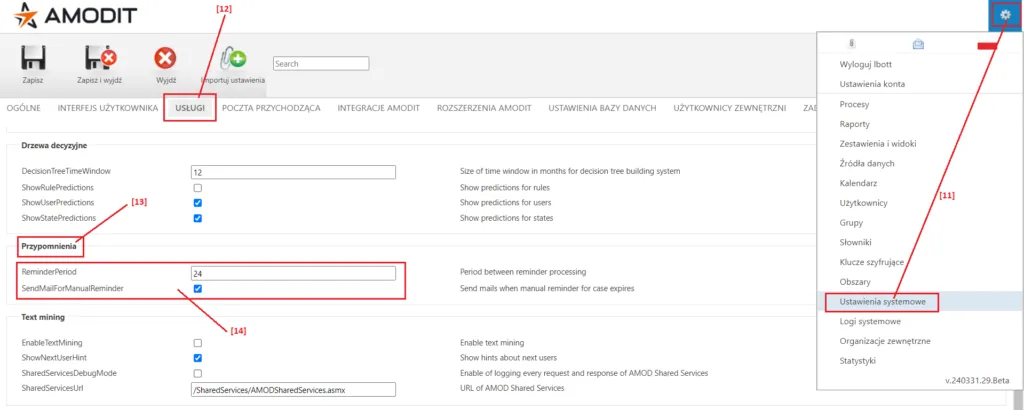
- [11] Przejść do ustawień systemowych.
- [12] Przejść do zakładki „Usługi” …
- [13] … a następnie do sekcji „Przypomnienia”.
- [14] Ustawić wartości dwóch parametrów:
- „SendMailForManualReminder” – włącznik powiadomień;
- „ReminderPeriod” – czas w minutach określający okres, dla którego sprawdzane są sprawy, w których może dojść do przekroczenia terminu. Ustawiana wartość powinna być większa od częstotliwość zadania „Reminders” ([10] na poprzednim obrazku). Jeżeli nie zostanie ustawiona wartość, to domyślnie będą wzięte 24 godziny. Działa to w ten sposób: w momencie odpalenia zadania „Reminders” do bieżącego czasu dodawane jest tyle minut, ile ustawione jest w parametrze „ReminderPeriod”, tworząc w ten sposób przedział czasowy. Następnie zadanie wybiera sprawy, w których termin ważności wpada w wyliczony przedział czasowy, i wysyła maila, o ile znacznik „SendMailForManualReminder” jest włączony.