

ShowMessage
Zastosowanie
Dział zatytułowany „Zastosowanie”Funkcja ShowMessage służy do wyświetlania komunikatów użytkownikowi w systemie AMODIT. Od wersji 250331 dostępne są cztery typy komunikatów z różnymi kolorami i ikonami:
| Typ | Opis | Kolor | Zastosowanie |
|---|---|---|---|
| 1 | Błąd | Czerwony | Komunikaty o błędach, walidacji |
| 2 | Informacja | Niebieski | Komunikaty informacyjne |
| 3 | Sukces | Zielony | Komunikaty o pomyślnym wykonaniu |
| 4 | Ostrzeżenie | Żółty | Komunikaty ostrzegawcze |
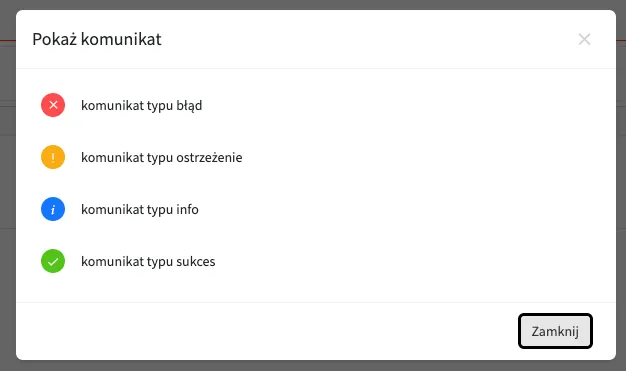
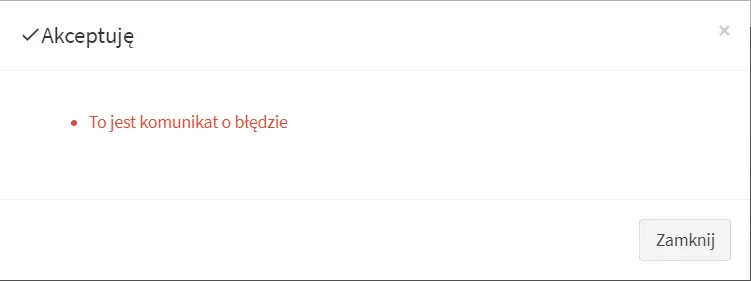
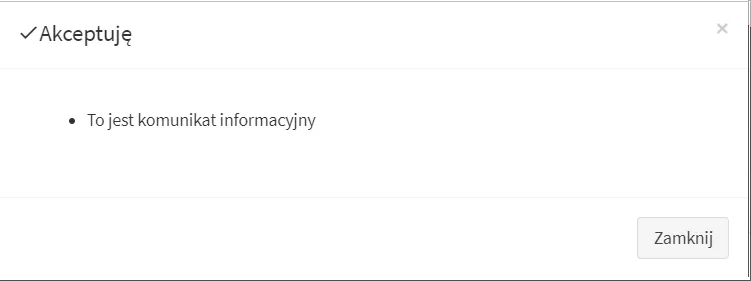
W starszych wersjach AMODIT jak 241231 i wcześniejszych były tylko dwa typy komunikatów
| Typ | Opis | Kolor | Zastosowanie |
|---|---|---|---|
| 1 | Błąd | Czerwony | Komunikaty o błędach, walidacji |
| 2 | Informacja | Czarny | Komunikaty informacyjne |
 |
 |
Kiedy użytkownik zobaczy komunikat?
Dział zatytułowany „Kiedy użytkownik zobaczy komunikat?”ShowMessage użyty w regule ręcznej (przycisk na formularzu)
Dział zatytułowany „ShowMessage użyty w regule ręcznej (przycisk na formularzu)”Wszystkie typy komunikatów działają tak samo:
- Zawsze się pokażą po kliknięciu przycisku reguły
- Działają też gdy klikniesz przycisk na kafelku sprawy wyświetlanej na liście “Do wykonania”
ShowMessage użyty w regule automatycznej
Dział zatytułowany „ShowMessage użyty w regule automatycznej”Komunikaty błędu ShowMessage(1, “…”)
Dział zatytułowany „Komunikaty błędu ShowMessage(1, “…”)”Pokażą się tylko przy akcjach:
- Kliknięciu “Zapisz”
- Kliknięciu “Usuń”
- Kliknięciu “Zamknij”
- Kliknięciu “Prześlij dalej”
- Kliknięciu dowolnego przycisku reguły
NIE pokażą się:
- Przy otwieraniu sprawy
- Przy pisaniu w polach
Komunikaty info/sukces/ostrzeżenie ShowMessage(2,3,4, “…”)
Dział zatytułowany „Komunikaty info/sukces/ostrzeżenie ShowMessage(2,3,4, “…”)”Pokażą się przy wszystkim powyżej PLUS:
- Przy otwieraniu sprawy
ShowMessage użyty w regule okresowej
Dział zatytułowany „ShowMessage użyty w regule okresowej”Żadne komunikaty się nie pokażą - użytkownik ich nie widzi
ShowMessge użyty w regule tabeli
Dział zatytułowany „ShowMessge użyty w regule tabeli”Wszystkie typy komunikatów ShowMessage(1,2,3,4, “…”) zachowują się tak samo:
Pokażą się tylko przy akcjach:
- Kliknięciu “Zapisz”
- Kliknięciu “Usuń”
- Kliknięciu “Zamknij”
- Kliknięciu “Prześlij dalej”
- Kliknięciu dowolnego przycisku reguły
NIE pokażą się:
- Przy otwieraniu sprawy
- Przy pisaniu w polach
Specjalne zachowanie komunikatów błędu (typ 1)
Dział zatytułowany „Specjalne zachowanie komunikatów błędu (typ 1)”Komunikaty błędu mają specjalne zachowanie - gdy zostanie wyświetlony:
- Nie wykonają się działania związane ze zmianą etapu
- Sprawa nie zostanie zapisana
- Użytkownik pozostanie na formularzu sprawy (nie wróci na listę)
Kolejność komunikatów
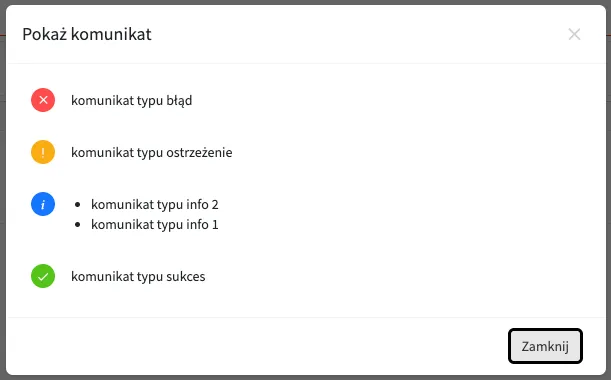
Dział zatytułowany „Kolejność komunikatów”Jeżeli do wyświetenia jest więcej niż jeden komunikat to, bez względu na kolejność pojawiania się ich w kodzie reguły, bedą one wyświetlane w tej kolejności:
- Komunikat o błędzie (typ 1)
- Komunikat typu ostrzeżenie (typ 3)
- Komunikat typu info (typ 2)
- Komunikat typu sukces (typ 4)
W starszych wersjach AMODIT:
- Komunikat o błędzie (typ 1)
- Komunikat typu info (typ 2)
Komunikaty tego samego typu wyświetlane są w jednej grupie. W ramach grupy wystąpią w takiej kolejności w jakiej były wywołane w ramach reguły. W tym przykładzie w regule najpierw był wywołany komunikat “Komunikat typu info 2” a po nim “Komunikat typu info 1”
Składnia
Dział zatytułowany „Składnia”ShowMessage(type,message);Argumenty
Dział zatytułowany „Argumenty”- type - (Decimal) typ komunikatu. Przyjmuje wartości: 1 - komunikat o błędzie, 2 - komunikat o ostrzeżeniu lub informacyjny, 3 - komunikat informacyjny, 4 - ostrzeżenie (od wydania 250331);
- message - (String) treść komunikatu.
Zwracana wartość
Dział zatytułowany „Zwracana wartość”- Funkcja zwraca tekst.
- Zwraca treść komunikatu wyświetloną użytkownikowi.
Elementy powiązane
Dział zatytułowany „Elementy powiązane”Przykłady
Dział zatytułowany „Przykłady”Przykład 1
Dział zatytułowany „Przykład 1”Wyświetlanie wielu komunikatów informacyjnych z poziomu reguły ręcznej dla AMODIT do wersji 241231 włącznie.
Należy pamiętać, że użycie ShowMessage() z typem 2 w regułach automatycznych nie będzie miało żadnego efektu. Komunikat nie wyświetli się.
ShowMessage(2,"To jest komunikat informacyjny nr 1")ShowMessage(2,"To jest komunikat informacyjny nr 2")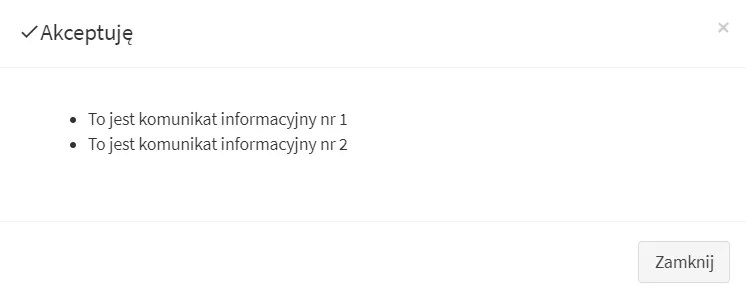
Przykład 2
Dział zatytułowany „Przykład 2”Wyświetlanie komunikatu o błędzie w regule ręcznej:
ShowMessage(1,"To jest komunikat o błędzie")Funkcja użyta z typem 1:
- wyświetli komunikat o podanej treści
- nie wykona działań związanych ze zmianą etapu zdefiniowanych dla tej reguły,
- spowoduje, że sprawa nie zostanie zapisana,
- spowoduje, że użytkownik pozostanie na formularzu sprawy, czyli nie wróci na listę spraw.
Przykład: Walidacja i wysyłanie dokumentu do TrustCenter
Dział zatytułowany „Przykład: Walidacja i wysyłanie dokumentu do TrustCenter”Ten przykład pokazuje typowe zastosowanie funkcji ShowMessage() w procesie walidacji i obsługi błędów podczas wysyłania dokumentu do podpisu elektronicznego:
if (IsFormValid() == false){ ShowMessage(1,"Brak danych na formularzu")}else{ if (ConvertFileToPDF("DOCX","PDF") == false) { ShowMessage(1,"Nie udało się stworzyć pliku PDF"); } else { if ( GetUserData(CurrentUser(), "mobile") == "") { ShowMessage(1, "W ustawieniach użytkownika nie masz ustawionego numeru telefonu komórkowego, który jest wymagany") } else { sec.RequireSMSCodeToOpenDocument="true"; sec.RequireEmailCodeToOpenDocument="false"; sec.AllowSimpleSignature="false"; sec.AllowSMSSignature="true"; sec.AllowHandwrittenSignature="false"; sec.AllowHandwrittenSignatureWithSMS="false"; sec.AllowQualifiedSignature="false"; sec.AllowToAddNewSigners="true"; sec.Language = "pl-PL" map.LastName = "LastName" result=TrustCenterSendToSign("PDF","","Protokół odbioru prac Astrafox",CurrentUser(),"Osoby podpisujące",map,sec); if (result == "") { ShowMessage(3,"Dokument prawidłowo przesłany do AMODIT Trust Center"); ShowMessage(3,"Za chwilę każda osoba wskazana jako podpisująca, otrzyma maila z AMODIT Trust Center, z zaproszeniem do podpisania dokumentu."); } else { ShowMessage(1,"Błąd przy przesyłaniu dokumentu do Trust Center: "+result) } } }}Opis działania:
- Walidacja formularza - Sprawdza czy formularz zawiera wymagane dane. W przypadku błędu wyświetla komunikat o poziomie 1 (błąd).
- Konwersja pliku - Próbuje przekonwertować dokument z formatu DOCX do PDF. Jeśli operacja się nie powiedzie, pokazuje komunikat błędu.
- Sprawdzenie danych użytkownika - Weryfikuje czy użytkownik ma ustawiony numer telefonu komórkowego, który jest wymagany do autoryzacji SMS.
- Konfiguracja ustawień bezpieczeństwa - Ustawia parametry dla podpisu elektronicznego (wymaganie kodu SMS, wyłączenie innych metod podpisu).
- Wysyłanie do TrustCenter - Próbuje wysłać dokument do systemu podpisów elektronicznych.
- Obsługa wyniku - W zależności od rezultatu operacji:
- Sukces (pusty string): Pokazuje komunikat poziomu 3 (sukces) informujący o poprawnej rejestracji
- Błąd (niepusty string): Pokazuje komunikat poziomu 1 (błąd) z szczegółami problemu
Ten przykład ilustruje kaskadową walidację - każdy etap musi zakończyć się sukcesem, aby przejść do następnego. Wszystkie komunikaty błędów używają poziomu 1, a komunikat sukcesu poziomu 3, co zapewnia odpowiednie kolorowanie i ikonografię w interfejsie użytkownika.