
Konfiguracja opcji raportu tabelarycznego dla akcji masowych
Wprowadzenie
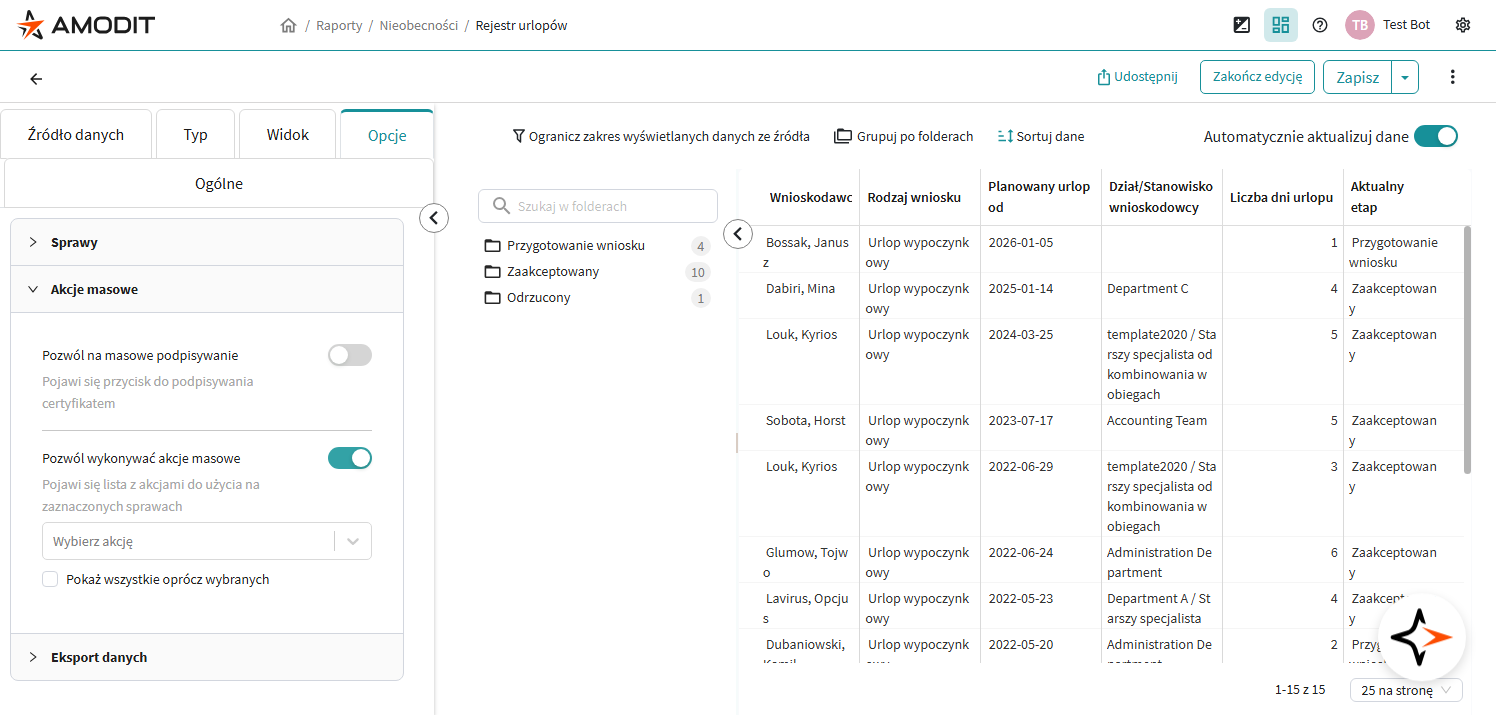
Sekcja Akcje masowe w zakładce Opcje pozwala przygotować raport tabelaryczny do wykonywania reguł procesowych na wielu sprawach naraz. Autor raportu decyduje tu, czy użytkownik po zaznaczeniu wierszy zobaczy listę akcji oraz które reguły będą dostępne z poziomu raportu.
Gdzie znajduje się sekcja Akcje masowe
- Otwórz raport w trybie edycji.
- Przejdź do zakładki Opcje.
- Rozwiń sekcję Akcje masowe.
Kiedy można włączyć akcje masowe
Akcje masowe dla reguł procesowych są dostępne w raporcie tabelarycznym opartym o dokładnie jeden proces. Ten warunek jest istotny, ponieważ AMODIT musi pobrać reguły ręczne z jednego procesu i wykonać je później na sprawach wybranych w raporcie.
Jeżeli raport obejmuje kilka procesów, korzysta ze źródła zewnętrznego albo ma inny typ niż tabela, przełącznik akcji masowych może być niedostępny. W takim przypadku sprawdź najpierw źródło danych i typ raportu.
Pozwól wykonywać akcje masowe
Przełącznik Pozwól wykonywać akcje masowe włącza pasek akcji masowych w gotowym raporcie. Po zapisaniu raportu użytkownik zaznacza wiersze tabeli i wybiera akcję z listy Wybierz akcję.
Lista akcji jest budowana z ręcznych reguł procesu. Widoczność konkretnej akcji zależy też od etapu sprawy, warunków reguły i uprawnień użytkownika. Dlatego akcja może być dostępna w konfiguracji raportu, a potem wykonać się tylko dla części zaznaczonych spraw.
Wybór akcji
Po włączeniu przełącznika wybierz reguły, które mają być dostępne z poziomu raportu. Lista jest pogrupowana według etapów procesu. Dzięki temu łatwiej rozpoznać, z którego miejsca procesu dana akcja pochodzi.
W typowym wariancie wybierasz tylko te reguły, które mają pojawić się w raporcie. To dobre ustawienie dla raportów operacyjnych, gdzie użytkownik powinien mieć krótki, kontrolowany zestaw działań.
Przykład: raport pokazuje faktury czekające na weryfikację. W sekcji Akcje masowe udostępniasz reguły Przekaż do akceptacji i Odrzuć do poprawy, ponieważ są to działania wykonywane zbiorczo na podobnych sprawach.
Pokaż wszystkie oprócz wybranych
Opcja Pokaż wszystkie oprócz wybranych zmienia znaczenie listy reguł. Po jej włączeniu wybrane reguły są ukrywane, a pozostałe reguły ręczne procesu mogą być dostępne w raporcie.
Ten wariant ma sens wtedy, gdy proces ma wiele reguł ręcznych i większość z nich może być używana masowo, a wykluczyć trzeba tylko kilka działań. Przy procesach z dużą liczbą reguł łatwiej utrzymać krótką listę wyjątków niż ręcznie zaznaczać wszystkie dozwolone akcje.
Stosuj ten wariant ostrożnie w procesach, w których często dochodzą nowe reguły. Nowa reguła może trafić do raportu automatycznie, jeżeli nie zostanie dopisana do wykluczeń.
Co zobaczy użytkownik
Po zapisaniu raportu użytkownik pracuje w gotowym raporcie. Gdy zaznaczy przynajmniej jeden wiersz, AMODIT pokazuje pasek akcji masowych z listą Wybierz akcję i licznikiem zaznaczonych pozycji.
Akcja jest wykonywana na zaznaczonych sprawach. Filtrowanie, foldery i sortowanie pomagają znaleźć właściwe pozycje, ale zakres wykonania wynika z zaznaczenia wierszy.
Jak sprawdzić konfigurację
Po zapisaniu raportu otwórz go jako gotowy raport i sprawdź:
- czy można zaznaczać wiersze tabeli,
- czy po zaznaczeniu pojawia się pasek akcji masowych,
- czy lista Wybierz akcję zawiera właściwe reguły,
- czy nazwy akcji są zrozumiałe dla użytkownika,
- czy użytkownik z typowymi uprawnieniami widzi działania, które ma wykonywać.
Warto przetestować akcję na małej grupie spraw. Pozwala to sprawdzić warunki reguł, uprawnienia i podsumowanie wyniku przed udostępnieniem raportu szerszej grupie.
Dobre praktyki
- Udostępniaj tylko te reguły, które rzeczywiście mają sens jako działanie zbiorcze.
- Unikaj akcji wymagających indywidualnej decyzji dla każdej sprawy.
- Nazywaj reguły w procesie tak, żeby ich sens był czytelny także z poziomu raportu.
- Przy raportach operacyjnych wybieraj krótką listę dozwolonych akcji.
- Tryb Pokaż wszystkie oprócz wybranych stosuj wtedy, gdy świadomie utrzymujesz listę wyjątków.