
Edycja raportu – zakładki konfiguracji
Wprowadzenie
Ekran konfiguracji raportu służy do zdefiniowania, skąd raport pobiera dane, jak je pokazuje i jakie ustawienia będą obowiązywać po zapisaniu. Trafiasz tu w dwóch sytuacjach: gdy tworzysz nowy raport albo gdy wracasz do edycji raportu, który już istnieje.
Ten materiał porządkuje układ tego miejsca i wyjaśnia rolę głównych zakładek konfiguracyjnych.
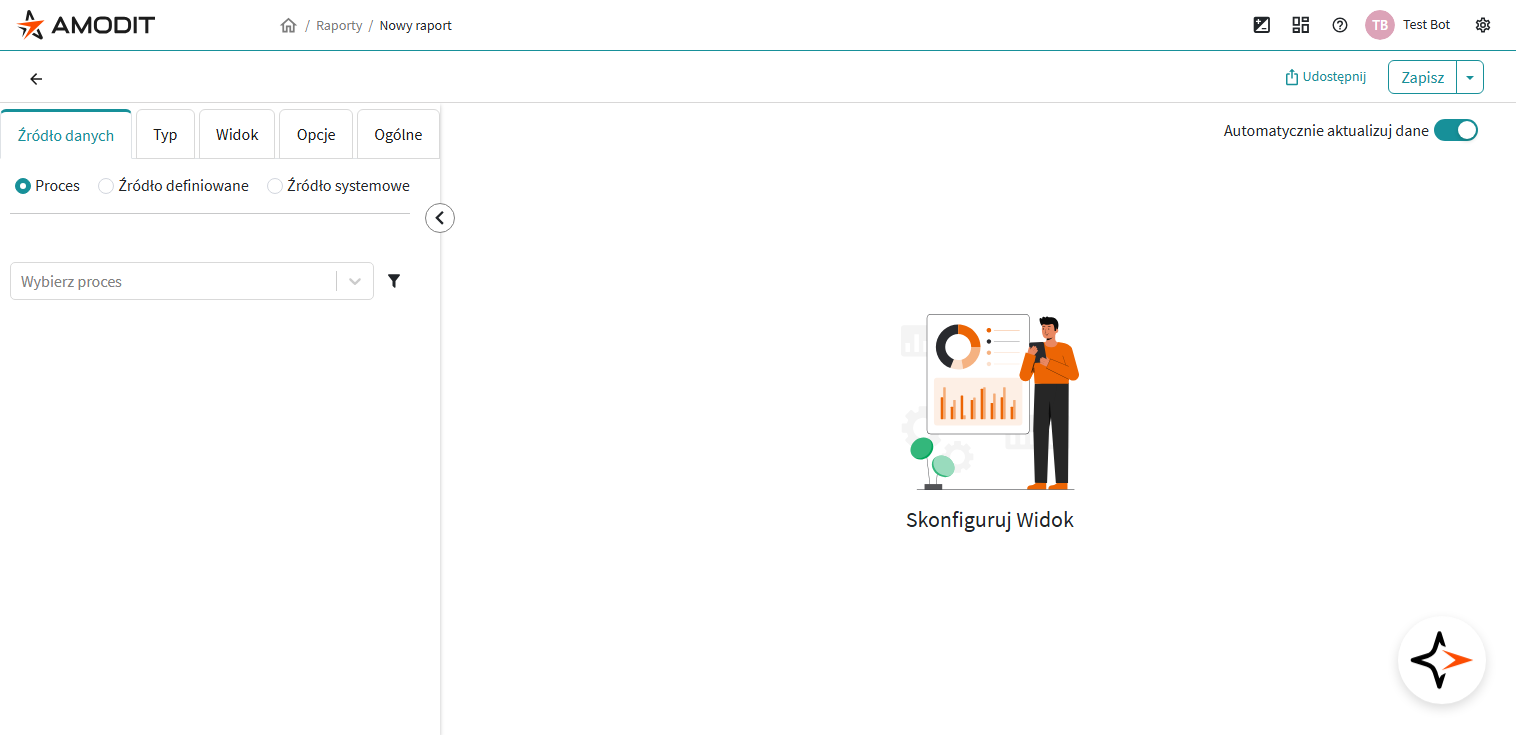
Dwa momenty pracy z konfiguracją
Przy tworzeniu nowego raportu ekran otwiera się od zakładki Źródło danych. To punkt startowy, bo właśnie tutaj wybierasz, z jakiego obszaru systemu raport ma pobierać rekordy i jakie dane będą później dostępne do pokazania.
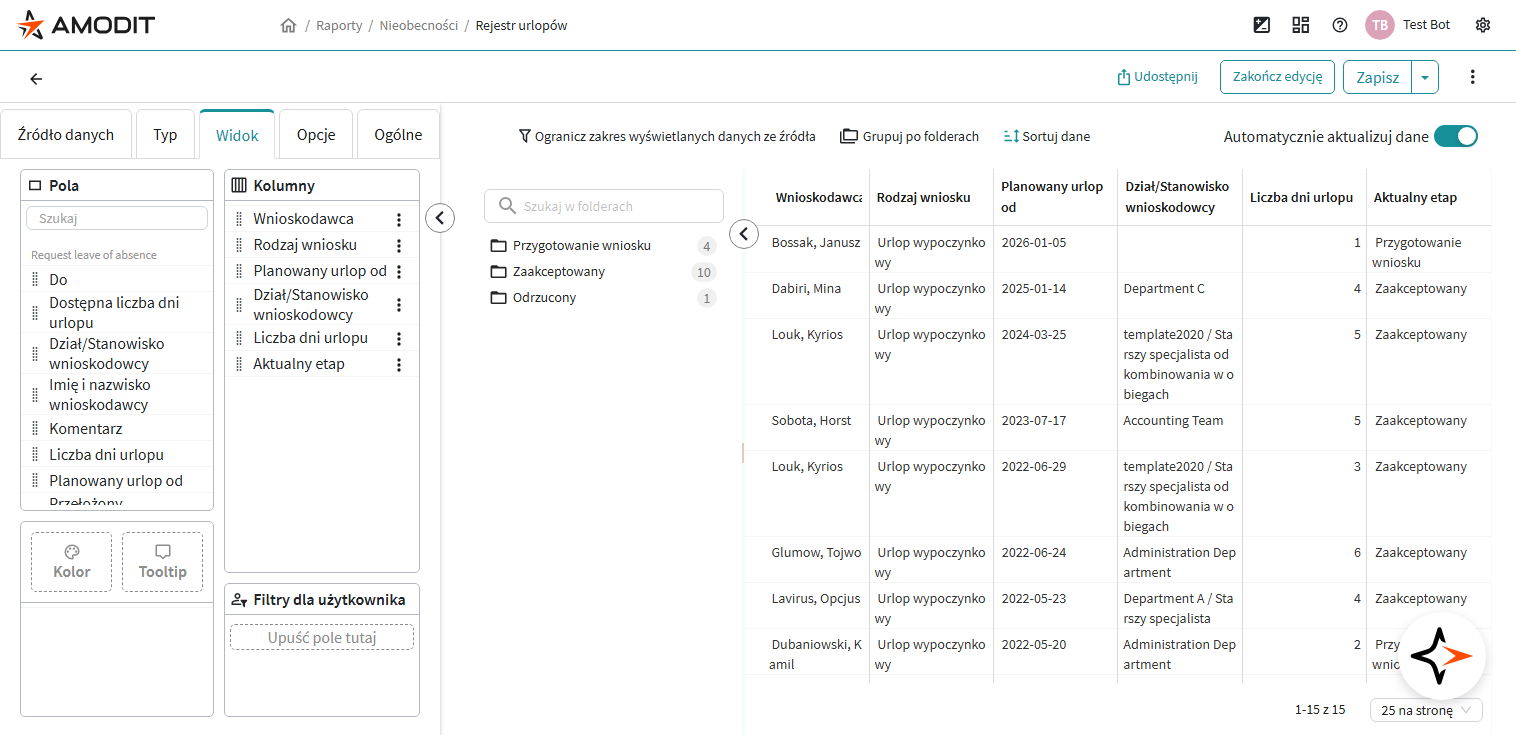
Po zapisaniu nowego raportu pracujesz już na raporcie istniejącym. Kolejne wejście do edycji prowadzi do zakładki Widok, czyli do miejsca, w którym zwykle dopracowuje się układ danych i sprawdza efekt na podglądzie.
Jak czytać układ ekranu
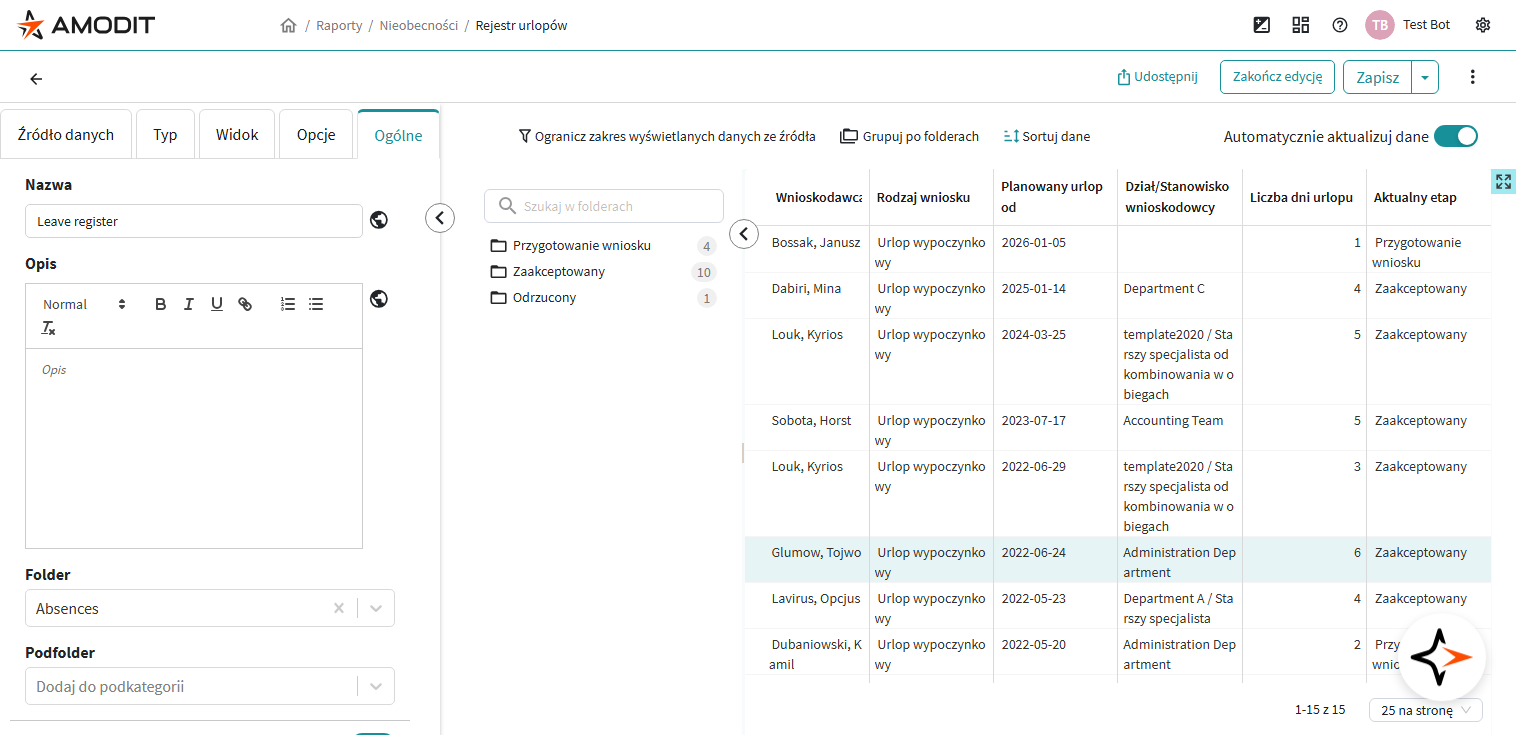
Na górze znajduje się pasek akcji związanych z bieżącą pracą nad raportem. Na pokazanym przykładzie widać między innymi Udostępnij, Zakończ edycję i Zapisz.
Niżej znajduje się rząd zakładek, które prowadzą przez kolejne warstwy definicji raportu. To właśnie one porządkują pracę autora: od wyboru danych, przez dobór formy prezentacji, aż po ustawienia ogólne.
W trybie edycji ważną częścią ekranu jest także obszar roboczy, w którym ustawienia i podgląd są widoczne obok siebie. Dzięki temu można od razu sprawdzić, jaki efekt daje zmiana konfiguracji.
Zakładka Źródło danych
Źródło danych odpowiada na podstawowe pytanie: jakie rekordy raport ma pokazywać. Od wyboru w tej zakładce zależy, jakie pola, filtry i możliwości konfiguracji będą dostępne później. Szczegółowy opis tego wyboru znajduje się w artykule Jak wybrać źródło danych dla nowego raportu?.
To jest więc zakładka, która buduje fundament całego raportu. Jeżeli zmienisz źródło danych, zwykle wpływa to także na dalsze ustawienia w kolejnych zakładkach.
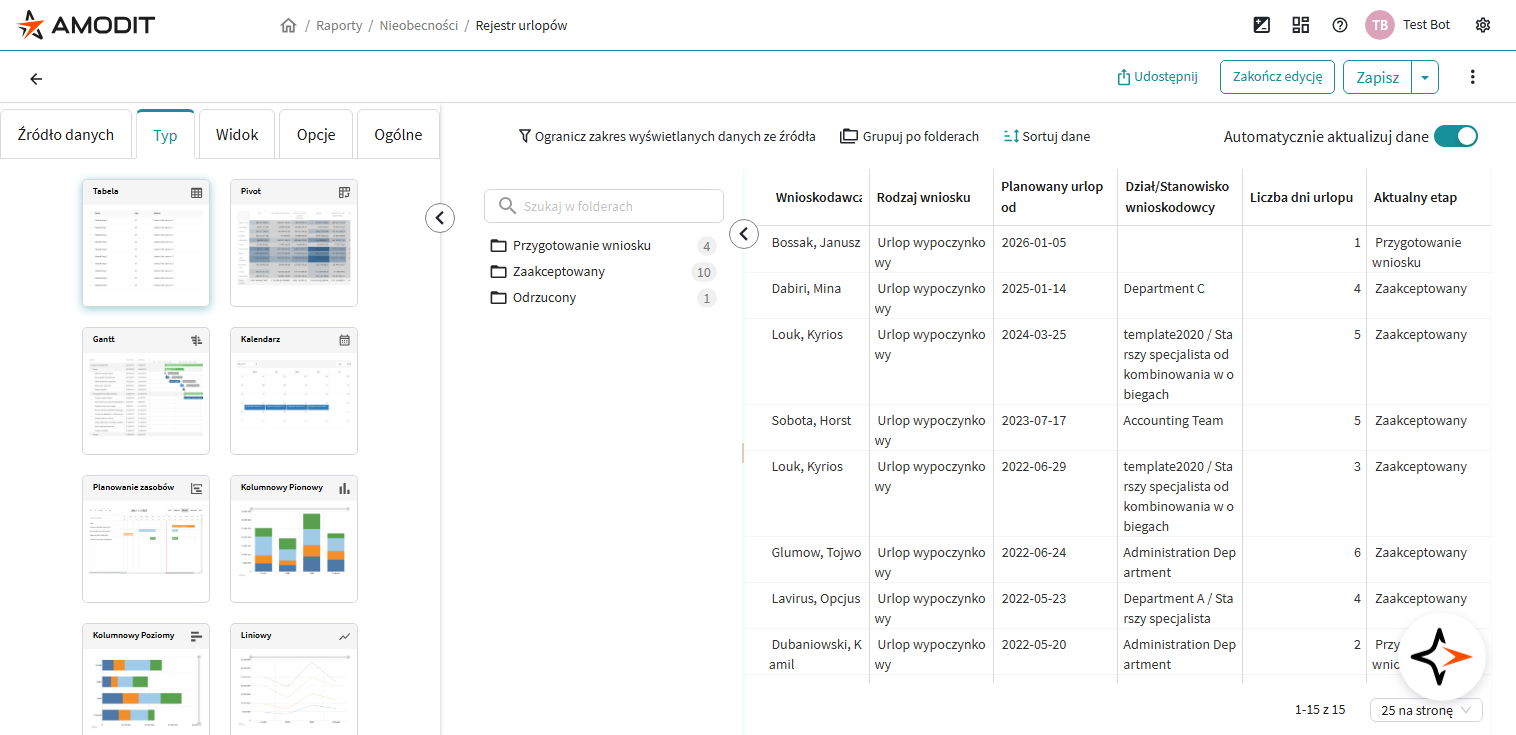
Zakładka Typ
Typ określa formę prezentacji danych. W tym miejscu wybierasz, czy raport ma działać jako tabela, pivot, wykres, kalendarz, kanban, Gantt albo inny wspierany układ.
Wybór typu zmienia dalszą pracę nad raportem. Od niego zależy, jaki sposób konfiguracji będzie potrzebny w zakładce Widok i czy pojawi się dodatkowa zakładka Opcje.
Zakładka Widok
Widok jest główną przestrzenią roboczą autora raportu. To tutaj układa się sposób prezentacji danych i sprawdza wynik na żywo.
W zależności od typu raportu właśnie w tej zakładce ustawia się elementy takie jak układ danych, grupowanie, sortowanie albo zakres informacji pokazywanych z wybranego źródła. Przykład pracy z tabelą opisuje artykuł Konfiguracja widoku raportu tabelarycznego. Dla zapisanego raportu jest to domyślna zakładka startowa trybu edycji.
Zakładka Opcje
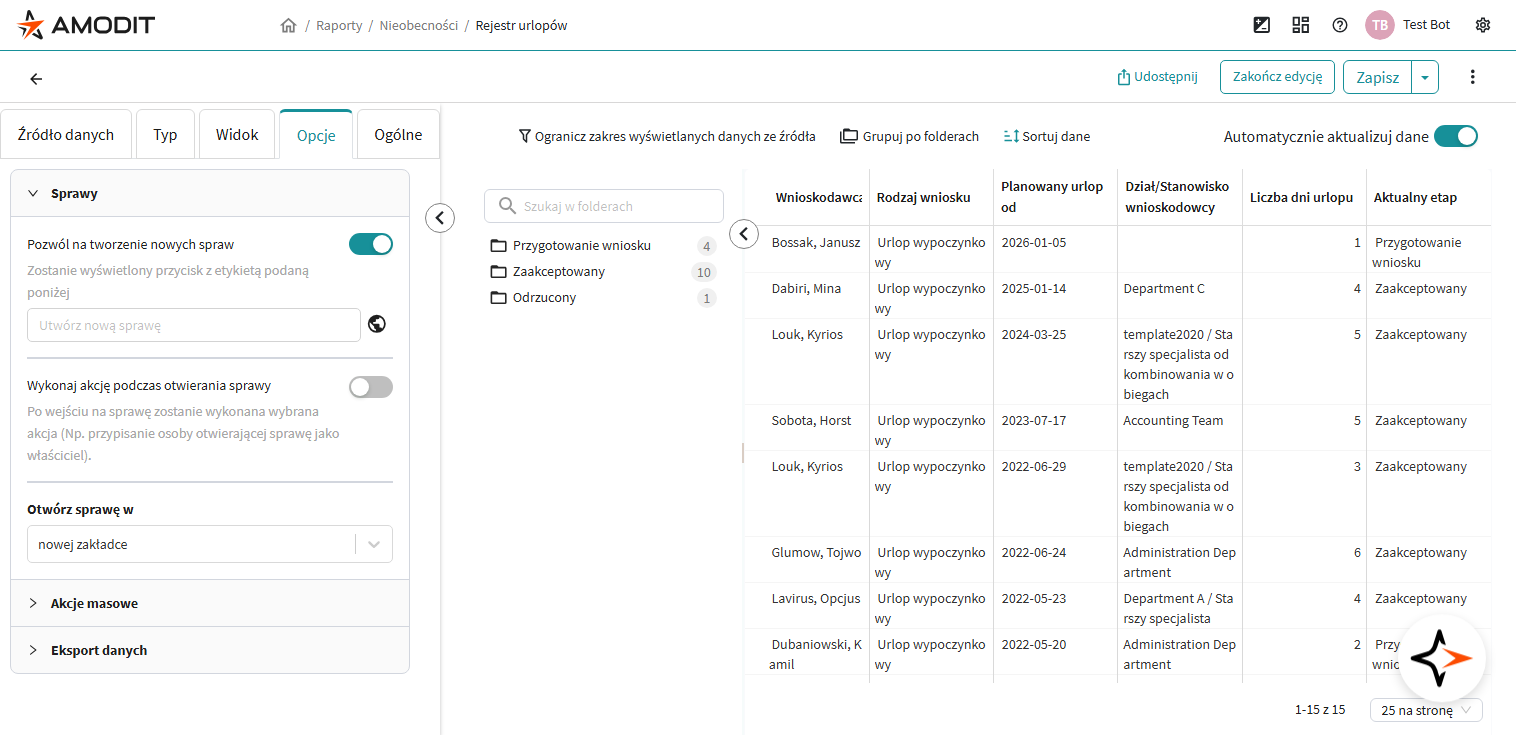
Opcje grupują ustawienia dodatkowe, które wpływają na zachowanie raportu, a nie na sam wybór danych czy układ widoku. Ta zakładka pojawia się tylko dla wybranych typów raportu, dlatego nie zawsze będzie widoczna.
Na pokazanym przykładzie znajdują się tu sekcje związane ze sprawami, akcjami masowymi i eksportem danych. Pokazuje to, że Opcje warto czytać jako miejsce ustawień funkcjonalnych zależnych od typu raportu.
Zakładka Ogólne
Ogólne zbiera ustawienia identyfikujące raport i porządkujące jego obecność na liście raportów. To tutaj nadajesz nazwę i opis, wybierasz folder oraz podfolder i decydujesz, czy raport ma być widoczny w menu głównym.
W tej zakładce mogą też pojawiać się ustawienia zależne od typu raportu, na przykład dotyczące listy lub tabeli. Dla zapisanego raportu właśnie tutaj dostępne są również operacje odnoszące się do samej definicji, takie jak eksport lub usunięcie.
Szczegółowy opis pól i opcji tej zakładki znajduje się w artykule Ustawienia ogólne raportu: nazwa, opis, foldery i widoczność.
Orientacja w zakładkach
Konfiguracja raportu w AMODIT jest podzielona na kilka prostych pytań:
- skąd biorą się dane,
- w jakiej formie mają być pokazane,
- jak ma wyglądać układ widoku,
- jakie dodatkowe zachowanie ma mieć raport,
- jak raport ma być nazwany i gdzie ma być uporządkowany.
Taki podział ułatwia wracanie do konkretnego miejsca bez przeszukiwania całego ekranu. Jeżeli chcesz zmienić zakres danych, wracasz do Źródło danych. Jeżeli chcesz poprawić układ prezentacji, pracujesz głównie w Widok. Jeżeli porządkujesz nazwę, folder albo obecność raportu na liście, szukasz tego w Ogólne.
Powiązane artykuły
- Moduł raportowy w AMODIT
- Widok listy raportów
- Jak rozpocząć tworzenie nowego raportu?
- Praca z gotowym raportem
- Jak wybrać źródło danych dla nowego raportu?
- Ustawienia ogólne raportu: nazwa, opis, foldery i widoczność
- Konfiguracja przycisku tworzenia nowej sprawy i otwierania spraw z raportu
- Konfiguracja opcji raportu tabelarycznego dla akcji masowych
- Jak skonfigurować podpisywanie masowe dokumentów z raportu tabelarycznego?
- Jak skonfigurować eksport danych i załączników z raportu tabelarycznego?