
Jak wybrać procesy jako źródło danych dla raportu?
Wprowadzenie
Po wybraniu wariantu Proces w zakładce Źródło danych trzeba wskazać, jaki zakres danych procesowych ma zasilać raport.
Najczęściej wybór sprowadza się do jednej z trzech decyzji:
- raport oparty na jednym procesie,
- raport oparty na kilku procesach,
- raport oparty na jednym procesie i danych z tabeli lub podformularza.
To ważna decyzja, bo od niej zależy lista pól dostępnych później w zakładce Widok, możliwości filtrowania oraz sposób interpretowania wyników raportu.
Co widzisz po wybraniu źródła Proces
Na ekranie Nowy raport, w zakładce Źródło danych, zaznaczony jest przełącznik Proces. Poniżej znajduje się pole Wybierz proces.
Obok pola wyboru procesu widoczna jest ikona filtra. Pozwala zawęzić albo rozszerzyć listę procesów według ich stanu:
- Aktywne,
- Nieaktywne,
- Usunięte.
Domyślnie pracujesz na procesach aktywnych. Jeżeli szukasz procesu archiwalnego albo wycofanego z bieżącego użycia, użyj tego filtra przed wyborem procesu.
Wariant 1: jeden proces
Wybierz jeden proces, gdy raport ma odpowiadać na pytania dotyczące jednego obiegu, rejestru albo formularza.
Ten wariant pasuje na przykład do raportów takich jak:
- rejestr faktur,
- lista wniosków urlopowych,
- zestawienie umów,
- kolejka spraw w konkretnym procesie,
- kontrola statusów w jednym obiegu.
Po wybraniu procesu jego nazwa pojawia się na liście źródeł danych. Raport będzie korzystał z danych tego procesu, a w dalszej konfiguracji pojawią się pola dostępne dla tego procesu.
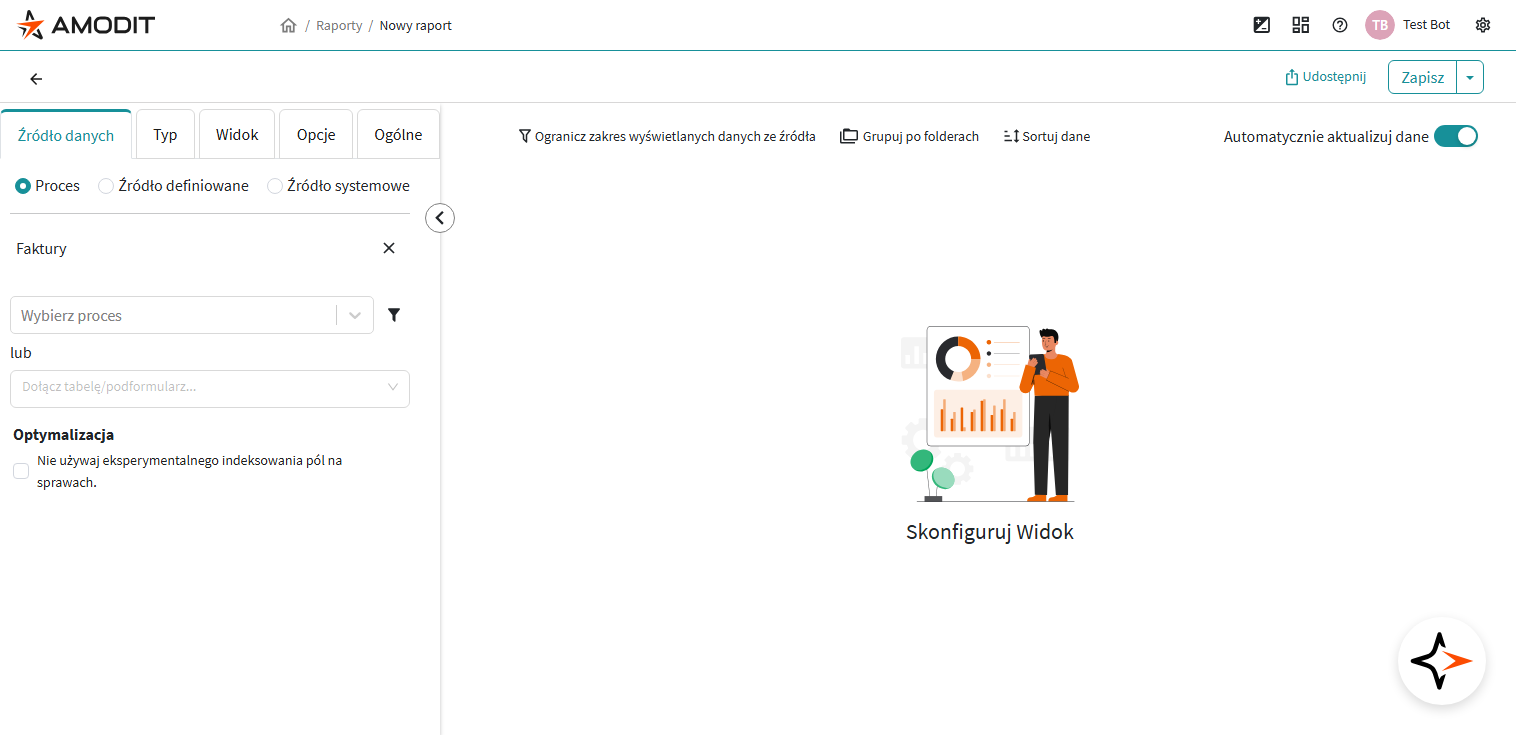
Ten wybór jest zwykle najlepszy na start. Daje czytelną konfigurację i ogranicza ryzyko, że w raporcie pojawią się pola albo rekordy z obszaru, którego nie chcesz analizować.
Wariant 2: wiele procesów
Wybierz kilka procesów, gdy raport ma łączyć dane z więcej niż jednego obiegu i odpowiadać na jedno wspólne pytanie operacyjne.
Ten wariant ma sens, gdy procesy są ze sobą porównywalne albo mają wspólny cel raportowy. Przykłady:
- jedna lista spraw z kilku podobnych procesów,
- wspólny monitoring zadań z kilku obiegów,
- kontrola terminów w kilku rodzajach spraw,
- raport dla zespołu, który pracuje równolegle na kilku procesach.
Kolejne procesy dodajesz tym samym polem Wybierz proces. Każdy wybrany proces pojawia się na liście źródeł danych.
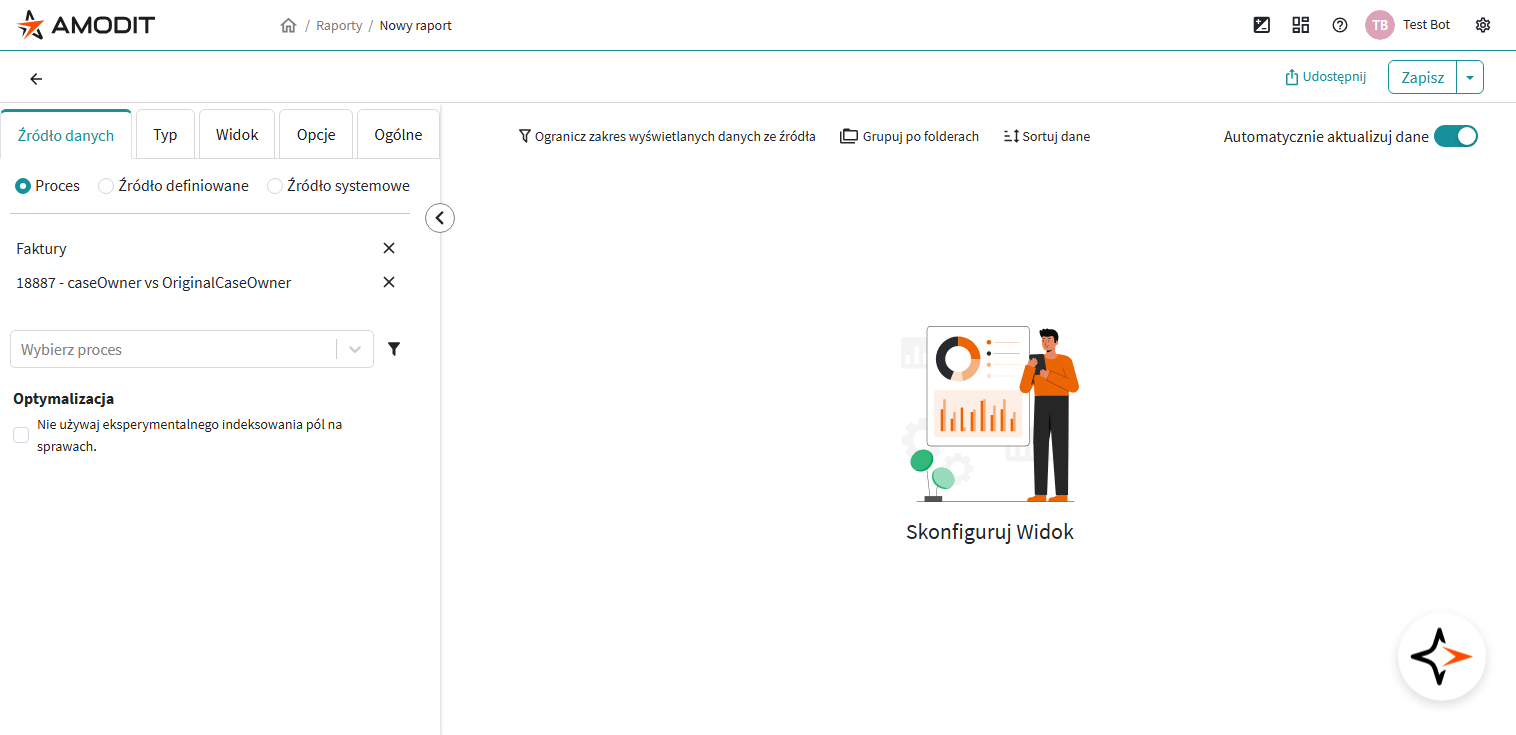
Przy wielu procesach buduj raport wokół pól i kryteriów, które mają sens dla całego zestawu. Jeżeli każdy proces ma zupełnie inną strukturę formularza, raport może być trudny do utrzymania i mniej czytelny dla odbiorców.
W dalszej konfiguracji AMODIT pokazuje pola, które może odczytać we wszystkich wybranych procesach. Dlatego ten wariant najlepiej działa dla procesów zaprojektowanych wokół tych samych pojęć biznesowych, na przykład tego samego kontrahenta, kwoty netto, sposobu płatności, numeru dokumentu albo terminu wykonania.
Jeżeli podobne procesy, na przykład obieg faktury i obieg zamówienia, mają pole Kontrahent oparte o ten sam typ danych i tę samą logikę słownikową, takie pole może być użyte w raporcie wieloprocesowym. Pola, które występują tylko w części wybranych procesów albo mają inną definicję, nie pojawią się później w zakładce Widok jako kolumny do wyboru.
Wariant 3: jeden proces plus tabela
Wybierz tabelę lub podformularz, gdy ważne informacje są zapisane w osobnej strukturze wewnątrz sprawy.
Najczęściej chodzi o tabelę wielowierszową. Ten wariant pasuje na przykład do raportów takich jak:
- pozycje faktury,
- pozycje zamówienia,
- lista kosztów,
- lista osób akceptujących,
- szczegóły z tabeli pomocniczej w sprawie.
Pole Dołącz tabelę/podformularz… pojawia się po wybraniu jednego procesu, jeżeli ten proces ma dostępne tabele albo podformularze. Na ekranie jest rozdzielone słowem lub, ponieważ wybierasz wtedy jedną z dwóch ścieżek: dodajesz kolejne procesy albo rozszerzasz źródło o strukturę tabelaryczną z wybranego procesu.
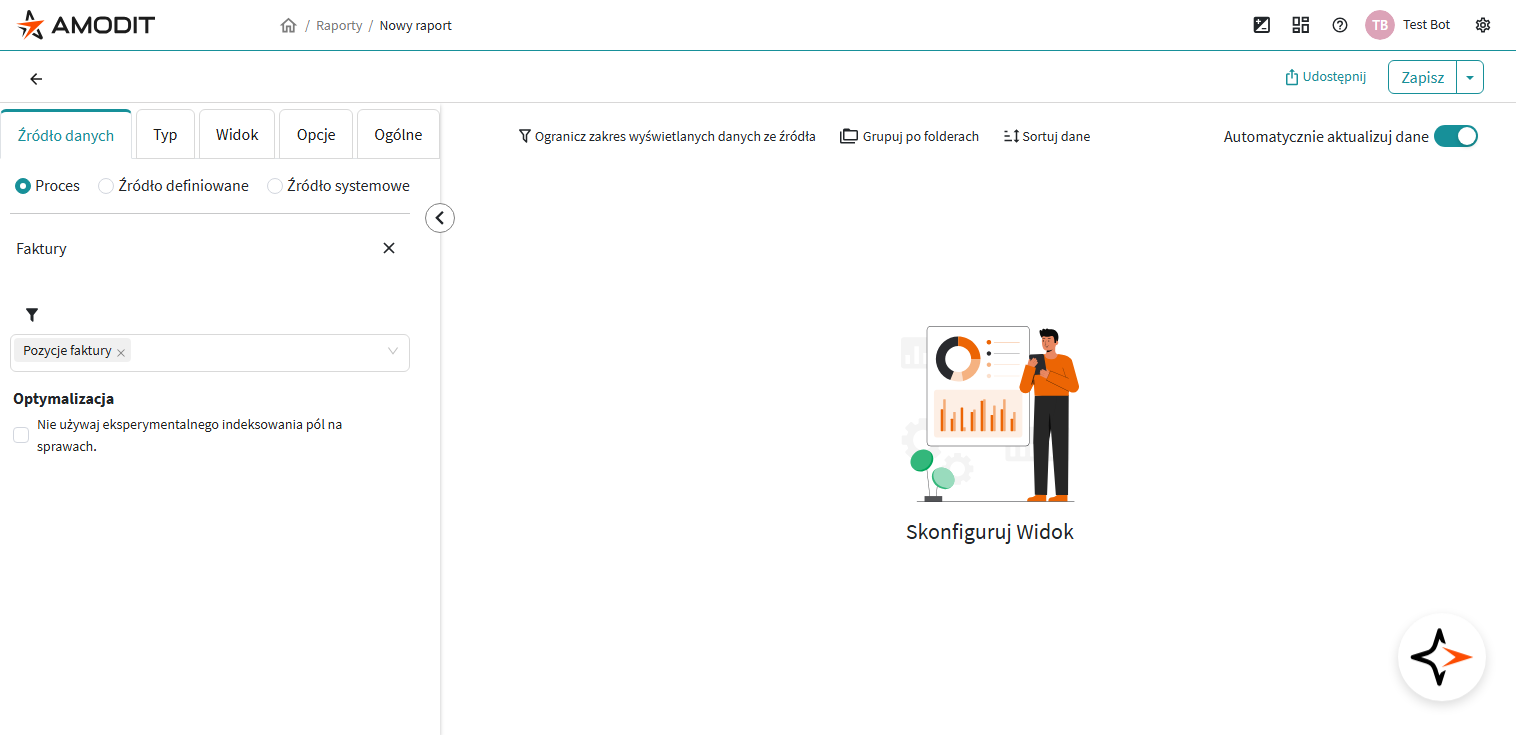
Po wybraniu tabeli raport zaczyna korzystać z zakresu danych właściwego dla tej tabeli. W dalszej konfiguracji zobaczysz pola wynikające z wybranego procesu i wskazanej struktury tabelarycznej.
Tabela wielowierszowa
Tabela wielowierszowa zawiera wiele pozycji w jednej sprawie. W takim wariancie jeden wiersz raportu może odpowiadać pozycji z tabeli, na przykład jednej pozycji faktury albo jednemu kosztowi.
Wybierz ten wariant, gdy głównym przedmiotem analizy są elementy wpisane w tabeli.
Tabela jednowierszowa
W AMODIT tabela może być ustawiona jako jednowierszowa. W praktyce działa wtedy jak dodatkowa część formularza: przechowuje pola w osobnej strukturze, ale dla jednej sprawy istnieje najwyżej jeden taki zestaw danych.
Wybierz tabelę jednowierszową wtedy, gdy potrzebne pola są zapisane właśnie w tej strukturze, a raport nadal ma odpowiadać na pytania o sprawy. Przykładem może być dodatkowy blok danych rozliczeniowych, danych kontrahenta albo klasyfikacji, który administrator procesu wydzielił do tabeli jednowierszowej.
Jak wybrać właściwy wariant
Użyj krótkiej reguły:
- Jeżeli raport ma pokazywać sprawy jednego obiegu, wybierz jeden proces.
- Jeżeli raport ma łączyć podobne sprawy z kilku obiegów i opierać się na wspólnych polach, wybierz kilka procesów.
- Jeżeli raport ma pokazywać pozycje z tabeli w sprawie, wybierz jeden proces i dołącz tabelę wielowierszową.
- Jeżeli raport ma pokazywać sprawy, ale potrzebne pola są w tabeli jednowierszowej, wybierz jeden proces i dołącz tę tabelę.
Jeżeli wahasz się między kilkoma procesami a tabelą, zacznij od pytania o rekord raportu. Gdy jeden wiersz raportu ma oznaczać sprawę, wybierasz proces lub procesy. Gdy jeden wiersz raportu ma oznaczać pozycję z tabeli wielowierszowej, wybierasz proces i tabelę. Gdy tabela jest jednowierszowa, traktuj ją jak dodatkowy blok pól tej samej sprawy.
Na co uważać
- Zmiana źródła danych wpływa na dalszą konfigurację raportu. Po zmianie procesu, listy procesów albo tabeli sprawdź ponownie zakładkę Widok.
- Przy wielu procesach lista pól w zakładce Widok zależy od pól wspólnych dla wybranych procesów. Najbezpieczniej łączyć procesy projektowane według podobnego modelu danych.
- Wariant z tabelą jest ścieżką dla jednego procesu. Jeżeli potrzebujesz wielu procesów, zostań przy liście procesów.
- Tabela jednowierszowa i tabela wielowierszowa mają inną rolę raportową. Tabela jednowierszowa rozszerza dane sprawy, a tabela wielowierszowa zwykle prowadzi do analizy pozycji zapisanych wewnątrz sprawy.
- Lista procesów zależy od uprawnień i filtra stanów procesu. Brak procesu na liście może wynikać z ustawień dostępu albo z tego, że proces jest nieaktywny lub usunięty.
- Sekcja Optymalizacja jest ustawieniem administracyjnym. Nie trzeba jej zmieniać, żeby poprawnie wybrać źródło danych.
Co dalej
Po wybraniu zakresu danych przejdź do zakładki Typ, a potem do zakładki Widok. Tam zdecydujesz, jak raport ma prezentować dane i które pola mają znaleźć się w wyniku.
Jeżeli chcesz wrócić do decyzji między Proces, Źródło definiowane i Źródło systemowe, zobacz artykuł Jak wybrać źródło danych dla nowego raportu?.
Jeżeli potrzebujesz przypomnienia całego ekranu konfiguracji, przejdź do artykułu Edycja raportu – zakładki konfiguracji.