
Konfiguracja widoku raportu tabelarycznego
Wprowadzenie
Widok raportu tabelarycznego decyduje o tym, jak użytkownik zobaczy swoją pracę: które sprawy pojawią się w tabeli, jakie informacje będą widoczne w kolumnach, jak wynik będzie można zawęzić i po czym rozpoznać priorytety.
W dobrze zaprojektowanym raporcie tabela wspiera konkretny sposób pracy zespołu. Dlatego konfigurację widoku warto zacząć od pytania: co użytkownik ma zrobić po otwarciu raportu?
Gdzie konfiguruje się widok tabeli
Widok tabeli konfiguruje się w edycji raportu, w zakładce Widok. Ta zakładka pokazuje po lewej stronie dostępne pola, a po prawej miejsca, do których można przenosić wybrane pola.
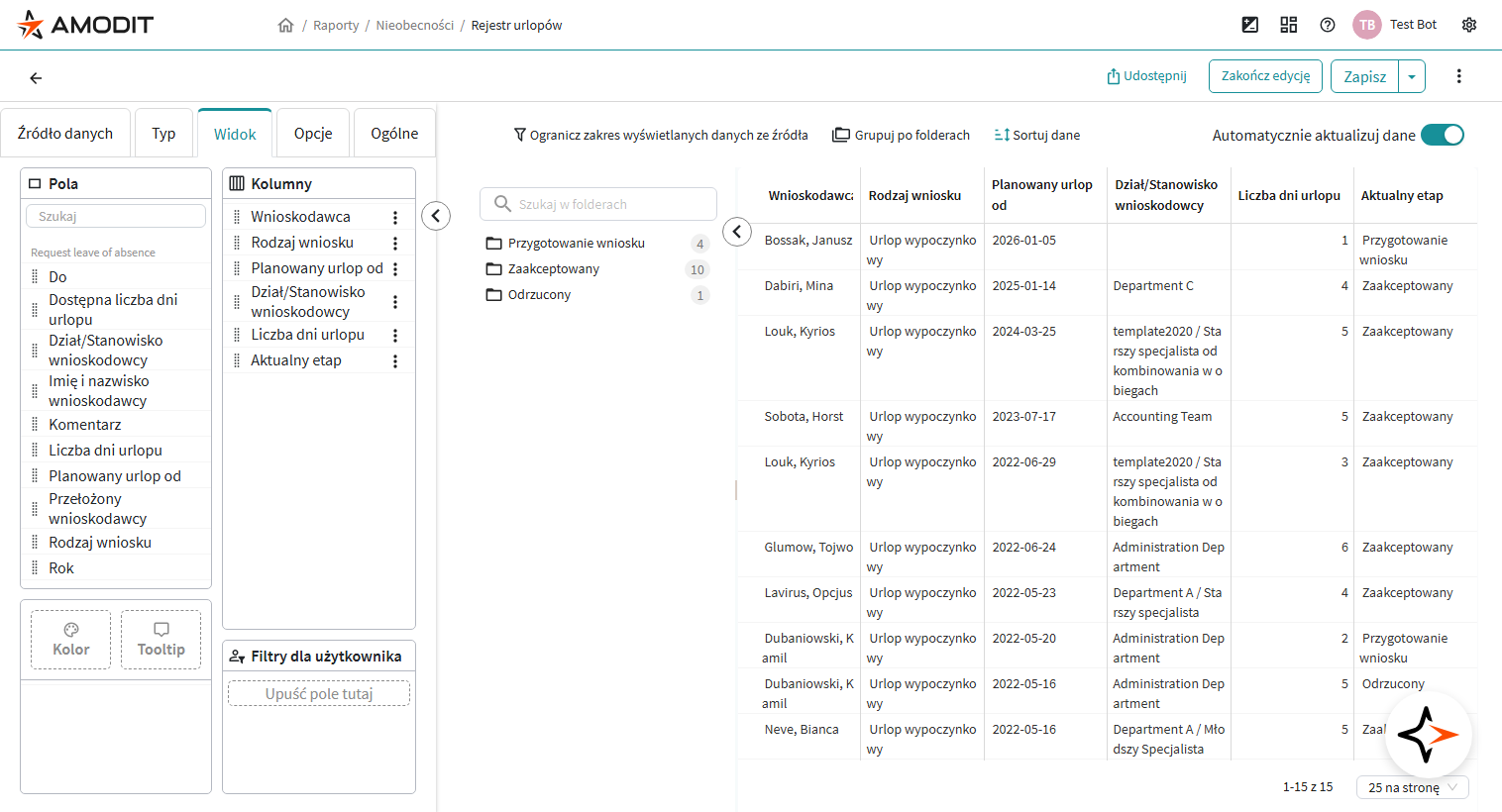
Na przykładzie widać raport urlopowy. Po lewej są pola dostępne ze źródła danych, w środku lista kolumn raportu, a niżej miejsca na Kolor, Tooltip i Filtry dla użytkownika. Prawa część ekranu pokazuje przykładowy wynik tabeli z danymi.
Od czego zacząć konfigurację
Najpierw trzeba ustalić rolę raportu. Inny widok przygotowuje się dla rejestru dokumentów, inny dla kolejki pracy, a inny dla kontroli zatorów w procesie.
Przy konfiguracji tabeli warto przejść przez cztery pytania:
- jakie informacje użytkownik musi zobaczyć od razu,
- które pola pomagają zawęzić zakres pracy,
- które dane pokazują priorytet albo odpowiedzialność,
- czy wynik ma być tylko czytany, czy ma prowadzić do dalszej pracy na sprawach.
Te decyzje przekładają się na układ zakładki Widok.
Pola: dostępny materiał do budowy widoku
Sekcja Pola zawiera informacje dostępne dla raportu. To z niej wybiera się elementy, które mają trafić do kolumn, filtrów albo pól pomocniczych.
Lista zależy od źródła danych. Przy raporcie opartym na jednym procesie są to pola tego procesu i dane systemowe dostępne dla raportu. Przy raporcie opartym na wielu procesach widoczne są tylko pola spełniające warunki wspólności między wybranymi procesami. Przy źródle zewnętrznym lista wynika z definicji tego źródła.
Wyszukiwarka w sekcji Pola pomaga znaleźć właściwe pole, gdy proces ma dużo danych.
Kolumny: informacje widoczne w tabeli
Sekcja Kolumny określa, co użytkownik zobaczy w głównej części raportu. Kolejność pól w tej sekcji odpowiada kolejności kolumn w tabeli.
Dobre kolumny powinny prowadzić użytkownika przez pracę. W kolejce faktur będą to na przykład kontrahent, kwota, termin, aktualny etap i osoba odpowiedzialna. W rejestrze urlopów będą to wnioskodawca, rodzaj wniosku, termin, liczba dni i aktualny etap.
W menu przy kolumnie można ustawić dodatkowe zachowania, na przykład podsumowanie wartości w stopce albo zawijanie tekstu.
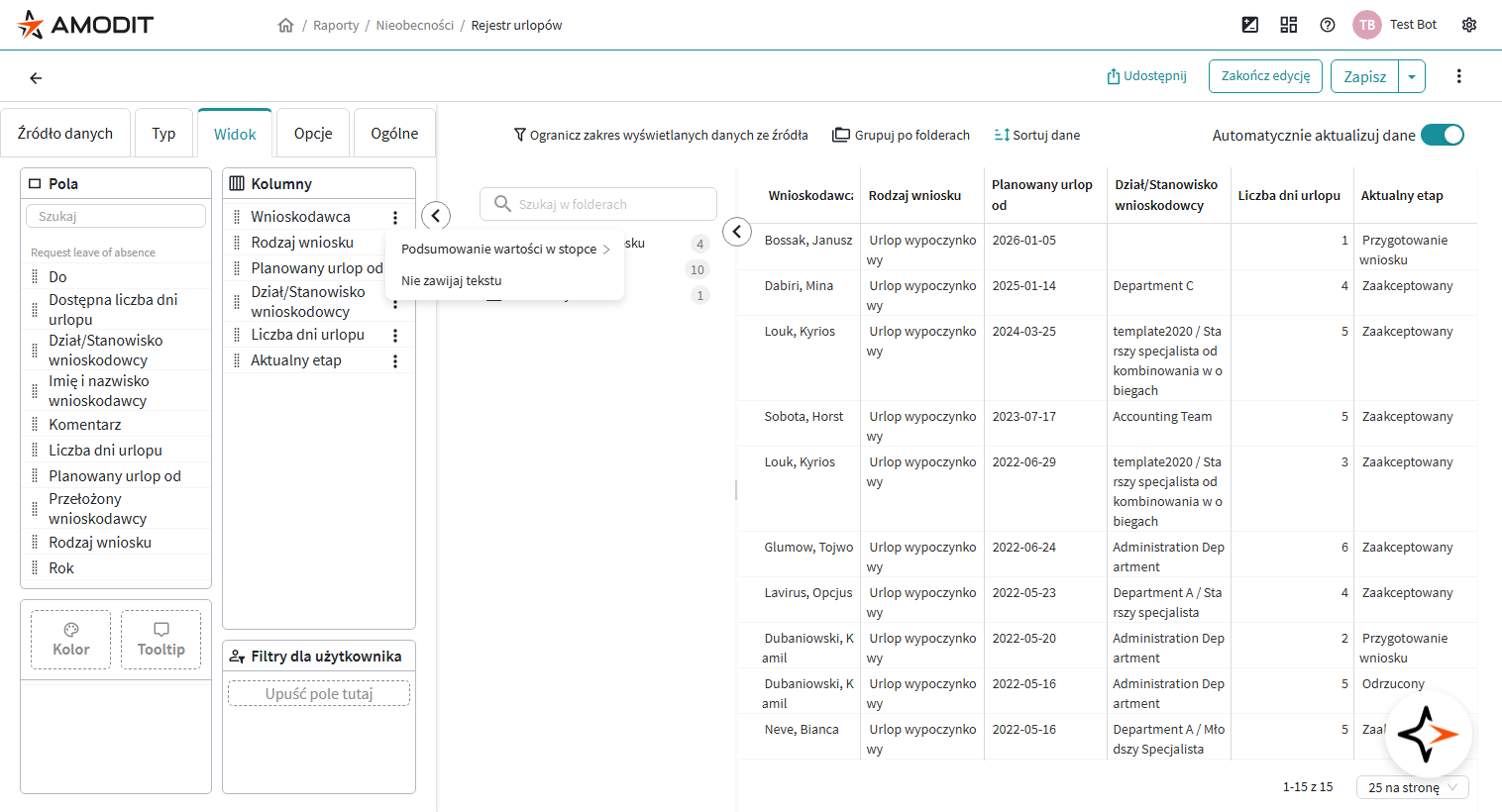
Podsumowanie w stopce ma sens przy danych liczbowych, takich jak kwota, liczba dni albo liczba pozycji. Zawijanie tekstu pomaga wtedy, gdy kolumna zawiera dłuższe opisy, nazwy stanowisk albo komentarze.
Jeżeli do kolumny trafi pole typu dokument, gotowy raport może pokazać w komórce nazwę dokumentu. Po kliknięciu takiej nazwy AMODIT otwiera podgląd dokumentu po prawej stronie, podobnie jak przy pracy z dokumentem bezpośrednio w sprawie. Dzięki temu użytkownik może przejrzeć załącznik z poziomu raportu i wrócić do listy bez osobnego otwierania całej sprawy.
Kolor i Tooltip: sygnały pomocnicze
Pole przeniesione do Kolor może sterować kolorowaniem wiersza albo elementu tabeli. Taki sygnał jest przydatny, gdy użytkownik powinien szybko zauważyć sprawy wymagające reakcji, na przykład dokumenty po terminie albo sprawy w szczególnym statusie. Szczegółową konfigurację opisuje artykuł Jak skonfigurować kolory i wyróżnienia w raporcie tabelarycznym?.
Pole przeniesione do Tooltip dostarcza dodatkowej informacji po najechaniu na wiersz lub komórkę. To dobre miejsce na dane pomocnicze, które pomagają zrozumieć kontekst, ale nie muszą stale zajmować miejsca w tabeli.
Kolory i podpowiedzi warto stosować oszczędnie. Ich zadaniem jest wspierać decyzję użytkownika i uzupełniać czytelny dobór kolumn.
Filtry dla użytkownika: zawężanie pracy
Sekcja Filtry dla użytkownika określa pola, według których użytkownik będzie mógł zawężać wynik gotowego raportu. Takie filtry są szczególnie ważne w raportach używanych przez różne role albo zespoły.
Przykładowo:
- kierownik może zawęzić raport do swojego działu,
- księgowość może szukać faktur konkretnego kontrahenta,
- dział kadr może filtrować wnioski po typie nieobecności,
- osoba nadzorująca proces może wybrać sprawy z konkretnego etapu.
Filtr może być widoczny dla użytkownika albo wymagany. Filtr wymagany wymusza wskazanie wartości przed pracą na raporcie. Sposób działania filtrów w gotowym raporcie opisuje artykuł Filtry użytkownika w raporcie. Szczegółowe projektowanie filtrów wymaganych i domyślnych warto potraktować jako osobny temat, bo wpływa na to, czy raport pokazuje od razu pełny zbiór danych, czy prowadzi użytkownika przez zawężenie wyniku.
Ustawienia nad podglądem
Nad podglądem tabeli znajdują się dodatkowe ustawienia pracy z wynikiem:
- Ogranicz zakres wyświetlanych danych ze źródła służy do ustawienia warunków ograniczających zbiór danych raportu.
- Grupuj po folderach pozwala przygotować lewy panel folderów widoczny w gotowym raporcie. Szczegółowe ustawienia drzewka opisuje artykuł Grupowanie po folderach jako filtr użytkownika w raporcie tabelarycznym.
- Sortuj dane ustawia domyślny porządek danych w tabeli. Szczegółowe zasady doboru pól i kolejności opisuje artykuł Sortowanie danych w raporcie tabelarycznym.
- Automatycznie aktualizuj dane decyduje o odświeżaniu podglądu podczas edycji raportu. Różnicę między podglądem w edycji i przyciskiem Odśwież w gotowym raporcie opisuje artykuł Odświeżanie danych w raporcie tabelarycznym.
Te ustawienia pomagają nadać raportowi rytm pracy. Foldery mogą prowadzić użytkownika po etapach, sortowanie może pokazać najpilniejsze sprawy na górze, a ograniczenie zakresu danych może ukryć rekordy, które nie należą do bieżącego zadania.
Podgląd konfiguracji po prawej stronie
Podgląd w zakładce Widok pokazuje, jak aktualna konfiguracja przełoży się na gotowy raport. To miejsce kontroli, czy kolumny są czytelne, czy kolejność danych jest logiczna i czy wynik nadal wspiera zadanie użytkownika.
Po zmianach w zakładce Widok warto sprawdzić:
- czy najważniejsze kolumny mieszczą się w pierwszej części tabeli,
- czy nazwy kolumn są zrozumiałe dla użytkowników,
- czy sortowanie odpowiada codziennej kolejności pracy,
- czy foldery i filtry rzeczywiście skracają drogę do właściwych spraw,
- czy podgląd pokazuje dane w sposób reprezentatywny.
Zapisanie zmian
Zmiany w zakładce Widok trzeba zapisać przyciskiem Zapisz. Po zapisaniu użytkownicy widzą gotowy raport zgodnie z przygotowaną konfiguracją.
Zakres rekordów widocznych w raporcie wynika z uprawnień AMODIT. Raport jest konsumentem tych zasad: uwzględnia uprawnienia systemowe, uprawnienia na poziomie procesu, uprawnienia dynamiczne na poziomie sprawy oraz uprawnienia do pól i dokumentów. Dlatego ta sama definicja raportu może pokazać różny zakres danych różnym osobom.
Przykładowo jeden raport delegacji może służyć pracownikowi, kierownikowi i księgowości. Pracownik zobaczy swoje delegacje, kierownik delegacje swojego zespołu, a osoba z księgowości szerszy zakres spraw, jeżeli ma do nich odpowiednie uprawnienia. Wystarczy jedna definicja raportu, jeżeli różnicę zakresu danych poprawnie obsługują uprawnienia.
Jeżeli raport jest ważną kolejką pracy, warto po zapisaniu otworzyć go w trybie gotowego raportu i sprawdzić, czy użytkownik może szybko wykonać zadanie, dla którego tabela została przygotowana.
Powiązane artykuły
- Raport tabelaryczny jako narzędzie pracy
- Edycja raportu – zakładki konfiguracji
- Praca z gotowym raportem
- Filtry użytkownika w raporcie
- Grupowanie po folderach jako filtr użytkownika w raporcie tabelarycznym
- Odświeżanie danych w raporcie tabelarycznym
- Co oznacza „Wymaga optymalizacji” w raporcie tabelarycznym?
- Jak skonfigurować kolory i wyróżnienia w raporcie tabelarycznym?
- Jak wybrać procesy jako źródło danych dla raportu?
- Uprawnienia na Platformie AMODIT
- Uprawnienia w systemie AMODIT