
Jak wybrać źródło danych dla nowego raportu?
Wprowadzenie
Na ekranie Nowy raport pierwszą decyzją jest wybór Źródło danych. To od niej zależy, jakie rekordy i pola będą później dostępne w dalszej konfiguracji raportu.
Ten artykuł pomaga zdecydować, kiedy wybrać Proces, Źródło definiowane albo Źródło systemowe, żeby od razu wejść we właściwą ścieżkę pracy.
Co widać na ekranie Źródło danych
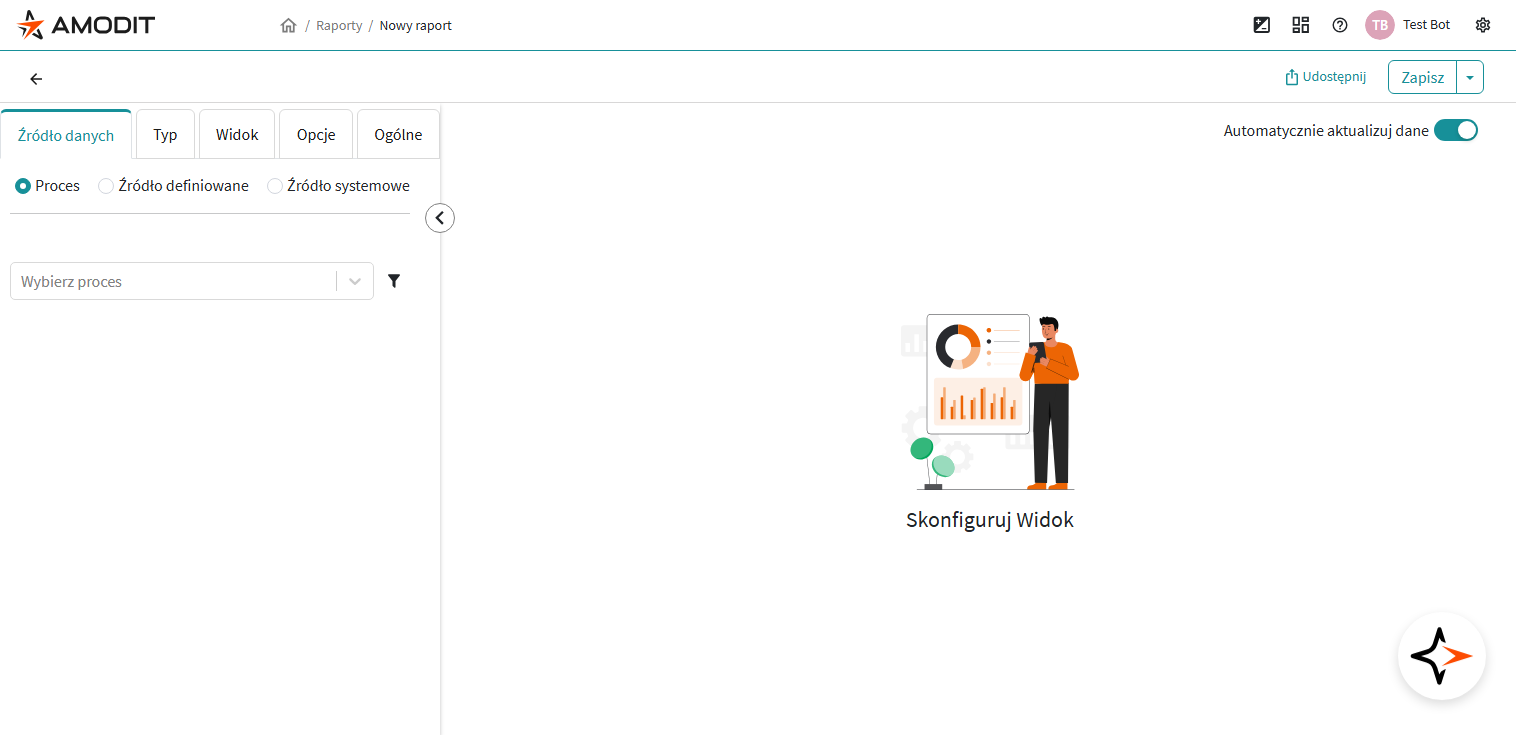
Po otwarciu nowego raportu aktywna jest zakładka Źródło danych. W jej górnej części widzisz przełączniki typów źródła.
Na pokazanym przykładzie, wykonanym na koncie administratora, dostępne są:
- Proces
- Źródło definiowane
- Źródło systemowe
Niżej pojawia się pole wyboru dopasowane do wybranego wariantu. Dla procesów jest to pole Wybierz proces oraz filtr stanów procesu. Dla dwóch pozostałych wariantów pojawia się lista gotowych źródeł dostępnych w środowisku.
Jak podjąć decyzję
Najpierw odpowiedz sobie na trzy pytania:
- Czy raport ma pracować na sprawach i formularzach z procesów AMODIT?
- Czy dane są już przygotowane jako osobne źródło poza procesami?
- Czy chodzi o raport administracyjny o działaniu samej platformy?
To zwykle wystarcza, żeby od razu wybrać właściwy wariant.
Wybierz Proces, gdy raport ma pokazywać dane ze spraw
To jest najczęstszy wariant. Wybierz Proces, gdy raport ma pokazywać:
- sprawy i dokumenty z konkretnych procesów,
- kolejki pracy i rejestry operacyjne,
- dane z formularza głównego procesu,
- dane z tabel powiązanych z procesem.
Po wybraniu tego wariantu korzystasz z pola Wybierz proces. Obok pola znajduje się filtr, który pozwala rozszerzyć listę o procesy Nieaktywne i Usunięte.
Jeżeli wiesz już, że raport ma bazować na procesach, ale potrzebujesz pomocy przy wyborze jednego procesu, wielu procesów albo tabel, przejdź dalej do artykułu Jak wybrać procesy jako źródło danych dla raportu?.
Wybierz Źródło definiowane, gdy dane są przygotowane poza procesami
Ten wariant wybierasz wtedy, gdy dane zostały wcześniej przygotowane jako gotowe źródło dostępne w środowisku. W praktyce chodzi zwykle o dane integracyjne, zestawienia pomocnicze albo inne zbiory udostępnione do raportowania.
W tym miejscu wybierasz jedną z definicji, które już istnieją i do których masz dostęp.
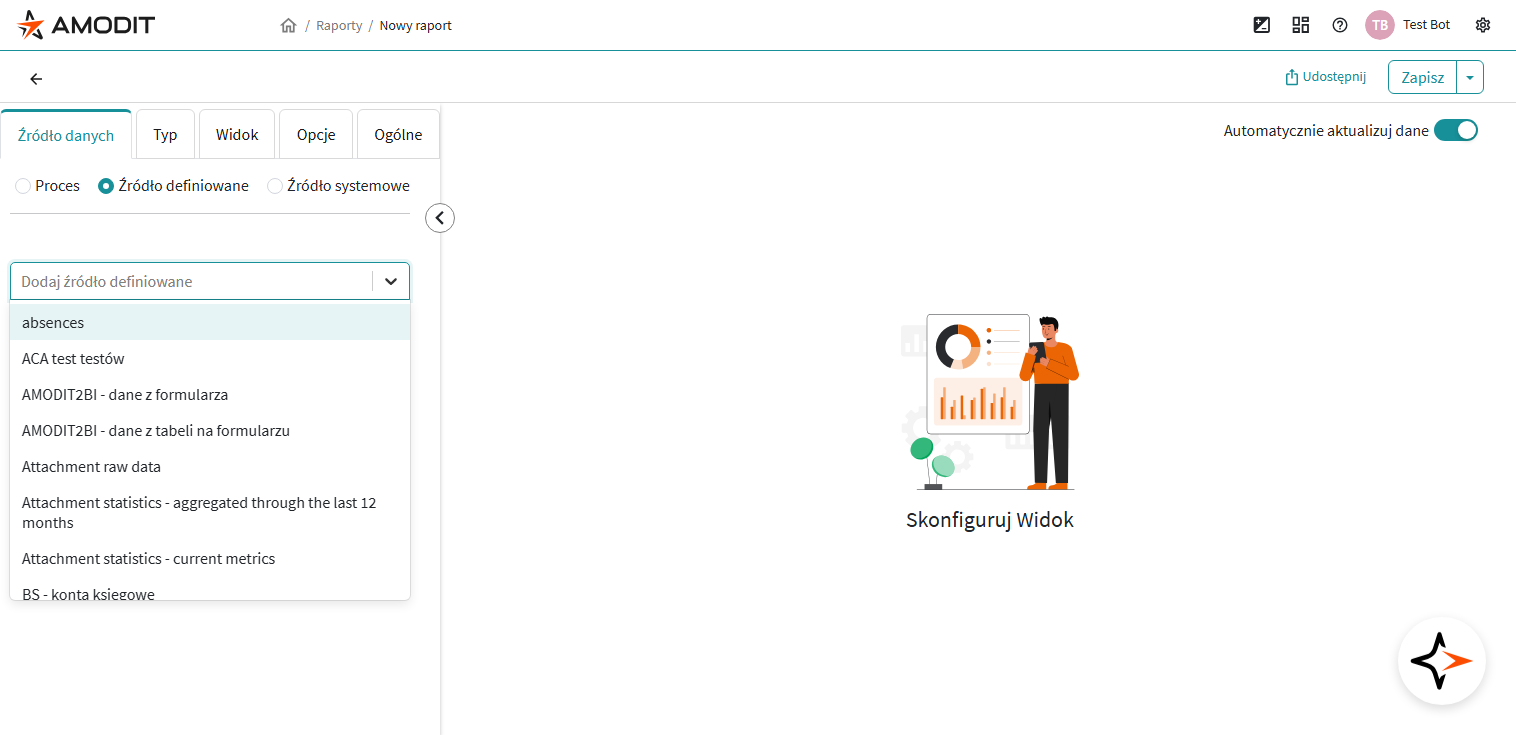
Jeżeli potrzebnego źródła nie ma na liście, problem nie dotyczy układu raportu. To znak, że źródło nie zostało jeszcze przygotowane w środowisku albo nie masz do niego dostępu.
Więcej o tym wariancie znajdziesz w artykule Zewnętrzne źródła danych.
Wybierz Źródło systemowe, gdy budujesz raport administracyjny
Źródło systemowe służy do raportów o działaniu samej platformy. To wariant przeznaczony przede wszystkim dla administratorów i osób analizujących dane techniczne lub organizacyjne o pracy systemu.
Na tej liście również wybierasz gotowe źródło dostępne w środowisku.
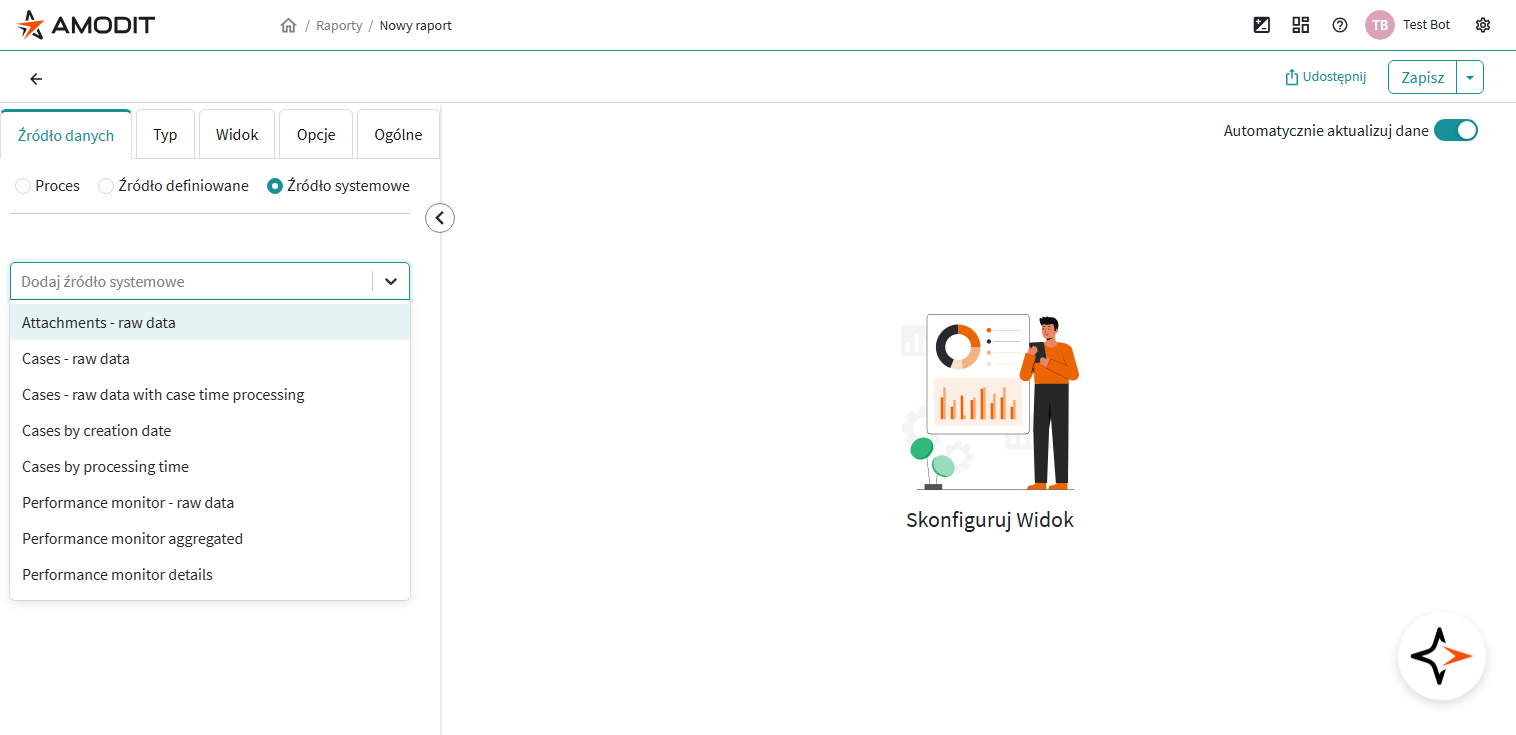
Dostępność wariantu Źródło systemowe zależy od roli i uprawnień w środowisku. Na części kont ta opcja nie będzie widoczna.
Najkrótsza reguła wyboru
Jeżeli chcesz podjąć decyzję bez dłuższego zastanawiania:
- Gdy raport ma pokazywać sprawy, dokumenty, zadania albo pola formularzy, wybierz Proces.
- Gdy raport ma korzystać z gotowego zbioru danych przygotowanego poza procesami, wybierz Źródło definiowane.
- Gdy raport ma służyć do administracyjnego spojrzenia na działanie platformy, wybierz Źródło systemowe.
Na co uważać
- Typ źródła danych i typ raportu to dwie różne decyzje. Najpierw wybierasz skąd raport pobiera dane, a dopiero potem w zakładce Typ decydujesz, czy mają być pokazane jako tabela, wykres, kalendarz albo inny widok.
- Wariant procesowy ma własny, osobny etap konfiguracji. Gdy wybór padnie na Proces, przejdź dalej do dedykowanego materiału.
- Pusta lista albo brak oczekiwanego źródła zwykle oznacza problem z przygotowaniem środowiska albo z uprawnieniami, a nie z samą zakładką Źródło danych.
Co dalej
Jeżeli źródłem danych mają być procesy, przejdź do artykułu Jak wybrać procesy jako źródło danych dla raportu?.
Jeżeli raport ma korzystać z gotowego zbioru danych spoza procesów, przejdź do artykułu Zewnętrzne źródła danych.
Jeżeli chcesz wrócić do samego wejścia w tworzenie raportu, zobacz Jak rozpocząć tworzenie nowego raportu?.
Po wyborze konkretnego źródła przechodzisz dalej do zakładek Typ, Widok, Opcje i Ogólne.