
Raport treemap
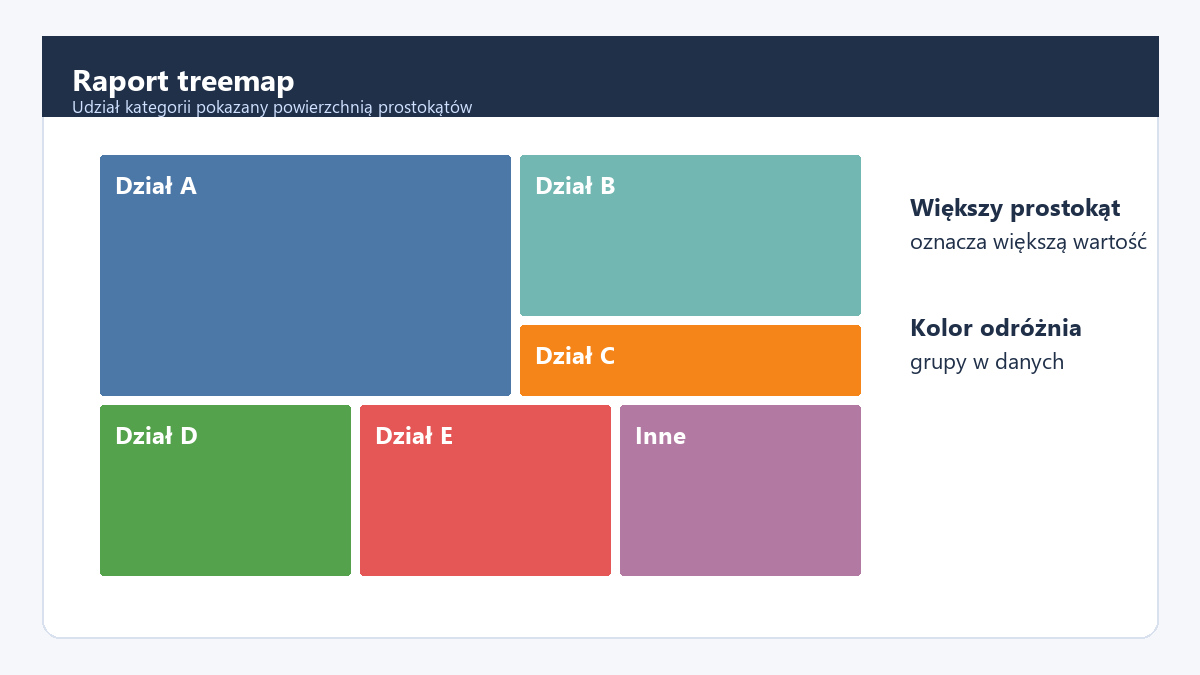
Raport treemap pokazuje dane jako zestaw prostokątów. Wielkość prostokąta odpowiada wartości, a grupowanie pomaga zobaczyć udział poszczególnych kategorii w całości.
Ten typ raportu sprawdza się, gdy czytelnik ma szybko zobaczyć, które grupy dominują w danych. Może to być udział kosztów według kategorii, liczba spraw według działów albo rozkład wartości według typów dokumentów.
Gdzie to jest
Typ Treemap wybierzesz w zakładce Typ podczas tworzenia albo edycji raportu. Konfigurację pól ustawiasz później w zakładce Widok.
Treemap należy do raportów zaawansowanych, więc jego dostępność zależy od licencji środowiska.
Obszary konfiguracji widoku
| Obszar w widoku | Co określa | Efekt w gotowym raporcie |
|---|---|---|
| Rozmiar | Wartość liczbowa albo agregacja, która decyduje o wielkości elementu. | Większe prostokąty oznaczają większy udział albo większą wartość. |
| Grupowanie | Pole albo pola używane do podziału danych na grupy. | Raport tworzy strukturę prostokątów według wskazanego podziału. |
| Kolor | Pole używane do wyróżnienia grup lub wartości. | Kolor pomaga rozróżnić kategorie albo zaakcentować zakresy. |
| Tooltip | Informacje pomocnicze widoczne po wskazaniu elementu. | Użytkownik może sprawdzić szczegóły bez zmiany widoku. |
| Filtry użytkownika | Pola dostępne jako filtry w gotowym raporcie. | Użytkownik zawęża treemap do interesującego zakresu danych. |
Jak czytać treemap
Treemap odpowiada na pytanie: które grupy mają największy udział w danych. Największe prostokąty przyciągają uwagę jako pierwsze, dlatego ten typ raportu dobrze pokazuje dominujące kategorie.
Przykład: raport kosztów może używać Kategorii kosztu jako grupowania i Sumy wartości jako rozmiaru. Czytelnik od razu widzi, które kategorie zajmują największą część budżetu.
Dobór danych
Treemap wymaga pola, które da się przeliczyć na wartość rozmiaru. Przy polach liczbowych może to być suma, średnia, minimum albo maksimum. Przy danych opisowych częstym wariantem jest zliczanie pozycji.
Pole grupujące powinno mieć czytelne kategorie. Jeżeli grup jest bardzo dużo, treemap może stać się trudny do odczytania. W takim przypadku warto zawęzić dane filtrami albo wybrać bardziej ogólny poziom grupowania.
Zakres i uprawnienia
Treemap pokazuje dane dostępne dla osoby otwierającej raport. Jeżeli użytkownik ma dostęp tylko do części spraw albo działów, zobaczy udział kategorii liczony dla swojego zakresu danych.