
Jak wyróżnić priorytetowe sprawy kolorem w raporcie tabelarycznym?
Raport tabelaryczny może działać jak lista pracy, w której sprawy priorytetowe są widoczne od razu po otwarciu raportu. W takim układzie pole priorytetu steruje kolorem wiersza i kolejnością rekordów, pozostając poza listą widocznych kolumn.
W przykładzie raport Zadania projektowe – tabela pokazuje zadania projektowe z kolumnami takimi jak Projekt, Typ zadania, Aktualny etap, Nazwa zadania, Od i Do. Pole Priorytet sprawy służy do wyróżnienia i sortowania, dlatego pozostaje poza listą widocznych kolumn.
Scenariusz
Zespół pracuje na raporcie z zadaniami. Większość spraw ma standardowy priorytet i powinna pozostać neutralna wizualnie. Sprawy priorytetowe mają być widoczne natychmiast:
- mają pojawiać się na początku raportu,
- mają mieć wyróżniający kolor wiersza,
- pozostałe sprawy mają mieć białe tło.
Takie ustawienie pomaga skupić uwagę na wyjątkach, bez dodawania kolejnej kolumny do tabeli.
Ustaw pole priorytetu jako źródło koloru
-
Otwórz raport w trybie edycji.
-
Przejdź do zakładki Widok.
-
W sekcji Pola wyszukaj pole Priorytet sprawy.
-
Dodaj pole Priorytet sprawy do obszaru Kolor.
Pole umieszczone w obszarze Kolor steruje kolorem całego wiersza w tabeli.
-
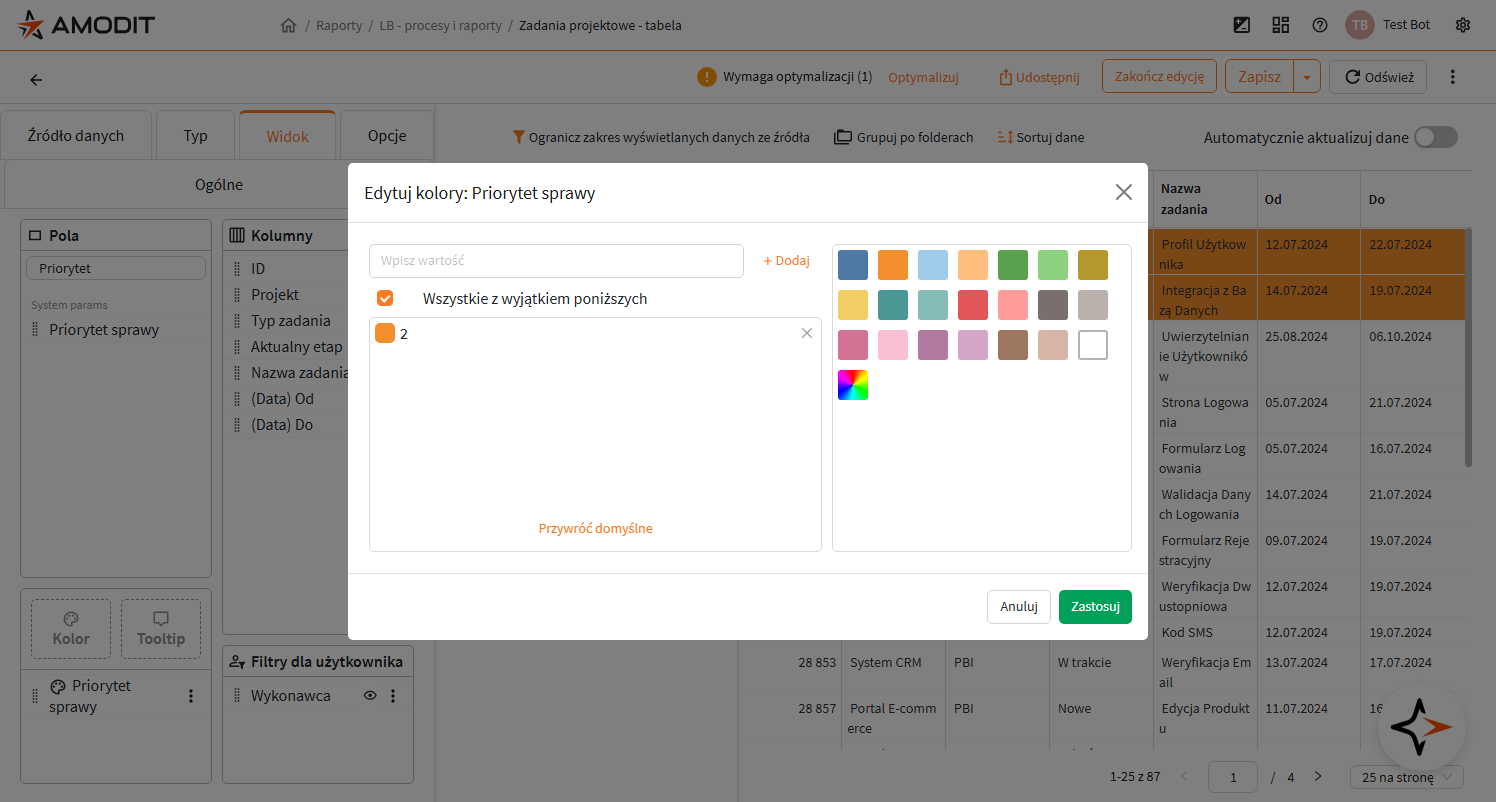
Otwórz menu pola Priorytet sprawy i wybierz Edytuj kolory.
-
Ustaw jasny bursztynowy albo pomarańczowy kolor dla wartości oznaczającej sprawę priorytetową.
-
Dla pozostałych wartości ustaw kolor biały.
-
Kliknij Zastosuj, a następnie zapisz raport.

Koloruj wyjątek, a resztę zostaw neutralną
W tym scenariuszu kolor ma wskazać jedną wartość, która wymaga uwagi. Dobrym ustawieniem jest:
Pole Priorytet sprawy jest w raporcie polem liczbowym, dlatego w ustawieniach kolorów widać wartości liczbowe. Sprawa bez oznaczenia podwyższonym priorytetem ma wartość 1, a sprawa oznaczona jako priorytetowa ma wartość 2. Z tego powodu kolor wyróżniający ustawiasz dla wartości 2, a wartość 1 zostawiasz z białym tłem.
| Wartość pola Priorytet sprawy | Kolor w raporcie | Sens |
|---|---|---|
| wartość priorytetowa | jasny bursztynowy albo pomarańczowy | sprawa wymaga szybkiej reakcji |
| pozostałe wartości | biały | sprawa zostaje w neutralnym tle tabeli |
Taki układ jest czytelny w codziennej pracy. Użytkownik widzi najważniejsze sprawy bez interpretowania kilku kolorów naraz.
Czerwony warto zachować dla wartości krytycznych, na przykład dla spraw blokujących pracę albo wymagających natychmiastowej eskalacji.
Posortuj raport po priorytecie bez pokazywania pola w kolumnach
Pole użyte do sortowania może pozostać poza widocznymi kolumnami. W przykładzie Priorytet sprawy steruje kolejnością, a tabela pokazuje użytkownikowi kolumny potrzebne do obsługi zadania.
-
W zakładce Widok zostaw w obszarze Kolumny tylko te pola, które użytkownik ma czytać w tabeli.
-
Nad widokiem tabeli, w górnym pasku konfiguracji raportu, wybierz Sortuj dane.
-
W oknie Domyślne sortowanie dodaj pole Priorytet sprawy.
-
Ustaw kierunek sortowania tak, aby sprawy priorytetowe były na początku raportu.
-
Zapisz sortowanie i raport.

Efekt w gotowym raporcie
Po zapisaniu raportu użytkownik otwiera tabelę, w której sprawy priorytetowe są widoczne na górze i wyróżnione kolorem. Pole Priorytet sprawy nadal może pozostać poza kolumnami, ponieważ jego zadaniem jest sterowanie widokiem.
Taki raport jest szczególnie przydatny dla koordynatora albo kierownika zespołu. Lista zachowuje czytelny układ kolumn, a najważniejsze sprawy są widoczne bez dodatkowego filtrowania.
Kiedy pokazać priorytet jako kolumnę
Dodaj pole Priorytet sprawy do Kolumny, jeżeli użytkownik ma porównywać dokładne wartości priorytetu albo raport ma być eksportowany z tą informacją. Zostaw je poza kolumnami, gdy priorytet pełni rolę sterującą: ustawia kolejność i wyróżnia wiersze.
Weryfikacja
Po zapisaniu raportu sprawdź:
- czy pole Priorytet sprawy znajduje się w obszarze Kolor,
- czy wartość priorytetowa ma jasny bursztynowy albo pomarańczowy kolor,
- czy pozostałe wartości mają kolor biały,
- czy pole Priorytet sprawy pozostaje poza obszarem Kolumny, jeżeli ma być ukryte w tabeli,
- czy w oknie Domyślne sortowanie raport sortuje dane po polu Priorytet sprawy,
- czy po otwarciu raportu sprawy priorytetowe są widoczne na początku tabeli.
Powiązane artykuły
Pełny opis konfiguracji kolorów znajdziesz w artykule Jak skonfigurować kolory i wyróżnienia w raporcie tabelarycznym?.
Ustawienie domyślnej kolejności danych opisuje artykuł Jak ustawić domyślne sortowanie danych w raporcie tabelarycznym?.