
Jak ustawić domyślne sortowanie danych w raporcie tabelarycznym?
Wprowadzenie
Domyślne sortowanie ustawia kolejność wierszy, którą użytkownik widzi po otwarciu raportu tabelarycznego. Dzięki temu raport może od razu pokazywać najbliższe terminy, najnowsze sprawy, najwyższe kwoty albo inną kolejność potrzebną w codziennej pracy.
Poniższe kroki prowadzą przez ustawienie sortowania w edycji raportu. Szerszy opis mechanizmu, kierunków i doboru pól znajdziesz w artykule Sortowanie danych w raporcie tabelarycznym.
Kiedy użyć tej instrukcji
Użyj tej instrukcji, gdy chcesz ustawić stałą kolejność danych dla gotowego raportu tabelarycznego. Przykład: raport urlopów ma zaczynać się od najbliższych planowanych urlopów, a przy tej samej dacie dodatkowo porządkować wiersze według liczby dni.
Krok 1. Otwórz raport w edycji
Wejdź do listy raportów, otwórz wybrany raport i przejdź do jego edycji. Instrukcja dotyczy raportu typu Tabela.
Krok 2. Znajdź przycisk Sortuj dane nad tabelą
W edycji raportu przejdź do podglądu tabeli. Nad tabelą, w pasku akcji dla podglądu danych, znajduje się przycisk Sortuj dane.
Krok 3. Otwórz Sortuj dane
Kliknij Sortuj dane. AMODIT otworzy okno Domyślne sortowanie.
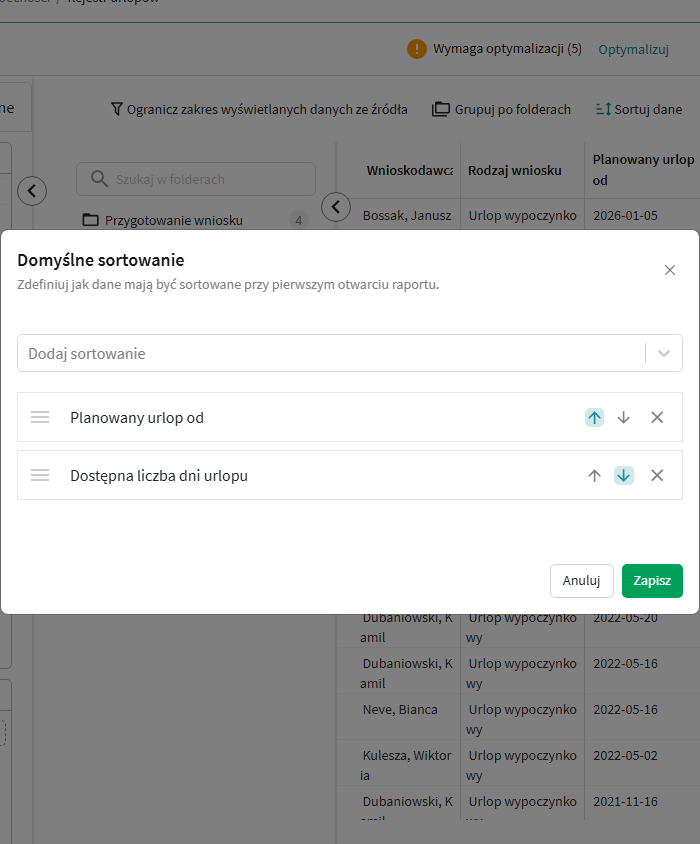
W polu Dodaj sortowanie wybierasz pole, według którego raport ma układać dane. Każdy dodany wiersz jest osobnym kryterium sortowania.
Krok 4. Dodaj pierwsze kryterium
Kliknij Dodaj sortowanie i wybierz pole, które ma decydować o głównej kolejności danych.
Przykład: wybierz Planowany urlop od, jeżeli raport urlopów ma zaczynać się od najbliższych terminów.
Nowe kryterium ma kierunek rosnący. Dla dat oznacza to kolejność od wcześniejszych dat do późniejszych.
Krok 5. Ustaw kierunek sortowania
W wierszu kryterium użyj ikon kierunku:
- strzałka w górę oznacza sortowanie rosnące,
- strzałka w dół oznacza sortowanie malejące.
Dla raportu urlopów pole Planowany urlop od zwykle zostaje rosnące, żeby najbliższe terminy były na początku tabeli.
Krok 6. Dodaj kolejne kryterium
Jeżeli kilka wierszy może mieć tę samą wartość w pierwszym polu, dodaj drugie kryterium. AMODIT użyje go do uporządkowania rekordów z taką samą wartością pierwszego kryterium.
Przykład: po polu Planowany urlop od dodaj Dostępna liczba dni urlopu i ustaw kierunek malejący. Wtedy przy tej samej dacie wyżej pojawią się dłuższe urlopy.
Krok 7. Ułóż kolejność kryteriów
Kryteria działają od góry do dołu. Pierwszy wiersz jest najważniejszy, kolejne doprecyzowują kolejność przy takich samych wartościach.
Aby zmienić kolejność, przeciągnij wiersz za ikonę uchwytu po lewej stronie. Ułóż kryteria od najważniejszego do pomocniczego.
Krok 8. Zapisz ustawienie
Kliknij Zapisz w oknie Domyślne sortowanie. Następnie zapisz zmiany w raporcie na ekranie edycji.
Krok 9. Sprawdź gotowy raport
Otwórz raport jako gotowy raport i sprawdź pierwsze wiersze tabeli. Zwróć uwagę na:
- czy dane zaczynają się od wartości najważniejszych dla użytkownika,
- czy kierunek sortowania pasuje do typu pola,
- czy drugie i kolejne kryteria porządkują wiersze zgodnie z celem raportu,
- czy przy posortowanych kolumnach widać właściwe ikony kierunku i numery kolejności sortowania, na przykład 1 przy pierwszym kryterium i 2 przy drugim,
- czy widoczne kolumny pomagają użytkownikowi zrozumieć kolejność danych.