
Widok listy raportów
Wprowadzenie
Ekran Raporty zbiera zapisane raporty dostępne w danym środowisku AMODIT. Z tego miejsca można odszukać potrzebny raport, przejść do jego zawartości, uporządkować listę i rozpocząć tworzenie nowej pozycji.
Artykuł opisuje układ ekranu Raporty, sposób organizacji listy oraz działania dostępne bezpośrednio na tej stronie.
Gdzie znaleźć ekran Raporty
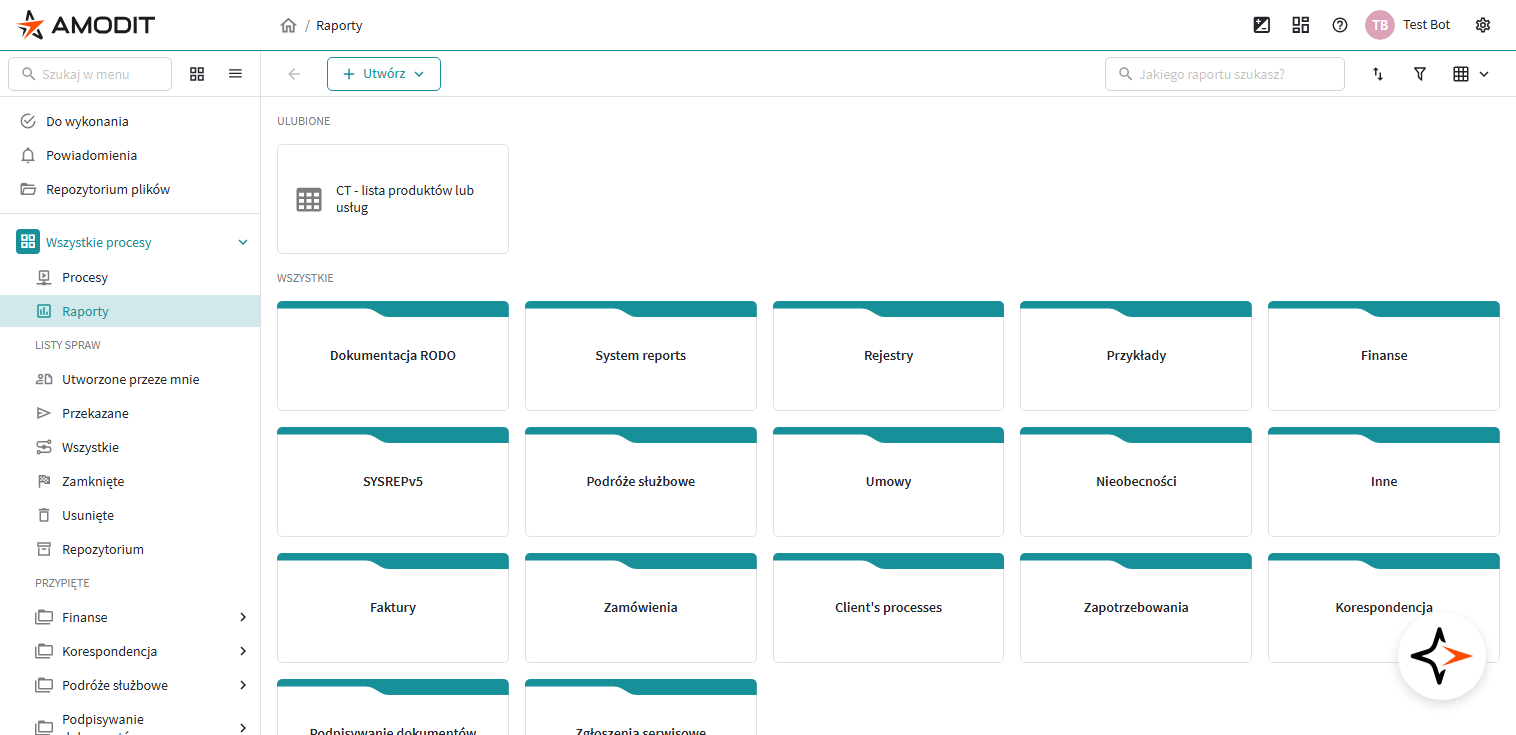
Ekran Raporty jest dostępny z lewego menu systemu pod pozycją Raporty.
U góry strony widoczna jest ścieżka nawigacji rozpoczynająca się od Raporty. Jeżeli lista jest uporządkowana w foldery, w ścieżce pojawia się także nazwa bieżącego folderu i podfolderu.
Układ ekranu od góry do dołu
Ekran składa się z trzech głównych części:
- Górnego paska listy raportów.
- Paska aktywnych filtrów, jeżeli na liście są włączone ograniczenia.
- Właściwej zawartości listy w sekcjach Ulubione i Wszystkie.
Sekcja Ulubione pokazuje przypięte raporty. Sekcja Wszystkie zawiera pełną listę pozycji dostępnych dla użytkownika.
Górny pasek listy raportów
Górny pasek porządkuje codzienną pracę z listą. Zawiera:
- przycisk Utwórz
- wyszukiwarkę Jakiego raportu szukasz?
- sortowanie
- filtry
- przełącznik widoku listy
Po lewej stronie tego samego paska znajduje się także przycisk powrotu, używany przy poruszaniu się po folderach i podfolderach.
W widokach tabelarycznych dostępne jest dodatkowo zarządzanie kolumnami.

Menu Utwórz
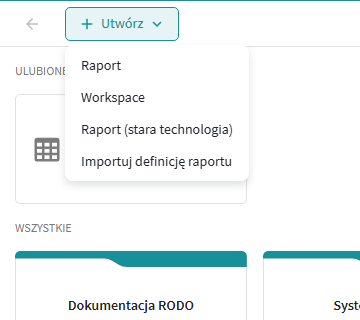
Menu Utwórz zawiera cztery pozycje:
- Raport
- Workspace
- Raport (stara technologia)
- Importuj definicję raportu
Z tego miejsca można rozpocząć tworzenie nowego raportu, utworzyć Workspace, przejść do starszego sposobu tworzenia raportu albo zaimportować gotową definicję.
Pozycja Workspace prowadzi do sąsiedniej gałęzi dashboardowej. Nadal startuje z tego samego ekranu, ale nie dotyczy pracy z pojedynczym raportem.
Foldery i podfoldery na liście raportów
Na ekranie Raporty mogą pojawiać się foldery i podfoldery. Służą one do porządkowania zapisanych raportów i dashboardów.
Ta hierarchia ma dwa poziomy:
- folder
- podfolder
Poziom niższy od podfolderu nie występuje na tej liście.
Folder i podfolder są przypisywane w ustawieniach raportu albo dashboardu. Na zakładce Ogólne służą do tego pola Folder i Podfolder.
Co widać w widoku kafelkowym
Widok kafelkowy pokazuje najpierw foldery i podfoldery, a niżej kafelki raportów.
Kafelek raportu zawiera:
- ikonę odpowiadającą typowi raportu
- nazwę raportu
Po najechaniu na kafelek albo przejściu na niego klawiaturą pojawiają się akcje dostępne dla tej pozycji. W zależności od uprawnień i stanu raportu mogą to być:
- podgląd opisu
- edycja
- przypięcie albo odpięcie z Ulubionych
- eksport definicji raportu
Kliknięcie nazwy albo kafelka otwiera stronę wybranego raportu.
Widok Lista i Lista kompaktowa
Lista raportów może być pokazana także jako:
- Lista
- Lista kompaktowa
W tych widokach foldery i podfoldery są widoczne jako rozwijane wiersze. Po rozwinięciu pokazują raporty zapisane w danej części listy.
Tabela może zawierać między innymi takie kolumny jak:
- nazwa
- opis
- twórca
- data utworzenia
- data modyfikacji
- typ raportu
- źródło danych
Zakres widocznych kolumn można zmienić z poziomu przycisku zarządzania kolumnami.
Jak działa wyszukiwanie i filtrowanie
Wyszukiwarka, sortowanie i filtry działają dla całej listy raportów. Pod aktywnymi filtrami pojawiają się znaczniki, które pokazują bieżące zawężenie listy i pozwalają szybko usunąć wybrane ograniczenia.
To jest wygodny sposób pracy wtedy, gdy lista zawiera wiele raportów zapisanych w różnych folderach.
Jakie pozycje mogą pojawić się na liście
Główną zawartością tej strony są zapisane raporty. W tym samym miejscu mogą być widoczne również dashboardy oznaczone w interfejsie jako Workspace.
Dzięki temu ekran Raporty pełni rolę wspólnego punktu wejścia do zapisanych pozycji raportowych dostępnych w systemie.
Co dzieje się po otwarciu raportu
Otwarcie raportu przenosi do jego strony. Tam odbywa się dalsza praca z danymi, ustawieniami i opcjami raportu.
Jeżeli chcesz zrozumieć ekran gotowego, zapisanego raportu i jego narzędzia pracy, kolejnym krokiem jest artykuł Praca z gotowym raportem.
Jeżeli celem jest utworzenie nowego raportu, kolejnym krokiem jest artykuł Jak rozpocząć tworzenie nowego raportu?.
Jeżeli chcesz wrócić do ustawień zapisanego raportu, kolejnym krokiem jest artykuł Edycja raportu – zakładki konfiguracji.