
Jak podpisać wiele dokumentów z raportu tabelarycznego podpisem kwalifikowanym?
Wprowadzenie
Z raportu tabelarycznego można podpisać dokumenty z wielu spraw w jednym ciągu pracy. Jeżeli raport został przygotowany do podpisywania masowego, zaznaczasz wiersze, wybierasz podpis kwalifikowany i przechodzisz przez podpisanie dokumentów wybraną metodą.
Taka praca przydaje się wtedy, gdy raport pokazuje dokumenty oczekujące na podpis, na przykład umowy, wnioski albo pisma zebrane w jednej kolejce pracy.
Zanim zaczniesz
Podpisywanie masowe jest dostępne w raportach tabelarycznych przygotowanych do tej pracy. Raport musi mieć włączone podpisywanie masowe oraz wskazane pola dokumentowe, z których AMODIT pobierze dokumenty do podpisu.
Dokumenty muszą być dostępne w zaznaczonych pozycjach raportu. Obsługiwany jest podpis dokumentów PDF. Dostępne metody podpisu zależą od konfiguracji raportu i środowiska. W raporcie możesz zobaczyć SignApp, SimplySign albo jedną z tych metod.
Jak podpisać wiele dokumentów z raportu
- Otwórz zapisany raport tabelaryczny z dokumentami do podpisu.
- Zawęź wynik raportu filtrami, folderami, wyszukiwarką lub sortowaniem.
- W razie potrzeby zmień liczbę rekordów wyświetlanych na stronie.
- Zaznacz wiersze, z których dokumenty chcesz podpisać.
- Sprawdź licznik zaznaczonych pozycji na pasku akcji masowych.
- Wybierz akcję Podpisz certyfikatem.
- Jeżeli raport pokazuje wybór metody, wybierz Podpisz za pomocą SignApp albo Podpisz za pomocą SimplySign.
- Przejdź przez podpisanie dokumentów w wybranej metodzie.
- Poczekaj na zakończenie podpisywania i sprawdź wynik.
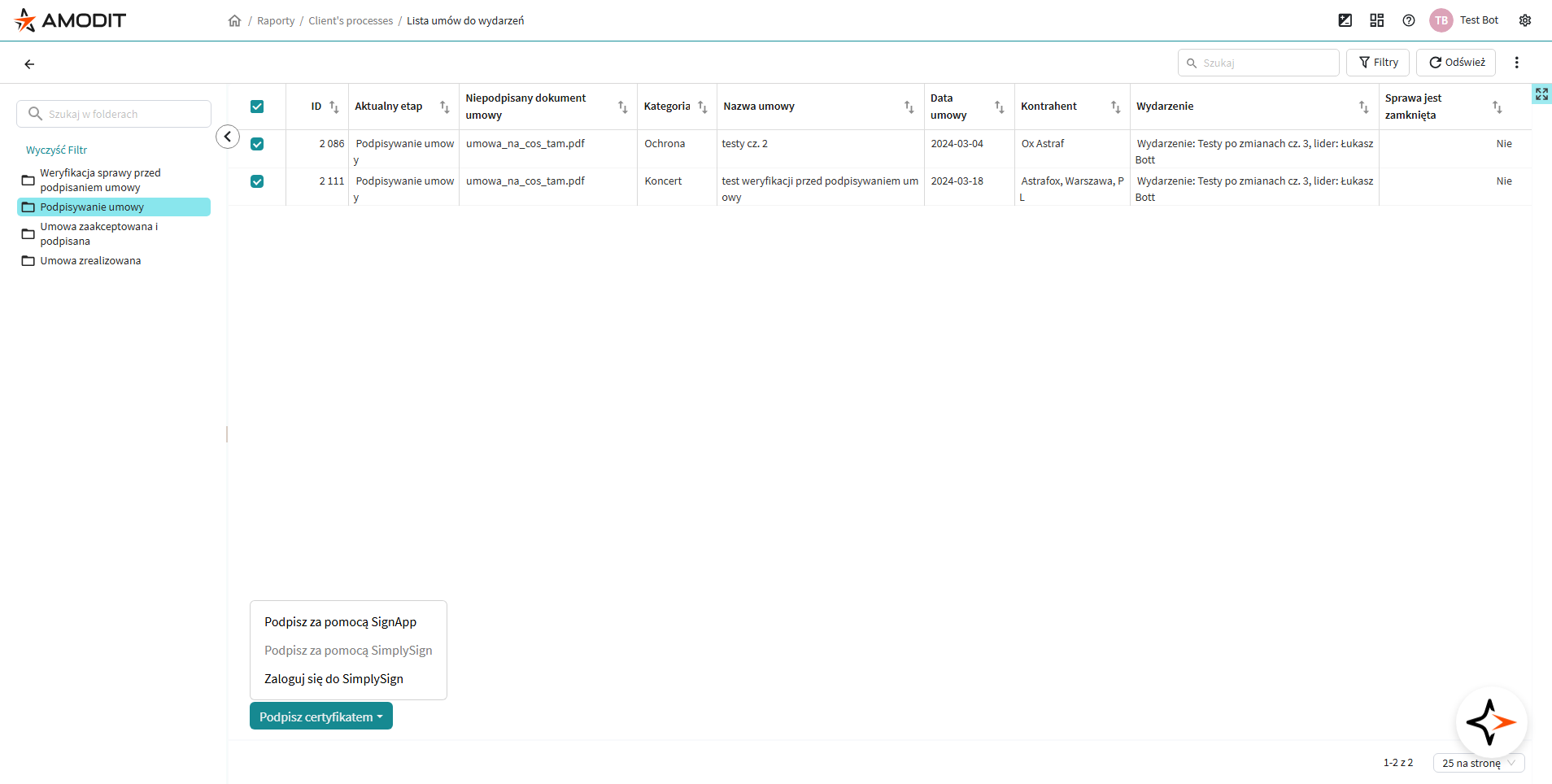
Filtrowanie raportu pomaga znaleźć właściwe sprawy, ale o zakresie podpisu decyduje zaznaczenie wierszy. AMODIT podpisuje dokumenty z pól dokumentowych wskazanych w konfiguracji raportu dla zaznaczonych pozycji z bieżącej strony tabeli. Maksymalnie można wyświetlić 100 rekordów na stronie, więc jedną operacją można objąć do 100 zaznaczonych pozycji. Jeżeli wynik ma kolejne strony, podpisuj dokumenty partiami.
Podpis przez SignApp
SignApp to aplikacja instalowana na komputerze użytkownika, która pośredniczy między AMODIT a narzędziem do podpisu kwalifikowanego. AMODIT przekazuje dane potrzebne do podpisu, SignApp wywołuje aplikację certyfikatu, a użytkownik potwierdza podpis swoim PIN-em. Po zatwierdzeniu podpis wraca do procesu podpisywania w AMODIT.
Jeżeli wybierzesz SignApp, AMODIT przygotuje dokumenty z zaznaczonych pozycji i uruchomi podpis przez SignApp. Przeglądarka może poprosić o otwarcie aplikacji albo dodatkowego okna podpisu.
Postępuj zgodnie z komunikatami SignApp. Po zakończeniu wynik podpisu wróci do raportu jako status poszczególnych pozycji. SignApp jest dostępny także dla macOS jako wersja produkcyjna.
Podpis przez SimplySign
Jeżeli wybierzesz SimplySign, możesz najpierw zostać poproszony o zalogowanie do SimplySign. Logowanie otwiera nową kartę przeglądarki.
Po zalogowaniu wróć do raportu, wybierz podpis przez SimplySign i wpisz PIN SimplySign. AMODIT uruchomi podpis dla dokumentów z zaznaczonych pozycji.
Jak czytać wynik
Wynik podpisywania może być częściowy. Część dokumentów może zostać podpisana poprawnie, a część może zakończyć się błędem.
Najczęstsze przyczyny błędu to:
- w zaznaczonej pozycji brakuje dokumentu w polu używanym do podpisu,
- dokument ma format inny niż PDF,
- użytkownik nie ma uprawnień do podpisania dokumentu,
- metoda podpisu nie jest dostępna dla użytkownika,
- logowanie do SimplySign nie zostało wykonane albo sesja podpisu wygasła,
- aplikacja SignApp nie została uruchomiona lub przeglądarka zablokowała okno podpisu.
Jeżeli po podpisaniu raport ma uruchomić dodatkową akcję procesową, system może pokazać podsumowanie zakończenia akcji masowej. W takim przypadku odśwież raport, żeby zobaczyć aktualny stan spraw i dokumentów.
Gdy nie widzisz podpisu masowego
Jeżeli po zaznaczeniu wierszy nie pojawia się akcja podpisu, sprawdź, czy raport jest raportem tabelarycznym i czy został otwarty jako zapisany raport w trybie pracy na wyniku.
Jeżeli pasek akcji masowych jest widoczny, ale nie ma na nim podpisu, administrator powinien sprawdzić konfigurację raportu: czy włączono podpisywanie masowe, czy wskazano pola dokumentowe oraz czy raport zawiera dokumenty możliwe do podpisania. Szczegóły opisuje artykuł Jak skonfigurować podpisywanie masowe dokumentów z raportu tabelarycznego?.
Dobra praktyka
Przed podpisaniem zawęź raport do dokumentów, które rzeczywiście mają zostać podpisane, a potem zaznacz tylko potrzebne wiersze. Przy większej liczbie dokumentów warto zacząć od mniejszej grupy, sprawdzić wynik i dopiero potem podpisać kolejną partię.
Powiązane artykuły
- Akcje masowe w raporcie tabelarycznym
- Jak skonfigurować podpisywanie masowe dokumentów z raportu tabelarycznego?
- Jak wykonać akcję procesową masowo z raportu tabelarycznego?
- Raport tabelaryczny jako narzędzie pracy
- Praca z gotowym raportem
- Konfiguracja widoku raportu tabelarycznego
- Podpisywanie dokumentów w systemie AMODIT z wykorzystaniem podpisu kwalifikowanego
- SignAPP dla macOS