
Jak skonfigurować eksport danych i załączników z raportu tabelarycznego?
Wprowadzenie
Eksport danych i załączników w raporcie tabelarycznym zależy od ustawień w zakładce Opcje. Twórca raportu decyduje tam, czy użytkownik będzie mógł pobrać dane do Excela, czy dostanie także wariant eksportu wszystkich danych spraw oraz czy w gotowym raporcie będzie dostępny eksport załączników.
Ten artykuł opisuje konfigurację po stronie twórcy raportu. Instrukcję wykonania eksportu przez użytkownika znajdziesz w artykule Eksport danych z raportu tabelarycznego.
Wymagania wstępne
Przed konfiguracją sprawdź, czy:
- raport ma typ Tabela,
- raport jest otwarty w trybie edycji,
- użytkownik konfigurujący raport ma uprawnienia administracyjne do ustawień eksportu,
- w raporcie są dane albo kolumny, które mają sens jako źródło eksportu,
- jeżeli chcesz włączyć eksport załączników, raport pokazuje kolumnę z plikami.
Eksport działa później w gotowym raporcie w granicach danych widocznych dla użytkownika. Uprawnienia, filtry i zakres raportu nadal wpływają na to, co trafi do pobranego pliku.
Jak włączyć eksport danych i załączników
- Otwórz raport tabelaryczny w trybie edycji.
- Przejdź do zakładki Opcje.
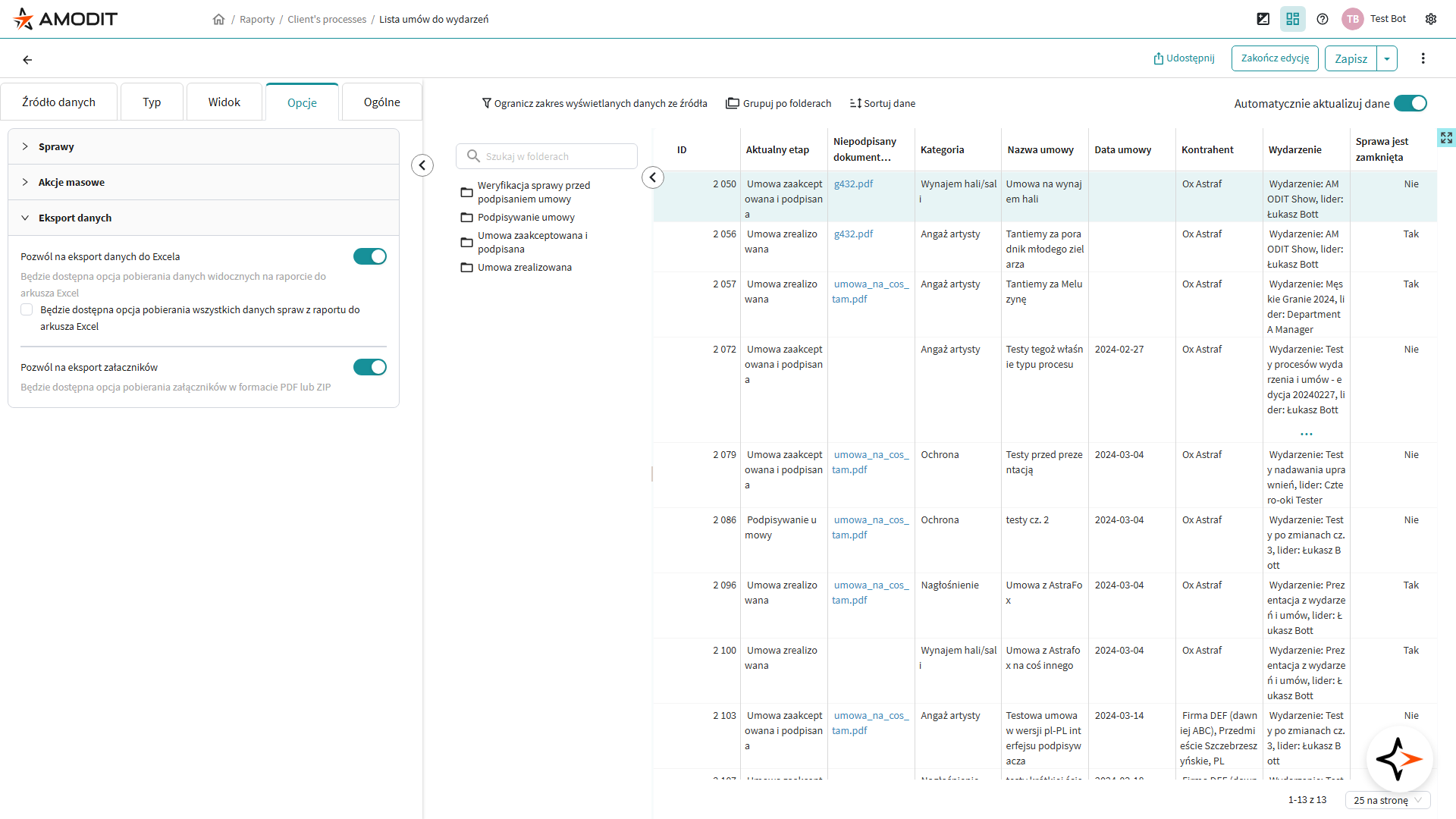
- Rozwiń sekcję Eksport danych.
-
Włącz Pozwól na eksport danych do Excela.
To ustawienie udostępnia w gotowym raporcie eksport danych widocznych w raporcie do arkusza Excel. -
Jeżeli użytkownik ma mieć dostęp do szerszego eksportu, zaznacz Będzie dostępna opcja pobierania wszystkich danych spraw z raportu do arkusza Excel.
Ten wariant udostępnia w gotowym raporcie opcję pobierania szerszego zestawu danych ze źródła raportu. -
Jeżeli raport ma pozwalać na pobieranie plików, włącz Pozwól na eksport załaczników.
To ustawienie udostępnia użytkownikowi pobieranie załączników w formacie PDF albo ZIP. -
Zapisz raport i otwórz go jako gotowy raport.
Co zmienia eksport danych do Excela
Przełącznik Pozwól na eksport danych do Excela decyduje, czy w gotowym raporcie użytkownik zobaczy opcję eksportu danych do arkusza Excel.
Po włączeniu tej opcji użytkownik może pobrać dane widoczne w raporcie. To wariant bezpieczny dla codziennej pracy operacyjnej, bo odpowiada układowi przygotowanemu przez autora raportu.
Po wyłączeniu tej opcji eksport danych do Excela znika z gotowego raportu. Znika też opcja eksportu wszystkich danych spraw, ponieważ jest zależna od podstawowego eksportu do Excela.
Kiedy włączyć eksport wszystkich danych spraw
Opcja Będzie dostępna opcja pobierania wszystkich danych spraw z raportu do arkusza Excel rozszerza eksport o wariant pobierania szerszego zestawu danych ze źródła raportu.
Włącz ją wtedy, gdy raport ma służyć do analiz, kontroli kompletności danych albo przekazywania pełniejszego zestawienia poza AMODIT. Pozostaw ją wyłączoną, gdy użytkownicy mają pobierać tylko dane przewidziane w widoku raportu.
Przykład: raport umów może pokazywać w tabeli tylko numer sprawy, etap, kontrahenta i dokument. Wariant wszystkich danych spraw może dać szerszy arkusz do kontroli lub analizy przez administratora albo dział obsługujący proces.
Kiedy włączyć eksport załączników
Przełącznik Pozwól na eksport załaczników udostępnia w gotowym raporcie pobieranie plików z kolumn dokumentowych.
Włącz go wtedy, gdy raport ma działać jako kolejka dokumentów do pobrania, archiwizacji albo przekazania poza AMODIT. W raporcie powinny być widoczne kolumny z plikami, aby użytkownik mógł wskazać, z której kolumny mają zostać pobrane załączniki.
W gotowym raporcie użytkownik wybiera później format PDF albo ZIP. Format PDF służy do pobrania dokumentów możliwych do połączenia w jeden plik. Format ZIP służy do pobrania paczki plików i może zostać zabezpieczony hasłem.
Jak sprawdzić efekt
Po zapisaniu otwórz raport jako gotowy raport i rozwiń menu Opcje.
Sprawdź:
- czy widoczna jest pozycja Eksportuj dane do arkusza Excel,
- czy dostępny jest tylko eksport widocznych kolumn, czy także wariant wszystkich danych spraw,
- czy widoczna jest pozycja Eksportuj załączniki do,
- czy użytkownik z typowymi uprawnieniami widzi tylko dane i pliki, do których ma dostęp.
Jeżeli zmieniłeś konfigurację w edycji raportu, a gotowy raport pokazuje stary zestaw opcji, zapisz raport i odśwież widok.
Typowe problemy
Brak sekcji eksportu albo części opcji
Sprawdź, czy raport ma typ Tabela i czy konfigurujesz go jako użytkownik z uprawnieniami administracyjnymi do tych ustawień.
Brak eksportu do Excela w gotowym raporcie
Sprawdź, czy włączono Pozwól na eksport danych do Excela i zapisano raport.
Brak wariantu wszystkich danych spraw
Sprawdź, czy podstawowy eksport do Excela jest włączony. Ten wariant jest dostępny tylko wtedy, gdy raport udostępnia eksport danych do Excela.
Brak eksportu załączników w gotowym raporcie
Sprawdź, czy włączono Pozwól na eksport załaczników i czy raport zawiera kolumnę z plikami.