
Jak skonfigurować podpisywanie masowe dokumentów z raportu tabelarycznego?
Wprowadzenie
Podpisywanie masowe z raportu tabelarycznego działa wtedy, gdy autor raportu przygotuje tabelę jako kolejkę dokumentów do podpisu. W konfiguracji trzeba włączyć podpisywanie, wskazać pola dokumentowe i zdecydować, które metody podpisu będą dostępne dla użytkownika.
Ten artykuł opisuje konfigurację po stronie twórcy raportu. Instrukcję wykonania podpisu przez użytkownika znajdziesz w artykule Jak podpisać wiele dokumentów z raportu tabelarycznego podpisem kwalifikowanym?.
Wymagania wstępne
Przed konfiguracją sprawdź, czy:
- raport ma typ Tabela,
- raport pokazuje sprawy albo rekordy prowadzące do spraw,
- w źródle danych są dostępne pola dokumentowe,
- dokumenty przeznaczone do podpisu są plikami PDF,
- użytkownicy mają przygotowaną metodę podpisu, na przykład SignApp albo SimplySign.
Podpisywanie masowe korzysta z dokumentów znajdujących się w polach dokumentowych wybranych w konfiguracji raportu. Jeżeli raport pokazuje dane bez pól dokumentowych, przełącznik podpisywania będzie niedostępny albo konfiguracja nie da efektu w gotowym raporcie.
Jak skonfigurować podpisywanie masowe
- Otwórz raport w trybie edycji.
- Przejdź do zakładki Opcje.
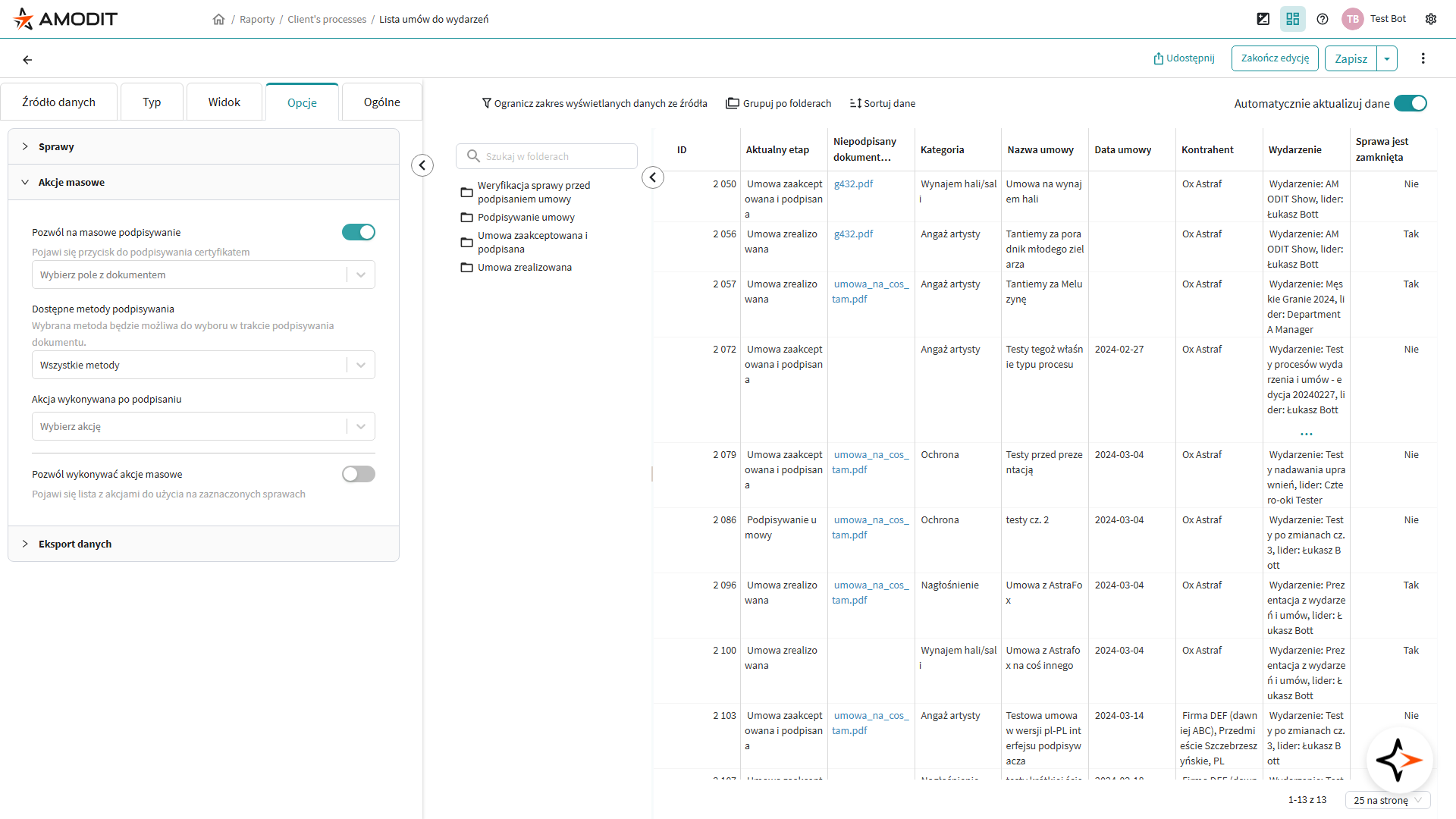
- Rozwiń sekcję Akcje masowe.
-
Włącz Pozwól na masowe podpisywanie.
To ustawienie powoduje, że w gotowym raporcie po zaznaczeniu wierszy może pojawić się akcja Podpisz certyfikatem. -
W polu Wybierz pole z dokumentem wskaż jedno albo więcej pól dokumentowych.
AMODIT pobierze dokumenty do podpisu właśnie z tych pól. W raporcie umów takim polem może być na przykład Niepodpisany dokument umowy. Jeżeli wybierzesz kilka pól, w zaznaczonej sprawie powinny być poprawne dokumenty we wszystkich wskazanych miejscach. -
W polu Dostępne metody podpisywania wybierz, jak użytkownik będzie podpisywał dokumenty.
Możesz zostawić Wszystkie metody albo ograniczyć raport do SignApp lub SimplySign. -
Jeżeli po podpisaniu ma zostać wykonany dalszy krok procesu, wybierz regułę w polu Akcja wykonywana po podpisaniu.
Lista akcji jest pogrupowana według etapów procesu. W raporcie umów mogą to być na przykład akcje Umowa podpisana, Archiwizuj umowę albo Cofnij na etap podpisywania. -
Zapisz raport i otwórz go jako gotowy raport.
Wybór pól dokumentowych
Pole Wybierz pole z dokumentem decyduje, które dokumenty będą pobierane z zaznaczonych wierszy. Wybierz pola, w których użytkownik rzeczywiście ma dokumenty do podpisu.
Przykład: jeżeli raport pokazuje umowy do podpisu, wybierz pole z plikiem umowy. Jeżeli proces ma osobne pola dla umowy i załącznika, a podpis ma objąć oba dokumenty, wskaż oba pola. W takim wariancie sprawdź, czy oba pola są uzupełnione w sprawach, które trafią do raportu.
Jeżeli w wybranym polu brakuje dokumentu albo plik ma format inny niż PDF, podpisanie tej pozycji może zakończyć się błędem.
Wybór metody podpisywania
Ustawienie Dostępne metody podpisywania wpływa na zachowanie przycisku Podpisz certyfikatem w gotowym raporcie.
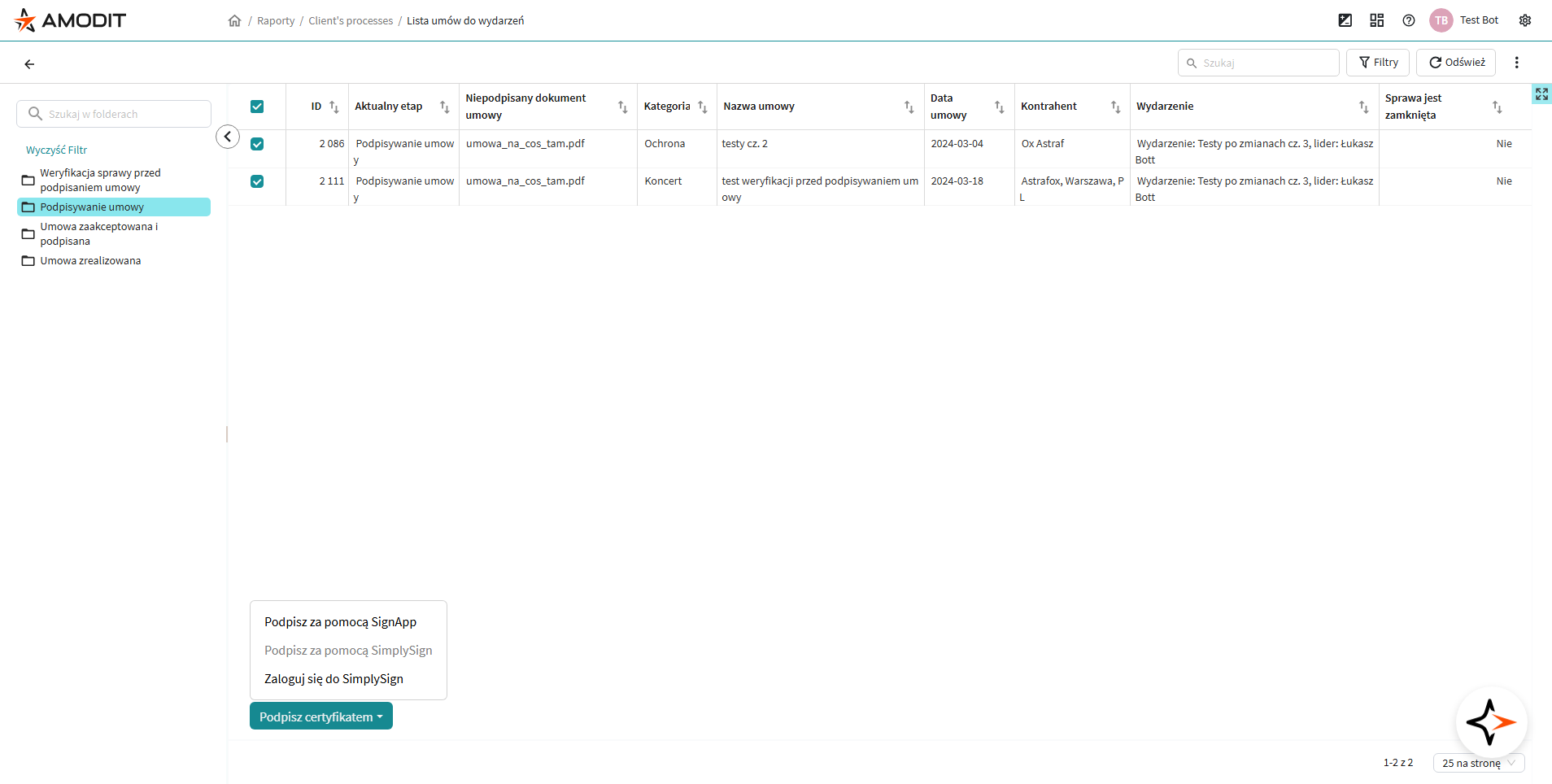
- Wszystkie metody pokazują użytkownikowi menu wyboru metody. W menu może pojawić się podpis przez SignApp, podpis przez SimplySign oraz logowanie do SimplySign.
- SignApp prowadzi bezpośrednio do podpisu przez lokalną aplikację SignApp. Użytkownik nie wybiera wtedy metody z menu, tylko uruchamia wskazany wariant podpisu.
- SimplySign prowadzi bezpośrednio do podpisu SimplySign. Jeżeli użytkownik nie jest zalogowany do SimplySign, system rozpocznie logowanie do tej usługi.
Wybierz jedną metodę, gdy organizacja chce prowadzić użytkowników jednym standardem podpisu. Zostaw Wszystkie metody, gdy w zespole działają oba warianty.
Kombinacje opcji w sekcji Akcje masowe
W sekcji Akcje masowe są dwa osobne przełączniki: Pozwól na masowe podpisywanie oraz Pozwól wykonywać akcje masowe. Pierwszy włącza podpisywanie dokumentów z wybranych pól. Drugi włącza zwykłe akcje procesowe wykonywane na zaznaczonych sprawach.
Możesz użyć tylko podpisywania masowego, gdy raport ma służyć jako kolejka dokumentów do podpisu. Możesz też włączyć oba przełączniki, gdy ten sam raport ma pozwalać na podpisanie dokumentów i wykonywanie dodatkowych akcji procesowych z listy.
Opcja Akcja wykonywana po podpisaniu działa w ramach podpisywania masowego. Ustaw ją wtedy, gdy po skutecznym podpisaniu system ma automatycznie wykonać konkretny krok procesu. Pozostaw ją pustą, gdy po podpisaniu użytkownik ma sam zdecydować, co zrobić ze sprawą.
Akcja wykonywana po podpisaniu
Pole Akcja wykonywana po podpisaniu pozwala uruchomić regułę procesu po zakończeniu podpisywania. To ustawienie łączy podpis z dalszą obsługą sprawy.
Przykład: raport pokazuje umowy gotowe do podpisu. Po podpisaniu dokumentów AMODIT może wykonać regułę Umowa podpisana, dzięki czemu podpisane sprawy trafiają do kolejnego etapu pracy.
Wybieraj tu reguły, które mają sens po podpisaniu dokumentu. Jeżeli po podpisie użytkownik ma jeszcze zweryfikować dane albo podjąć indywidualną decyzję, pozostaw to pole puste.
Jak sprawdzić efekt
Po zapisaniu otwórz raport jako gotowy raport i zaznacz kilka wierszy testowych. Na pasku akcji masowych powinna pojawić się akcja Podpisz certyfikatem.
Sprawdź:
- czy akcja podpisu pojawia się po zaznaczeniu wierszy,
- czy dostępne są właściwe metody podpisu,
- czy dokumenty z wybranych pól są pobierane do podpisu,
- czy użytkownik z typowymi uprawnieniami może podpisać dokument,
- czy po podpisaniu uruchamia się właściwa akcja procesu, jeżeli została ustawiona.
Typowe problemy
Brak przełącznika podpisywania
Sprawdź, czy raport ma typ Tabela i czy w konfiguracji są dostępne pola dokumentowe.
Nie można zapisać raportu
Jeżeli włączono Pozwól na masowe podpisywanie, trzeba wskazać co najmniej jedno pole w Wybierz pole z dokumentem.
Akcja podpisu nie pojawia się w gotowym raporcie
Sprawdź, czy raport został zapisany, czy użytkownik otworzył gotowy raport i czy zaznaczył przynajmniej jeden wiersz.
Podpis kończy się błędem dla części pozycji
Sprawdź, czy w wybranych polach dokumentowych znajdują się pliki PDF i czy użytkownik ma uprawnienia do podpisania tych dokumentów.
SimplySign wymaga logowania
Użytkownik musi zalogować się do SimplySign przed podpisaniem. Przy ustawieniu Wszystkie metody może zobaczyć w menu pozycję Zaloguj się do SimplySign.