
Ustawienia ogólne raportu: nazwa, opis, foldery i widoczność
Wprowadzenie
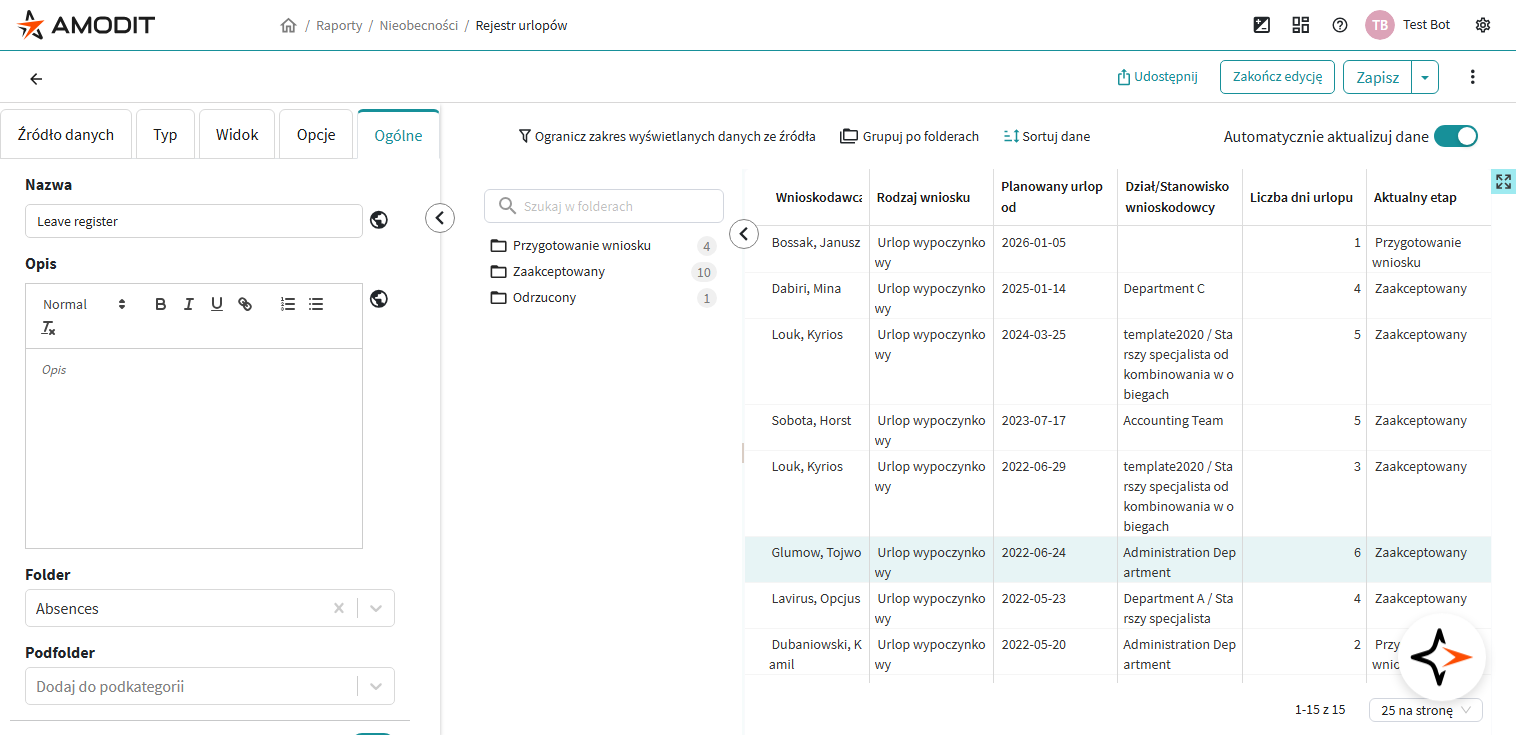
Zakładka Ogólne w edycji raportu zbiera ustawienia, które identyfikują raport i porządkują jego obecność w systemie. To tutaj twórca raportu nadaje nazwę, uzupełnia opis, wybiera folder na liście raportów i decyduje o podstawowych opcjach widoczności.
W raportach tabelarycznych i listowych w tej samej zakładce dostępne są także ustawienia wpływające na wygodę pracy z wynikiem: szerokość kolumn, liczba wierszy na stronie oraz wyszukiwanie tekstowe.
Kiedy korzystać z zakładki Ogólne
Do zakładki Ogólne wracasz wtedy, gdy chcesz uporządkować raport jako element listy raportów albo zmienić jego podstawowe informacje. Najczęstsze decyzje w tym miejscu dotyczą nazwy raportu, opisu, folderu, menu głównego oraz ustawień tabeli.
Przykład: jeżeli raport ma być codziennym rejestrem dla zespołu HR, nadaj mu czytelną nazwę, przypisz go do folderu z raportami kadrowymi i uzupełnij opis wyjaśniający, jakie dane pokazuje. Dzięki temu użytkownicy łatwiej znajdą raport i zrozumieją jego przeznaczenie.
Nazwa raportu
Pole Nazwa określa nazwę raportu widoczną na liście raportów, w nagłówku raportu oraz w miejscach, które odwołują się do raportu. Dobra nazwa jasno wskazuje zakres danych, na przykład Rejestr urlopów, Lista umów do podpisania albo Faktury oczekujące na akceptację.
Nazwa jest wymagana. Jeżeli w systemie istnieje już raport o tej samej nazwie w danym kontekście, AMODIT sygnalizuje konflikt i wymaga zmiany nazwy.
Obok pola nazwy dostępna jest ikona tłumaczeń. Pozwala przygotować wersje językowe nazwy raportu dla środowisk, w których użytkownicy pracują w różnych językach.
Opis raportu
Pole Opis służy do krótkiego wyjaśnienia przeznaczenia raportu. Warto wpisać tu informację, jaki proces albo obszar obejmuje raport, jakie rekordy pokazuje i do jakiej pracy ma służyć.
Opis może zawierać proste formatowanie. Podobnie jak nazwa, opis może mieć tłumaczenia. Dzięki temu raport zachowuje czytelny kontekst także w środowisku wielojęzycznym.
Dobry opis pomaga szczególnie wtedy, gdy raport ma nazwę skrótową albo gdy kilka raportów dotyczy tego samego procesu, ale pokazuje różne etapy pracy.
Folder i podfolder
Pola Folder i Podfolder porządkują raport na liście raportów. Folder odpowiada za główną grupę, a podfolder pozwala dodatkowo rozdzielić raporty wewnątrz tej grupy.
Przypisanie raportu do folderu ułatwia pracę użytkownikom, którzy korzystają z wielu raportów. Zamiast przeglądać długą listę, mogą wejść do właściwej kategorii i otworzyć raport z konkretnego obszaru.
Folder i podfolder warto dobierać według sposobu pracy zespołu. Przykładowo raporty kadrowe mogą trafić do folderu Nieobecności, a raporty finansowe do folderu Faktury albo Rozliczenia.
Dodanie raportu do menu głównego
Opcja Dodaj do menu głównego powoduje, że raport może być dostępny bezpośrednio z menu głównego AMODIT. To rozwiązanie sprawdza się dla raportów, które pełnią rolę stałego miejsca pracy, na przykład rejestru zadań, listy umów do podpisu albo kolejki faktur do akceptacji.
Po włączeniu tej opcji pojawia się dodatkowe ustawienie Pokaż licznik w menu głównym. Licznik pokazuje przy pozycji menu liczbę rekordów w raporcie. Tę opcję warto stosować dla raportów, w których liczba pozycji jest ważną informacją operacyjną, na przykład liczba spraw oczekujących na reakcję.
Licznik wymaga regularnego sprawdzania danych raportu. Przy dużych raportach albo kosztownych źródłach danych uwzględnij wpływ tej opcji na wydajność środowiska.
Wyszukiwanie tekstowe
Opcja Zablokuj wyszukiwanie tekstowe steruje dostępnością wyszukiwania tekstowego w raporcie. Wyszukiwanie tekstowe jest dostępne dla raportów opartych o procesy i wybranych typów raportów, takich jak tabela, Gantt, kalendarz i planowanie zasobów.
Włączenie blokady wyłącza wyszukiwanie tekstowe w gotowym raporcie. Taka konfiguracja może być przydatna przy raportach, w których użytkownicy pracują głównie przez filtry, foldery albo predefiniowany zakres danych.
Jeżeli raport nie spełnia warunków dla wyszukiwania tekstowego, przełącznik może być zablokowany. W takim przypadku dostępność wyszukiwania wynika z typu raportu i wybranego źródła danych.
Tryb szerokości kolumn
Dla raportów tabelarycznych i listowych zakładka Ogólne zawiera ustawienie Tryb szerokości kolumn. Określa ono, jak AMODIT ma układać szerokości kolumn w gotowym raporcie.
Dostępne warianty:
- Automatyczny – domyślne zachowanie systemu, zachowujące zgodność z istniejącymi raportami.
- Dopasuj do okna – kolumny wypełniają szerokość okna, a zmiana jednej kolumny wpływa na pozostałe.
- Swobodny – twórca raportu ma pełną kontrolę nad szerokością każdej kolumny; przy szerokim układzie może pojawić się poziomy pasek przewijania.
Wariant Dopasuj do okna sprawdza się przy prostych raportach z kilkoma kolumnami. Wariant Swobodny jest przydatny przy rejestrach, w których część pól wymaga więcej miejsca, na przykład nazwa kontrahenta, opis sprawy albo tytuł dokumentu.
Liczba wierszy na stronie
Ustawienie Liczba wierszy na stronie określa, ile rekordów AMODIT pokazuje jednocześnie w raporcie tabelarycznym lub listowym. Dostępne wartości to zwykle kilka stałych rozmiarów strony, na przykład 10, 25, 50, 75 albo 100 wierszy.
Mniejsza liczba wierszy ułatwia szybkie przeglądanie krótkich list. Większa liczba wierszy pozwala ograniczyć przechodzenie między stronami w długich rejestrach.
Eksport i usunięcie definicji raportu
Dla zapisanego raportu w zakładce Ogólne dostępne są operacje dotyczące samej definicji raportu.
Eksportuj definicję raportu służy do pobrania konfiguracji raportu. Taki eksport dotyczy ustawień raportu, a nie danych wynikowych. Dane z raportu tabelarycznego pobiera się z gotowego raportu przez osobne opcje eksportu danych.
Usuń raport usuwa definicję raportu. Przycisk może być nieaktywny, jeżeli użytkownik nie ma uprawnień do usunięcia danego raportu albo raport nie może zostać usunięty w bieżącym kontekście.
Dostępność opcji
Zakres ustawień widocznych w zakładce Ogólne zależy od typu raportu i sposobu jego użycia.
Opcje związane z folderem, podfolderem, menu głównym i wyszukiwaniem tekstowym dotyczą samodzielnego raportu. Raport osadzony w dashboardzie może mieć uproszczony zestaw ustawień.
Ustawienia Tryb szerokości kolumn i Liczba wierszy na stronie dotyczą raportów tabelarycznych i listowych. Inne typy raportów mają własne ustawienia widoku w odpowiednich zakładkach konfiguracji.
Operacje Eksportuj definicję raportu i Usuń raport pojawiają się po zapisaniu raportu. Przy tworzeniu nowego raportu najpierw nadaj nazwę, wybierz potrzebne ustawienia i zapisz raport.
Dobre praktyki
- Używaj nazw, które opisują zakres raportu i etap pracy, na przykład Umowy do podpisania zamiast samego Umowy.
- Uzupełniaj opis wtedy, gdy raport ma szczególne filtry, ograniczony zakres danych albo jest przeznaczony dla konkretnego zespołu.
- Porządkuj raporty w folderach zgodnych z obszarami pracy użytkowników.
- Dodawaj do menu głównego tylko raporty, które są stałym punktem pracy zespołu.
- Włączaj licznik w menu głównym dla raportów, w których liczba rekordów ma znaczenie operacyjne.
- Dobieraj tryb szerokości kolumn do liczby kolumn i sposobu pracy z tabelą.