
Filtry użytkownika w raporcie
Wprowadzenie
Filtry użytkownika pozwalają zawęzić gotowy raport do danych potrzebnych w danym momencie pracy. Użytkownik może dzięki nim szybko znaleźć sprawy z określonego etapu, dokumenty konkretnego kontrahenta, wnioski z danego okresu albo zadania przypisane do wybranej osoby.
W dobrze przygotowanym raporcie filtry są częścią sposobu pracy. Pomagają użytkownikowi przejść od dużego zestawienia do konkretnej listy spraw, którą chce obsłużyć, sprawdzić albo przekazać dalej.
Gdzie konfiguruje się filtry użytkownika
Filtry użytkownika konfiguruje się w edycji raportu, w zakładce Widok. Twórca raportu wybiera pola z listy Pola i przenosi je do sekcji Filtry dla użytkownika.
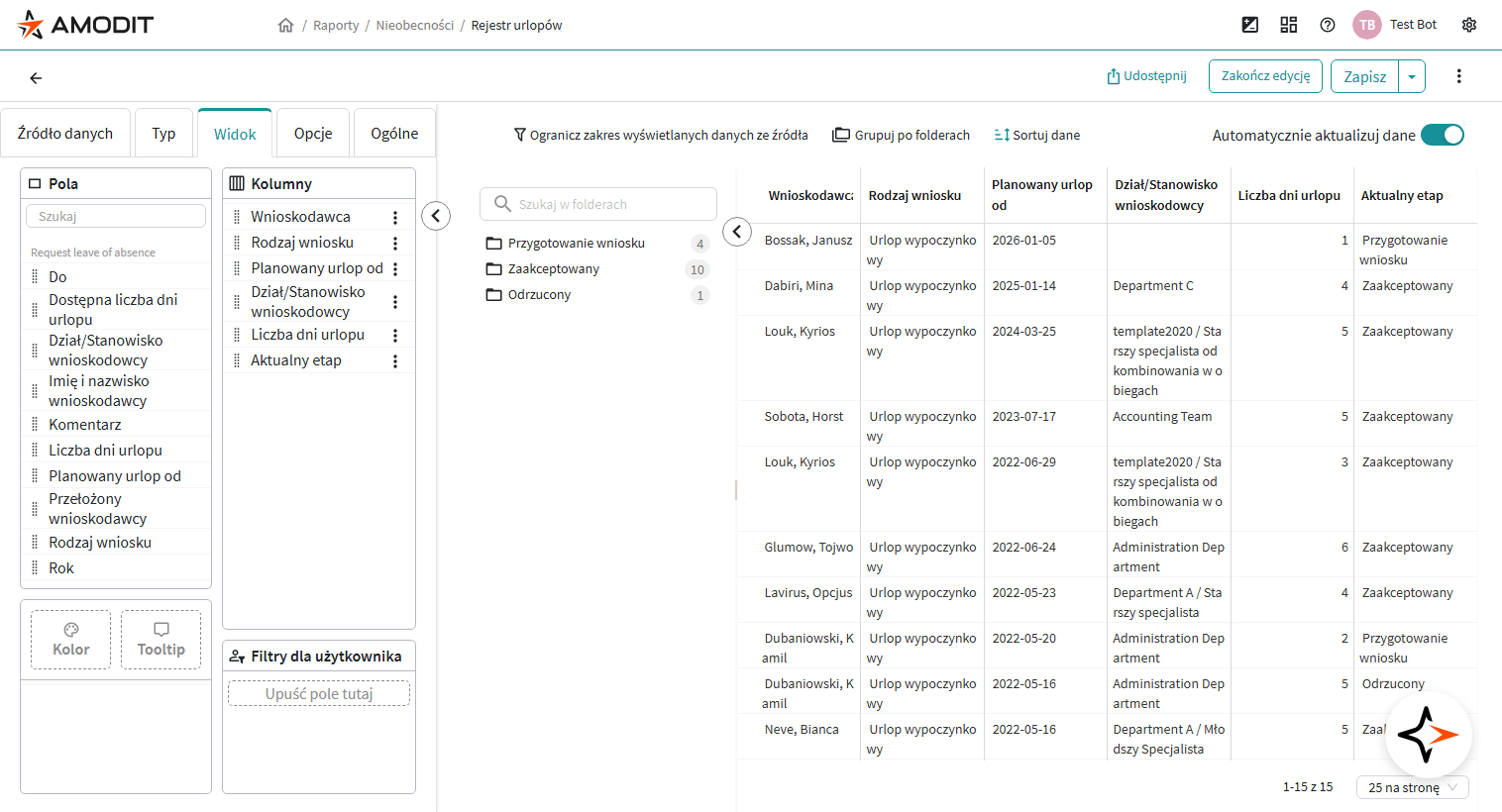
Na tym etapie twórca raportu decyduje, według jakich pól użytkownik będzie mógł zawężać wynik po zapisaniu raportu. Same filtry są narzędziem pracy w gotowym raporcie, dlatego pełne znaczenie tej konfiguracji widać po zapisaniu raportu i otwarciu go w trybie pracy na wyniku.
Jeżeli raport ma prowadzić użytkownika przez stałe, wielopoziomowe podziały danych, można przygotować także grupowanie po folderach. Wtedy użytkownik zawęża wynik przez drzewko po lewej stronie raportu.
Jak użytkownik korzysta z filtrów
Po zapisaniu raportu użytkownik widzi przycisk Filtry, jeżeli raport ma przygotowane filtry użytkownika. Po otwarciu panelu może wybrać dostępne pole, operator i wartość filtra.
Przykładowo w raporcie urlopowym użytkownik może zawęzić wynik do:
- wniosków z określonego etapu,
- wniosków konkretnego pracownika,
- urlopów z wybranego roku,
- spraw z danego działu.
W raporcie faktur analogiczne filtry mogą dotyczyć kontrahenta, terminu płatności, kwoty, etapu akceptacji albo osoby odpowiedzialnej. Dobrze dobrane filtry skracają drogę do właściwych spraw i ograniczają ręczne przeglądanie tabeli.
Filtr widoczny od razu
Filtr może być widoczny od razu po otwarciu panelu filtrów. To dobre ustawienie dla pól, z których użytkownicy korzystają najczęściej.
Warto oznaczyć filtr jako widoczny, gdy:
- raport służy wielu osobom albo zespołom,
- użytkownik zwykle zaczyna pracę od zawężenia danych,
- pole jest naturalnym punktem wejścia do raportu, na przykład Etap, Kontrahent, Rok, Dział, Osoba odpowiedzialna.
Filtr widoczny działa jak podpowiedź projektanta raportu: pokazuje użytkownikowi, od czego warto zacząć zawężanie wyniku.
Filtr wymagany
Filtr wymagany wskazuje pole, dla którego użytkownik powinien podać wartość przed efektywną pracą na raporcie. Takie ustawienie pomaga szczególnie przy dużych zbiorach danych, gdzie otwarcie pełnego wyniku byłoby mało użyteczne.
Filtr wymagany warto stosować, gdy:
- raport opiera się na dużym źródle danych,
- użytkownik zawsze pracuje na wycinku danych, na przykład na jednym roku, dziale, etapie albo kontrahencie,
- raport ma prowadzić do konkretnego zakresu pracy i od razu kierować użytkownika do właściwego wycinka danych.
Po oznaczeniu filtra jako wymaganego AMODIT traktuje go również jako widoczny. Użytkownik od razu widzi, które pole wymaga uzupełnienia.
Wartość domyślna filtra
Wartość domyślna ustawia początkowe zawężenie raportu. Dzięki temu użytkownik po otwarciu raportu może zobaczyć od razu najczęściej potrzebny zakres danych, a następnie zmienić filtr zgodnie z bieżącą potrzebą.
Przykłady wartości domyślnych:
- bieżący rok w rejestrze urlopów,
- ostatnie 30 dni w raporcie operacyjnym,
- etap Do akceptacji w kolejce dokumentów,
- aktualny dział w raporcie używanym przez kierowników.
Wartość domyślna sprawdza się wtedy, gdy raport ma naturalny punkt startowy. Użytkownik nadal może zmienić wartość filtra, jeżeli potrzebuje innego zakresu danych.
Szczegółowy opis ustawiania filtrów wymaganych i wartości domyślnych znajduje się w osobnym materiale: Wymagane i domyślne filtry w raporcie.
Filtry użytkownika a ograniczenie zakresu danych
Filtry użytkownika są dostępne dla odbiorcy raportu i służą do bieżącego zawężania wyniku. Użytkownik może nimi pracować zależnie od tego, czego szuka w danym momencie.
Ograniczenie zakresu danych ze źródła jest ustawieniem projektanta raportu. Określa bazowy zbiór danych, na którym raport pracuje. Użytkownik zaczyna pracę od wyniku przygotowanego przez raport, a następnie zawęża go filtrami użytkownika.
Przykładowo raport może obejmować tylko otwarte sprawy z procesu faktur, a użytkownik może dodatkowo zawęzić je do konkretnego kontrahenta albo dyrektora akceptującego.
Jak dobrać filtry do raportu
Dobór filtrów warto zacząć od pytania, jak użytkownik będzie szukał pracy w raporcie. Inne filtry będą potrzebne w rejestrze dokumentów, inne w kolejce zadań, a inne w raporcie kontrolnym.
Praktyczny zestaw pytań:
- po jakim polu użytkownik najczęściej zawęża wynik,
- czy raport ma naturalny okres pracy, na przykład rok, miesiąc albo ostatnie dni,
- czy użytkownik pracuje po etapach procesu,
- czy ważny jest właściciel, dział, kontrahent albo typ dokumentu,
- czy pełny wynik raportu byłby użyteczny po otwarciu.
Dobrze zaprojektowany raport zwykle ma kilka filtrów, które odpowiadają realnemu sposobowi pracy. Zbyt długa lista filtrów utrudnia wybór, dlatego warto zostawić przede wszystkim te pola, które użytkownik faktycznie wykorzysta.
Typowy cykl konfiguracji
- Otwórz raport w trybie edycji.
- Przejdź do zakładki Widok.
- Przenieś wybrane pola do sekcji Filtry dla użytkownika.
- Dla najważniejszych pól ustaw widoczność, wymagalność albo wartość domyślną.
- Zapisz raport.
- Otwórz raport jako gotowy raport i sprawdź, czy użytkownik może szybko zawęzić wynik do właściwego zakresu.
Kontrola po zapisie jest ważna, ponieważ filtr ma działać przede wszystkim w codziennej pracy odbiorcy raportu. Warto sprawdzić, czy nazwy pól są zrozumiałe, czy domyślne zawężenie ma sens i czy filtry rzeczywiście skracają drogę do potrzebnych danych.