
Praca z gotowym raportem
Wprowadzenie
Po otwarciu zapisanego raportu pracujesz już na gotowym wyniku. To tutaj przeglądasz dane, zawężasz zakres, odświeżasz widok i przechodzisz do kolejnych działań dostępnych dla danego raportu.
Ten materiał porządkuje układ takiego ekranu i pokazuje, jak czytać stronę raportu w trybie pracy na wyniku.
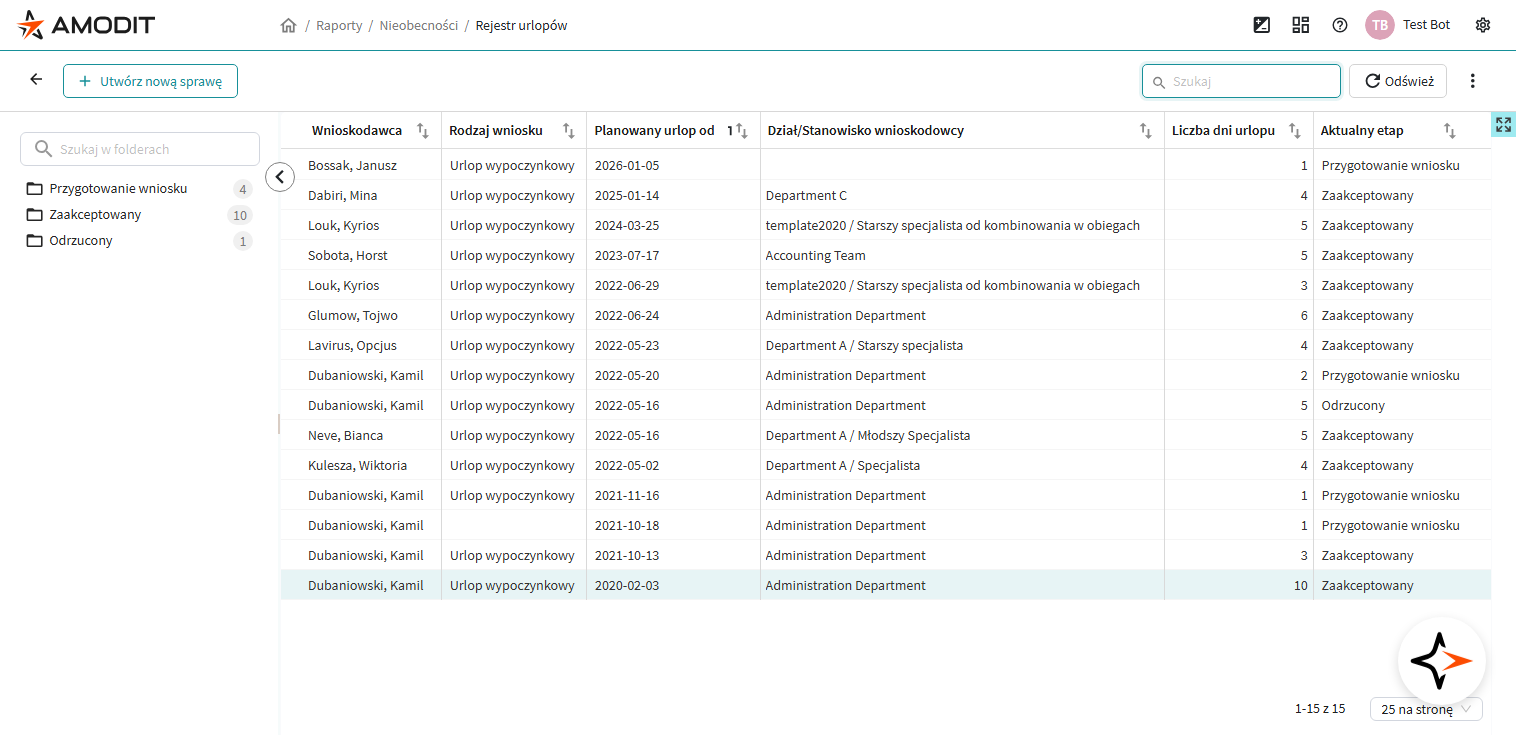
Jak czytać ekran gotowego raportu
Na górze strony widać okruszki nawigacji, które pokazują, z jakiej części listy raportów został otwarty raport. Pod nimi znajduje się pasek działań związanych z bieżącą pracą.
Na pokazanym przykładzie widać:
- Utwórz nową sprawę
- pole Szukaj
- Odśwież
- menu Opcje
Taki zestaw nie zawsze wygląda identycznie. Część akcji zależy od tego, jak został przygotowany raport, jaki ma typ i jakie uprawnienia ma użytkownik.
Przycisk Odśwież ponownie pobiera aktualny wynik gotowego raportu. Użyj go, gdy dane mogły się zmienić od czasu otwarcia raportu, na przykład po akcji masowej, zmianie sprawy albo dłuższej przerwie w pracy. Różnicę między tym przyciskiem a automatycznym aktualizowaniem podglądu w edycji opisuje artykuł Odświeżanie danych w raporcie tabelarycznym.
Główna część strony: wynik raportu
Środek ekranu zajmuje wynik raportu. W pokazanym przykładzie jest to raport tabelaryczny, więc dane są ułożone w kolumnach i wierszach.
Taki widok służy do codziennej pracy na wyniku:
- przeglądania rekordów,
- sortowania danych po nagłówkach kolumn,
- przechodzenia między stronami wyniku,
- zmiany liczby wierszy widocznych na stronie.
W raporcie tabelarycznym kliknięcie wiersza może otworzyć sprawę powiązaną z danym rekordem. To zachowanie zależy od tego, czy raport pokazuje dane spraw i jak został skonfigurowany sposób ich otwierania.
Panel folderów i zawężanie wyniku
Po lewej stronie może pojawić się panel folderów. W pokazanym przykładzie grupuje on wynik według etapów i od razu pokazuje liczebność poszczególnych grup.
Panel folderów porządkuje wynik w strukturę grup. Wybranie folderu zawęża wynik do konkretnej części zbioru, a pole Szukaj w folderach pomaga odnaleźć właściwą gałąź.
Wyszukiwanie i filtry użytkownika
Pole Szukaj na górnym pasku służy do szybkiego zawężania wyniku tekstem. Ta funkcja jest dostępna wtedy, gdy w definicji raportu nie zablokowano wyszukiwania tekstowego.
Niektóre raporty pokazują dodatkowo przycisk Filtry. Prowadzi on do filtrów użytkownika, czyli do zawężania wyniku według przygotowanych pól i warunków. Szerzej opisuje to artykuł Filtry użytkownika w raporcie. Jeżeli raport wymaga obowiązkowych filtrów, system może najpierw poprosić o ich uzupełnienie, zanim pokaże dane.
Menu Opcje
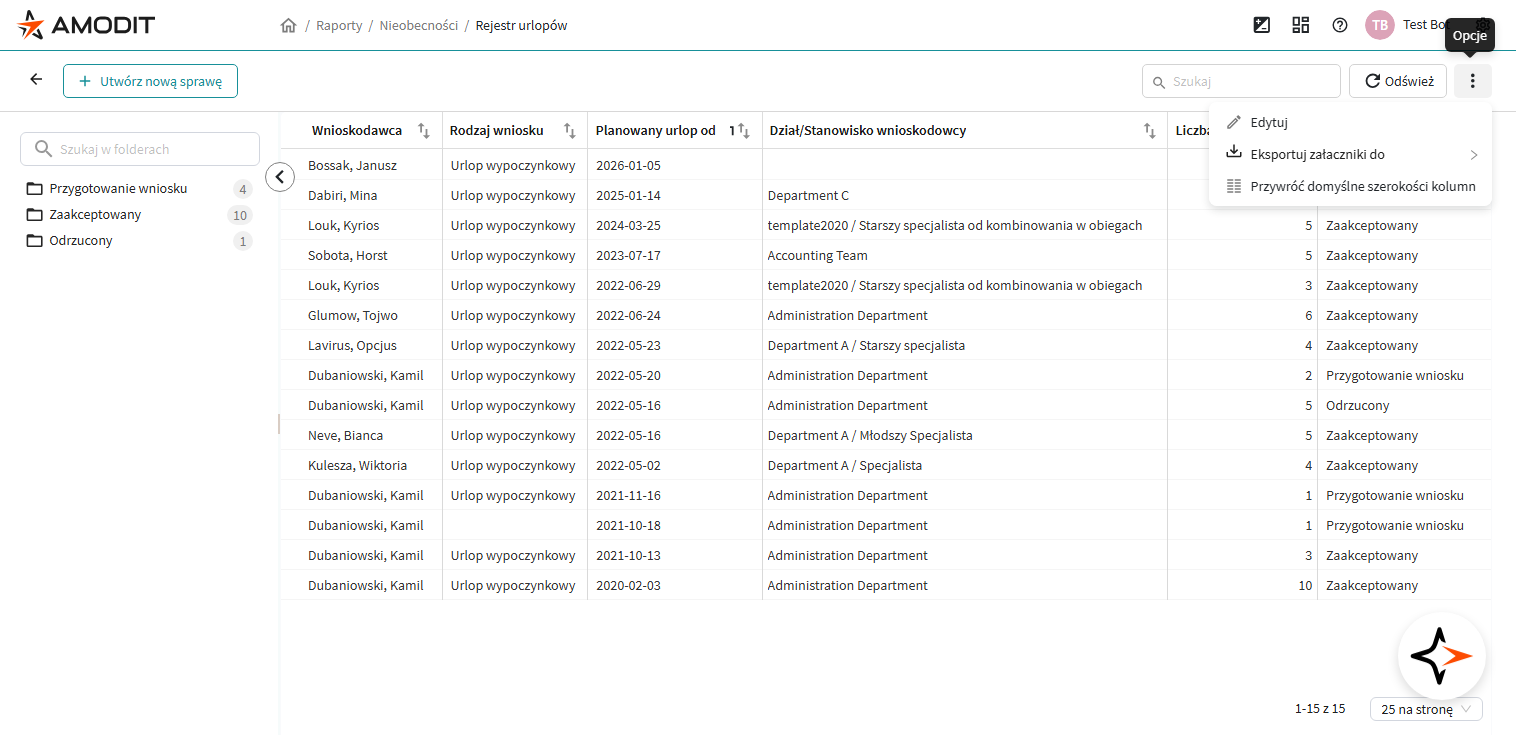
Menu Opcje zbiera działania dodatkowe dotyczące gotowego raportu. Na pokazanym przykładzie znajdują się tam:
- Edytuj
- Eksportuj załączniki do
- Przywróć domyślne szerokości kolumn
Na tym przykładzie widać, że część pozycji dotyczy przejścia do konfiguracji, a część pracy pomocniczej na wyniku albo na sposobie wyświetlania danych.
Eksport danych i załączników z raportu tabelarycznego opisuje osobny artykuł Eksport danych z raportu tabelarycznego.
Przejście do edycji raportu
Jeżeli trzeba zmienić definicję raportu, wejście do konfiguracji prowadzi z menu Opcje przez akcję Edytuj. Po wybraniu tej ścieżki otwiera się ekran edycji raportu z zakładkami konfiguracyjnymi.
To jest granica między dwiema perspektywami pracy:
- tutaj pracujesz na gotowym wyniku,
- w edycji zmieniasz sposób działania i prezentacji raportu.
Działania zależne od typu raportu i konfiguracji
Nie każdy gotowy raport pokazuje dokładnie ten sam zestaw narzędzi. W zależności od typu raportu i jego ustawień mogą pojawiać się między innymi:
- przycisk tworzenia nowej sprawy,
- filtry użytkownika,
- eksport danych lub załączników,
- przywracanie szerokości kolumn,
- akcje masowe po zaznaczeniu wierszy w raporcie tabelarycznym,
- opis raportu dostępny z menu Opcje.
Dlatego ten ekran warto czytać warstwowo: najpierw jako miejsce pracy na wyniku, a dopiero potem jako zestaw funkcji dobranych do konkretnego raportu.
Jeżeli gotowy raport ma postać tabeli, może pełnić rolę rejestru, kolejki pracy albo widoku kontrolnego dla zespołu. Szerzej opisuje to artykuł Raport tabelaryczny jako narzędzie pracy.
Orientacja na stronie raportu
Po otwarciu zapisanego raportu warto szybko sprawdzić:
- czy chcę tylko przejrzeć wynik, czy od razu go zawęzić,
- czy raport ma panel folderów albo filtry użytkownika,
- czy potrzebuję przejść do edycji definicji,
- czy dany raport udostępnia działania dodatkowe, na przykład eksport lub akcje masowe.
Taki podział porządkuje ekran: pasek u góry prowadzi do działań ogólnych, lewy panel służy do zawężania wyniku, a główny obszar strony jest miejscem pracy na danych.
Powiązane artykuły
- Moduł raportowy w AMODIT
- Widok listy raportów
- Edycja raportu – zakładki konfiguracji
- Konfiguracja przycisku tworzenia nowej sprawy i otwierania spraw z raportu
- Raport tabelaryczny jako narzędzie pracy
- Eksport danych z raportu tabelarycznego
- Odświeżanie danych w raporcie tabelarycznym
- Co oznacza „Wymaga optymalizacji” w raporcie tabelarycznym?
- Akcje masowe w raporcie tabelarycznym
- Filtry użytkownika w raporcie