
Szablony maili
Wprowadzenie
Często pojawia się kwestia używania w AMODIT własnych szablonów maili wysyłanych z poziomu reguł procesu.
Istnieje na to dość proste, ale niekoniecznie oczywiste na pierwszy rzut oka, rozwiązanie.
Jak przygotować szablon maila.
Wykorzystamy do tego celu funkcjonalność Tłumaczeń swobodnych [2], która znajduje się w definicji procesu w zakładce TŁUMACZENIA [1]
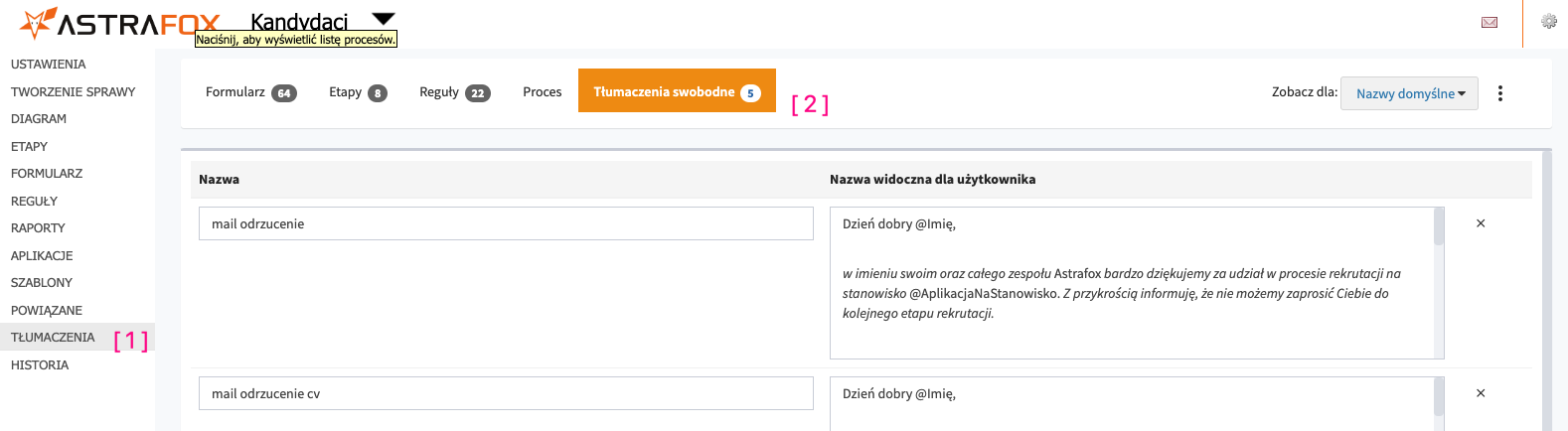
- Najpierw nazywamy jakoś nasz szablon. Wymyśloną nazwę wpisujemy w pole Nazwa, niech to będzie „mail odrzucenie”
- Potem wpisujemy treść maila w polu „Nazwa widoczna dla użytkownika.
- Treść formatujemy wg własnych potrzeb w zakresie, w jakim umożliwia to pole w AMODIT
- W treści maila, w miejscach przez nas wybranych, używamy wymyślonych przez siebie znaczników. Ważne, aby były one jednoznaczne i łatwo było je potem odszukać funkcją reguł np StringReplace. Ja wymyśliłem sobie znacznik @Imię, @AplikacjaNaStanowisko @Manager i kilka innych i użyłem ich w treści mojego szablonu maila. Oto moja wymyślona treść szablonu maila wraz z wymyślonymi przeze mnie znacznikami
|
Dzień dobry @Imię, w imieniu swoim oraz całego zespołu Astrafox bardzo dziękujemy za udział w procesie rekrutacji na stanowisko @AplikacjaNaStanowisko. Z przykrością informuję, że nie możemy zaprosić Ciebie do kolejnego etapu rekrutacji. Życzę powodzenia w dalszym poszukiwaniu pracy. Z poważaniem @Menedżer @Stanowisko ASTRA FOX ul. Poloneza 93 | 02-826 Warszawa tel. @Telefon astrafox.pl | astrafox.com |amodit.pl | amodit.com ASTRAFOX Sp. z o.o., ul. Poloneza 93, 02-826 Warszawa, zarejestrowana w Sądzie Rejonowym dla m. St. Warszawy, w XIII Wydziale Gospodarczym Krajowego Rejestru Sądowego, w Rejestrze Przedsiębiorców pod numerem 0000193522, NIP 525-21-71-560; wysokość kapitału zakładowego wynosi 131 200,00 złotych, kapitał został w pełni opłacony. |
Jak użyć szablonu maila w regule procesu?
Teraz druga część zadania, użycie szablonu w regule.
Od razu zamieszczam treść mojej reguły, a dalszej części wyjaśnię co poszczególne fragmenty robią.
 _body = Translate("mail rejestracja cv");
_body = StringReplace(_body,"@Imię",[Imię])
_body = StringReplace(_body,"@AplikacjaNaStanowisko",[Aplikacja na stanowisko])
_managerFirstName = GetUserData([Menedżer rekrutujący], "firstname")
_managerLastName = GetUserData([Menedżer rekrutujący], "lastname")
_body = StringReplace(_body,"@Menedżer",_managerFirstName+ " " + _managerLastName)
_body = StringReplace(_body,"@Stanowisko",GetUserData([Menedżer rekrutujący], "position"))
_body = StringReplace(_body,"@Telefon",GetUserData([Menedżer rekrutujący], "mobile"))
options.recipient = [email]
options.subject = "Informacja o zarejestrowaniu CV"
options.message = _body
options.html = true
options.sender = GetUserData([Menedżer rekrutujący],"email")
options.replyTo = options.sender
options.addCaseIdToSubject = false
options.addUrl = false
options.addComment = false
SendMessageEx(options)
Odczytanie treści szablonu maila z tłumaczeń
_body = Translate("mail rejestracja cv");
Używamy funkcji Translate() oraz odpowiedniej nazwy szablonu.
Wartość zapamiętujemy w zmiennej o nazwie np _body
Zamiana znaczników na wartości pól z formularza
_body = StringReplace(_body,"@Imię",[Imię])
Używamy funkcji StringReplace() i za jej pomocą w treści zapamiętanej w zmiennej _body zamieniamy znacznik np „@Imię” na wartość z odpowiedniego pola np [Imię].
Tak samo postępujemy dla innych znaczników zamieniając je na wartości z pól formularza.
Ustawienie parametrów dla funkcji SendMessageEx()
options.recipient = [email]
options.subject = "Informacja o zarejestrowaniu CV"
options.message = _body
options.html = true
options.sender = GetUserData([Menedżer rekrutujący],"email")
options.replyTo = options.sender
options.addCaseIdToSubject = false
options.addUrl = false
options.addComment = false
Ustawiamy parametry dla użycia w funkcji SendMessageEx().
Wysyłamy wiadomość
SendMessageEx(options)