
Jak skonfigurować niestandardowego nadawcę i stopkę e-mail w TrustCenter?
Wprowadzenie
Domyślnie wiadomości e-mail wysyłane z systemu TrustCenter (np. powiadomienia o dokumentach do podpisu) są podpisywane imieniem i nazwiskiem użytkownika inicjującego proces. Jako Administrator Organizacji masz możliwość spersonalizowania tej komunikacji. Ten poradnik wyjaśnia, jak ustawić globalną nazwę nadawcy (np. „Zespół HR”) oraz jak dodać firmową stopkę do wszystkich wychodzących wiadomości, co zwiększa wiarygodność i profesjonalizm komunikacji.
Wymagania Wstępne
Rola: Administrator Organizacji w TrustCenter.
Dostęp: Możliwość zalogowania do panelu zarządzania organizacją.
Instrukcja Krok po Kroku
- Zaloguj się do AMODIT kontem administratora
- Przejdź do Ustawień systemowych , odszukaj „Integracje AMODIT” a w niej „AMODIT Trust Center”
- Kliknij „Zarządzaj organizacją”
- Zaloguj się do ustawień TrustCenter i znajdziesz się w widoku zarządzania swoją organizacją.
- Znajdź sekcję odpowiedzialną za parametry mailowe.
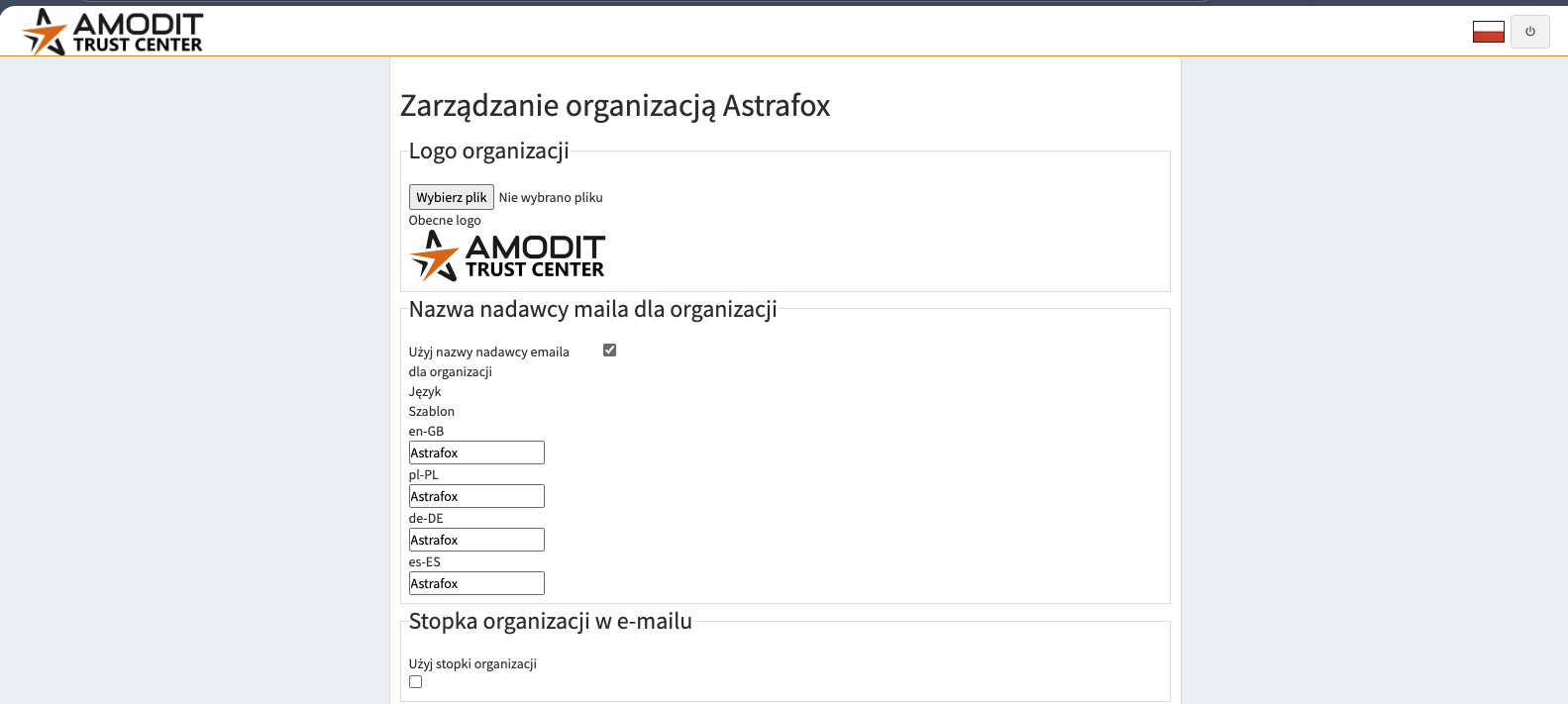
- Skonfiguruj „Nazwa nadawcy maila dla organizacji”. Ta opcja pozwala zastąpić imię i nazwisko użytkownika (np. „Jan Kowalski”) jedną, wspólną nazwą dla całej organizacji.
- Zaznacz opcję „Użyj nazwy nadawcy maila dla organizacji”. Pojawią się pola tekstowe dla różnych języków (np. pl-PL, en-GB, de-DE).
- Wpisz pożądaną nazwę nadawcy dla każdego obsługiwanego języka (np. dla polskiego: „Dział Kadr”, dla angielskiego: „HR Department”).
Uwaga: System automatycznie dobierze nazwę na podstawie języka dokumentu. Jeśli nie zdefiniujesz nazwy dla konkretnego języka, system użyje wartości domyślnej (zazwyczaj angielskiej).
-
Skonfiguruj „Stopkę organizacji w e-mailu”. Możesz dodać sformatowaną stopkę (HTML), która będzie dołączana do każdej wiadomości e-mail wysyłanej z systemu.
a. Zaznacz opcję „Użyj stopki organizacji”.
b. Skorzystaj z wbudowanego edytora tekstu, aby zaprojektować stopkę. Możesz używać:
-
Pogrubienia, kursywy i kolorów.
-
List numerowanych i punktowanych.
-
Linków do strony www lub social media.
-
Grafik (np. logotypów partnerów).
c. Podobnie jak w przypadku nadawcy, zdefiniuj treść stopki dla każdego języka osobno, przełączając się między zakładkami językowymi.
-
-
Zapisz zmiany Po wprowadzeniu konfiguracji kliknij przycisk Zapisz na dole formularza. Zmiany są aplikowane natychmiastowo.
Weryfikacja
Aby sprawdzić poprawność konfiguracji:
-
Wyślij z systemu AMODIT dowolny dokument do podpisu na swój adres e-mail.
-
Sprawdź pole „Od” w odebranej wiadomości – powinno zawierać ustawiony Alias (np. „Dział Kadr”).
-
Przewiń wiadomość na sam dół – powinna znajdować się tam nowa stopka.
Ważne Informacje
Język domyślny: Jeśli wyślesz dokument w języku, dla którego nie zdefiniowano szablonu (np. francuskim), a zdefiniowano go dla en-GB, system użyje wersji angielskiej. Zawsze warto wypełnić pole en-GB.
Formatowanie stopki: Pamiętaj, aby testować wygląd stopki na różnych klientach pocztowych (Outlook, Gmail, mobile), aby upewnić się, że formatowanie HTML wyświetla się poprawnie.