
Grupowanie po folderach jako filtr użytkownika w raporcie tabelarycznym
Wprowadzenie
Grupowanie po folderach tworzy w gotowym raporcie tabelarycznym lewy panel z drzewkiem wartości. Użytkownik wybiera pozycję w drzewku, a raport zawęża tabelę do spraw pasujących do wybranej gałęzi.
To ustawienie jest szczególnie przydatne w raportach, które pełnią rolę kolejki pracy albo rejestru. Twórca raportu może przygotować użytkownikowi prostą ścieżkę przechodzenia przez dane, na przykład od etapu sprawy, przez kategorię dokumentu, do miesiąca utworzenia.
Gdzie konfiguruje się grupowanie po folderach
Grupowanie po folderach konfiguruje się w edycji raportu, w zakładce Widok. Nad podglądem tabeli znajduje się przycisk Grupuj po folderach. Po jego kliknięciu AMODIT otwiera okno konfiguracji drzewka.
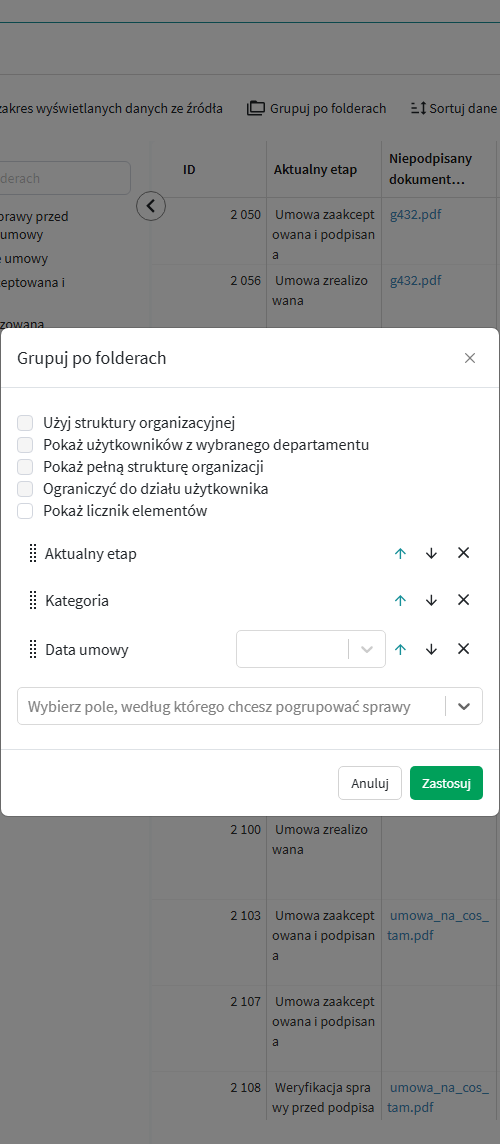
Na przykładzie widać trzy poziomy drzewka: Aktualny etap, Kategoria i Data umowy. Przy każdym poziomie można ustawić kierunek sortowania, usunąć poziom albo, dla pola datowego, wybrać sposób grupowania daty.
Co powstaje w gotowym raporcie
Po zapisaniu raportu drzewko pojawia się po lewej stronie gotowego raportu. Każdy poziom odpowiada polu dodanemu w konfiguracji. Jeżeli pierwszy poziom to Aktualny etap, użytkownik zobaczy gałęzie dla etapów spraw. Po wejściu w etap może zobaczyć kolejny poziom, na przykład kategorie umów albo okresy.
Kliknięcie pozycji w drzewku działa jak filtr. Użytkownik może dzięki temu przejść od całego raportu do konkretnego fragmentu pracy bez otwierania panelu filtrów i ręcznego wybierania warunków.
Przykład: raport umów może mieć drzewko Aktualny etap → Kategoria → Data umowy. Osoba pracująca na raporcie wybiera etap Podpisywanie umowy, potem kategorię Ochrona, a tabela pokazuje tylko sprawy z tej gałęzi.
Poziomy drzewka
Poziomy drzewka dodaje się przez pole Wybierz pole, według którego chcesz pogrupować sprawy. Lista dostępnych pól zależy od źródła danych raportu. Mogą to być między innymi pola procesowe, pola systemowe, statusy, słowniki, pola tekstowe, daty i pola użytkownika.
Kolejność poziomów ma znaczenie. Pierwszy poziom powinien być najszerszym sposobem podziału danych, a kolejne poziomy powinny prowadzić użytkownika do coraz węższego zakresu. W raporcie operacyjnym dobrym pierwszym poziomem bywa etap sprawy, właściciel albo dział. W rejestrze dokumentów lepszym początkiem może być typ dokumentu, kontrahent albo rok.
Kolejność poziomów można zmieniać przez przeciąganie. Dzięki temu twórca raportu może łatwo sprawdzić, czy wygodniejszy jest układ według etapów, czy najpierw według kategorii.
Sortowanie poziomów
Ikony strzałek przy każdym poziomie ustawiają kolejność pozycji w danej gałęzi drzewka. Sortowanie rosnące przy polu tekstowym układa wartości alfabetycznie, a przy polu datowym według czasu. Sortowanie malejące odwraca tę kolejność.
To sortowanie dotyczy folderów w drzewku. Domyślny porządek wierszy w tabeli ustawia się osobno przez Sortuj dane.
Format daty w drzewku
Gdy poziom drzewka jest zbudowany z pola datowego, AMODIT pokazuje dodatkowe pole wyboru formatu. Twórca raportu może zdecydować, czy drzewko ma grupować sprawy po pełnej dacie, roku, kwartale, miesiącu, tygodniu, dniu, dniu tygodnia albo dniu roku.
To ustawienie mocno zmienia czytelność raportu. Dla raportu urlopów zwykle praktyczniejszy jest miesiąc albo rok. Dla dziennej kolejki zgłoszeń lepsza może być konkretna data. Dla raportu sezonowego użyteczny może być kwartał.
Licznik elementów
Opcja Pokaż licznik elementów dodaje przy pozycjach drzewka informację o liczbie rekordów. Licznik pomaga szybko ocenić, gdzie znajduje się najwięcej spraw i które gałęzie wymagają uwagi.
Licznik jest przydatny w raportach kontrolnych i kolejkach pracy. W bardzo dużych raportach warto sprawdzić, czy taka informacja rzeczywiście pomaga użytkownikowi, ponieważ każdy dodatkowy element w panelu bocznym zwiększa ilość informacji na ekranie.
Struktura organizacyjna
Część opcji w górnej części okna dotyczy struktury organizacyjnej. Są aktywne wtedy, gdy pierwszy poziom drzewka jest polem typu użytkownik.
Użyj struktury organizacyjnej buduje drzewko według działów zamiast zwykłej listy wartości pola. Użytkownik może wtedy przechodzić przez strukturę działów i zawężać raport zgodnie z organizacją firmy.
Pokaż użytkowników z wybranego departamentu pozwala po wybraniu działu pokazać użytkowników należących do tego działu. Ten wariant przydaje się w raportach, w których zespół zaczyna od działu, a potem schodzi do konkretnej osoby.
Pokaż pełną strukturę organizacji pozwala pracować na pełniejszym drzewie organizacji, zgodnie z dostępnymi uprawnieniami i konfiguracją.
Ograniczyć do działu użytkownika zawęża strukturę do działu osoby korzystającej z raportu. To ustawienie pasuje do raportów, w których użytkownik ma szybko przejść do spraw swojego obszaru.
Jak dobrać pola do drzewka
Dobre drzewko odpowiada naturalnej kolejności pracy użytkownika. Warto zacząć od pytania, jak użytkownik najczęściej zawęża raport, gdy chce znaleźć właściwą sprawę.
Praktyczne przykłady:
- kolejka akceptacji: Aktualny etap → Osoba odpowiedzialna → Priorytet sprawy,
- rejestr umów: Kategoria → Kontrahent → Data umowy,
- raport urlopów: Rok → Dział → Pracownik,
- kontrola terminów: Termin pogrupowany po miesiącu → Aktualny etap.
Drzewko powinno mieć tyle poziomów, ile realnie pomaga w pracy. Zbyt głęboka struktura wydłuża drogę do danych, szczególnie gdy użytkownik musi rozwijać kilka gałęzi przed zobaczeniem właściwych spraw.
Sprawdzenie po zapisaniu raportu
Po zapisaniu konfiguracji warto otworzyć raport w trybie gotowego raportu i sprawdzić:
- czy drzewko pojawia się po lewej stronie raportu,
- czy nazwy gałęzi są zrozumiałe dla użytkowników,
- czy kolejność poziomów odpowiada ich pracy,
- czy sortowanie wartości jest czytelne,
- czy licznik elementów pomaga, zamiast zagęszczać panel,
- czy kliknięcie gałęzi zawęża tabelę do oczekiwanego zakresu.
Grupowanie po folderach dobrze działa razem z filtrami użytkownika. Drzewko daje szybki, widoczny sposób przejścia przez główne podziały danych, a panel filtrów zostaje do bardziej szczegółowego zawężania wyniku.