
Eksport danych z raportu tabelarycznego
Do czego służy eksport z raportu tabelarycznego
Eksport z raportu tabelarycznego pozwala pobrać wynik raportu do dalszej pracy poza AMODIT. Najczęściej użyjesz go do analizy w arkuszu Excel, przygotowania zestawienia dla przełożonego, przekazania danych do księgowości albo zebrania załączników z wielu spraw.
Zakres eksportu zależy od aktualnego raportu, jego konfiguracji, filtrów oraz uprawnień użytkownika. Ta sama definicja raportu może dawać inny wynik różnym osobom, jeżeli widzą one inny zakres spraw albo plików.
Jeżeli przygotowujesz raport dla innych użytkowników, ustawienia dostępności eksportu opisuje artykuł Jak skonfigurować eksport danych i załączników z raportu tabelarycznego?.
Zanim zaczniesz
Otwórz zapisany raport tabelaryczny i ustaw widok, na którym chcesz pracować. Jeżeli raport ma filtry użytkownika, wyszukiwanie tekstowe albo zawężenie po jednostce organizacyjnej, ustaw je przed eksportem.
Eksport korzysta z bieżącego kontekstu raportu. Oznacza to, że pobierany plik odpowiada danym, do których masz dostęp i które mieszczą się w wybranym zakresie pracy.
Jak wyeksportować dane do arkusza Excel
- Otwórz raport tabelaryczny.
- Ustaw potrzebne filtry, wyszukiwanie i sortowanie.
- Otwórz menu Opcje.
- Wybierz Eksportuj dane do arkusza Excel.
- Wybierz jeden z dostępnych wariantów eksportu:
- Z widocznych kolumn na raporcie,
- Ze wszystkich kolumn ze źródła.
- Poczekaj na pobranie pliku .xlsx.
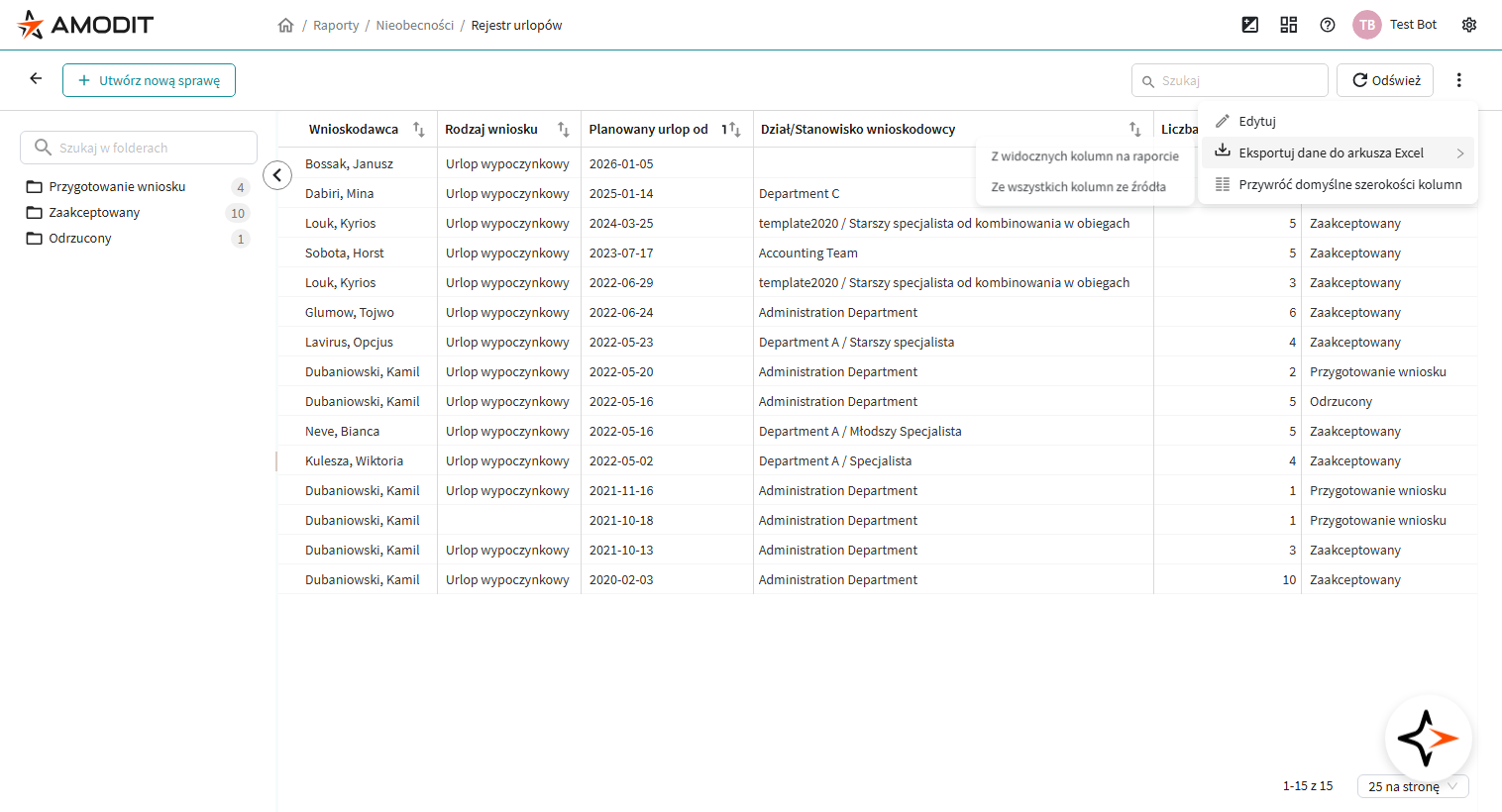
Jeżeli w menu widzisz tylko jeden wariant, raport został skonfigurowany tak, aby udostępniać tylko ten zakres eksportu.
Widoczne kolumny a wszystkie kolumny ze źródła
Wariant Z widocznych kolumn na raporcie pobiera dane z kolumn używanych w aktualnym widoku raportu. To dobry wybór, gdy chcesz zachować układ przygotowany dla użytkowników raportu i pracować tylko na informacjach widocznych w tabeli.
Wariant Ze wszystkich kolumn ze źródła pobiera szerszy zestaw danych dostępnych w źródle raportu. Ten wariant przydaje się, gdy arkusz ma służyć do dalszej analizy, kontroli kompletności danych albo przekazania pełniejszego zestawienia osobie, która będzie pracowała na danych poza AMODIT.
Oba warianty nadal działają w granicach Twoich uprawnień i konfiguracji raportu.
Jak wyeksportować załączniki z raportu
Raport tabelaryczny może udostępniać pobieranie załączników, jeżeli zawiera kolumnę z plikami i taka opcja została włączona w konfiguracji raportu.
- Otwórz raport tabelaryczny.
- Ustaw filtry i wyszukiwanie, jeżeli chcesz ograniczyć listę spraw.
- Otwórz menu Opcje.
- Wybierz Eksportuj załączniki do.
- Wybierz format PDF albo ZIP.
- W oknie eksportu wybierz zakres stron:
- Z bieżącej strony,
- Ze wszystkich stron.
- W polu Kolumna wybierz kolumnę z załącznikami.
- Dla pliku ZIP możesz zaznaczyć Zaszyfruj plik hasłem i wpisać hasło.
- Wybierz Eksportuj.
Format PDF łączy możliwe do przetworzenia załączniki w jeden plik. Format ZIP zapisuje załączniki jako paczkę plików i może zostać zabezpieczony hasłem.
Co wpływa na wynik eksportu
Na wynik eksportu wpływają przede wszystkim:
- uprawnienia użytkownika do spraw i załączników,
- filtry ustawione w raporcie,
- wyszukiwanie tekstowe,
- zawężenie po jednostce organizacyjnej,
- konfiguracja widocznych kolumn,
- konfiguracja opcji eksportu w raporcie,
- limit liczby wierszy możliwych do pobrania jednorazowo.
Jeżeli przygotowujesz plik do dalszej analizy, sprawdź przed eksportem, czy raport pokazuje właściwy zakres danych. Najprościej zrobić to przez kontrolę filtrów i liczby wyników widocznych w tabeli.
Gdy eksport nie jest dostępny albo kończy się komunikatem
Brak pozycji Eksportuj dane do arkusza Excel zwykle oznacza, że eksport danych został wyłączony dla tego raportu albo nie jest dostępny dla danego typu widoku.
Brak wariantu Ze wszystkich kolumn ze źródła oznacza, że raport udostępnia tylko eksport widocznych kolumn.
Brak pozycji Eksportuj załączniki do oznacza, że raport nie udostępnia eksportu załączników albo nie ma odpowiedniej kolumny z plikami.
Komunikat o braku danych oznacza, że aktualny zakres raportu nie zwrócił danych do pobrania. Sprawdź filtry, wyszukiwanie i uprawnienia do danych.
Komunikat o zbyt dużej liczbie pozycji oznacza, że wynik przekracza limit eksportu. Zawęź raport filtrami, wyszukiwaniem albo zakresem organizacyjnym i ponów eksport.
Komunikat o braku załączników oznacza, że w wybranym zakresie raportu nie ma plików możliwych do pobrania z wybranej kolumny.
Dobra praktyka
Przy raportach operacyjnych eksportuj najpierw dane z widocznych kolumn. Ten wariant zwykle najlepiej odpowiada widokowi przygotowanemu do codziennej pracy.
Wariant wszystkich kolumn wybieraj wtedy, gdy potrzebujesz pełniejszego zestawu danych do analizy poza AMODIT. Przed takim eksportem zawęź raport do potrzebnego okresu, procesu albo jednostki organizacyjnej, żeby arkusz był czytelny i mieścił się w limicie pobierania.