
Jak zaimportować dane z Excela do tabeli na formularzu?
Wprowadzenie
Ten poradnik wyjaśnia, jak przenieść dane z arkusza kalkulacyjnego (np. MS Excel) bezpośrednio do tabeli w systemie AMODIT. Dzięki tej funkcji możesz szybko uzupełnić formularz wieloma rekordami jednocześnie, unikając ręcznego przepisywania informacji.
Instrukcja krok po kroku
1. Przygotuj dane w arkuszu kalkulacyjnym Otwórz plik z danymi (np. w programie Excel). Zaznacz myszką obszar komórek, które chcesz przenieść (zarówno nagłówki, jak i wartości). Skopiuj zaznaczenie do schowka, używając skrótu klawiszowego CTRL + C.
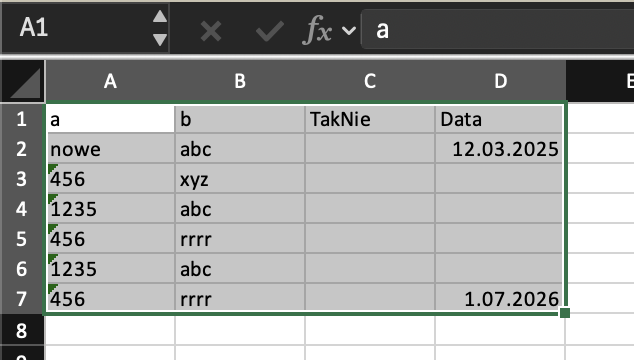
2. Uruchom opcję importu w systemie Przejdź do formularza w systemie AMODIT. W nagłówku tabeli, do której chcesz wgrać dane, kliknij ikonę menu (przycisk z trzema poziomymi kreskami w lewym górnym rogu tabeli). Z rozwiniętej listy wybierz opcję „Importuj dane do tabeli”.

3. Wklej dane do okna importu W wyświetlonym oknie dialogowym „Wypełnij tabelę” kliknij w duże pole tekstowe i wklej skopiowane dane, używając skrótu CTRL + V. Upewnij się, że dane wkleiły się poprawnie (powinny być widoczne jako tekst rozdzielony odstępami).
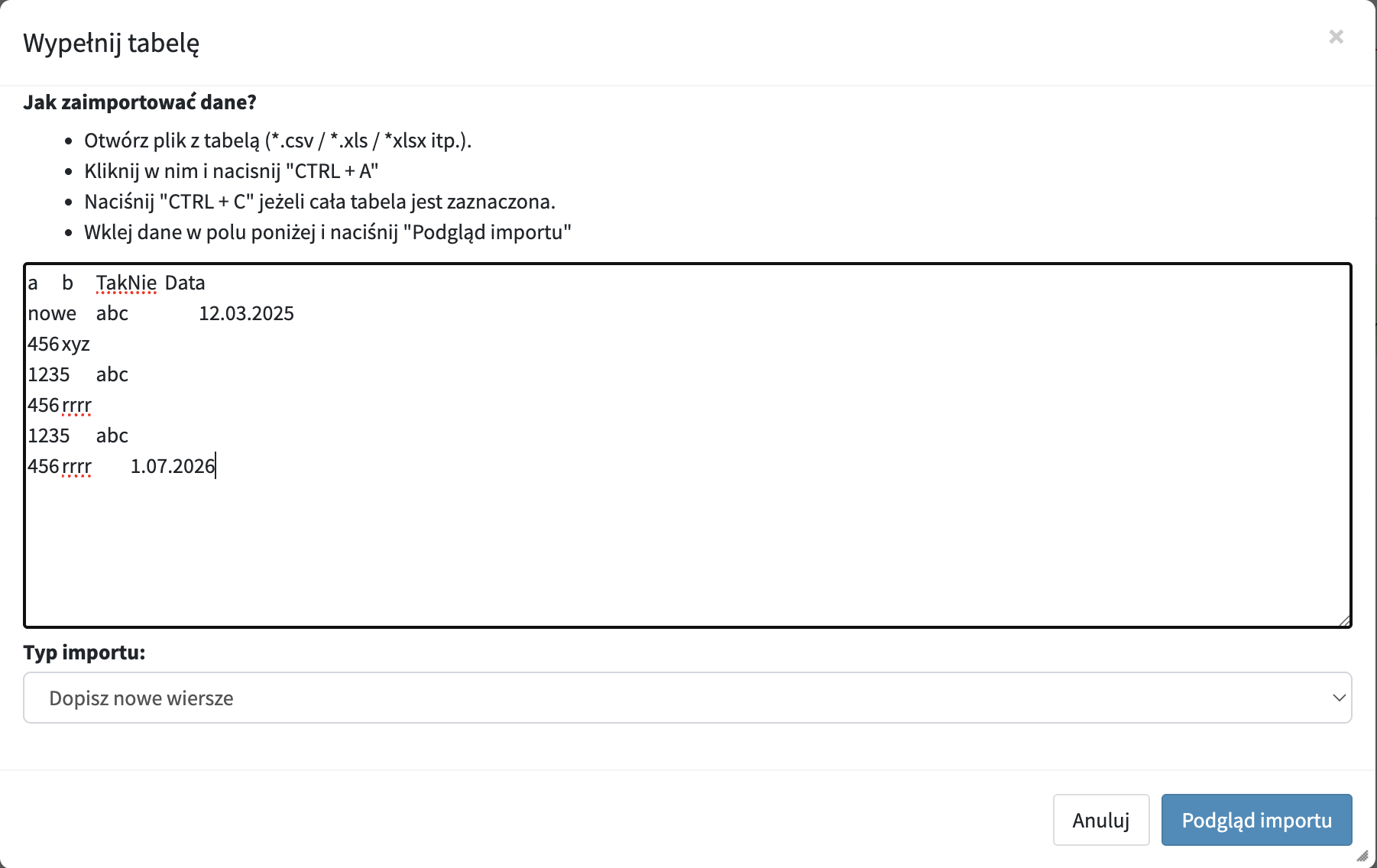
4. Wybierz tryb importu i zweryfikuj dane Poniżej pola tekstowego znajdź listę rozwijaną „Typ importu”. Wybierz jedną z dwóch opcji:
- Dopisz nowe wiersze: Dodaje dane na końcu tabeli, zachowując obecne wpisy.
- Zastąp: Usuwa wszystkie obecne wiersze w tabeli i zastępuje je nowymi.
Następnie kliknij przycisk „Podgląd importu”.
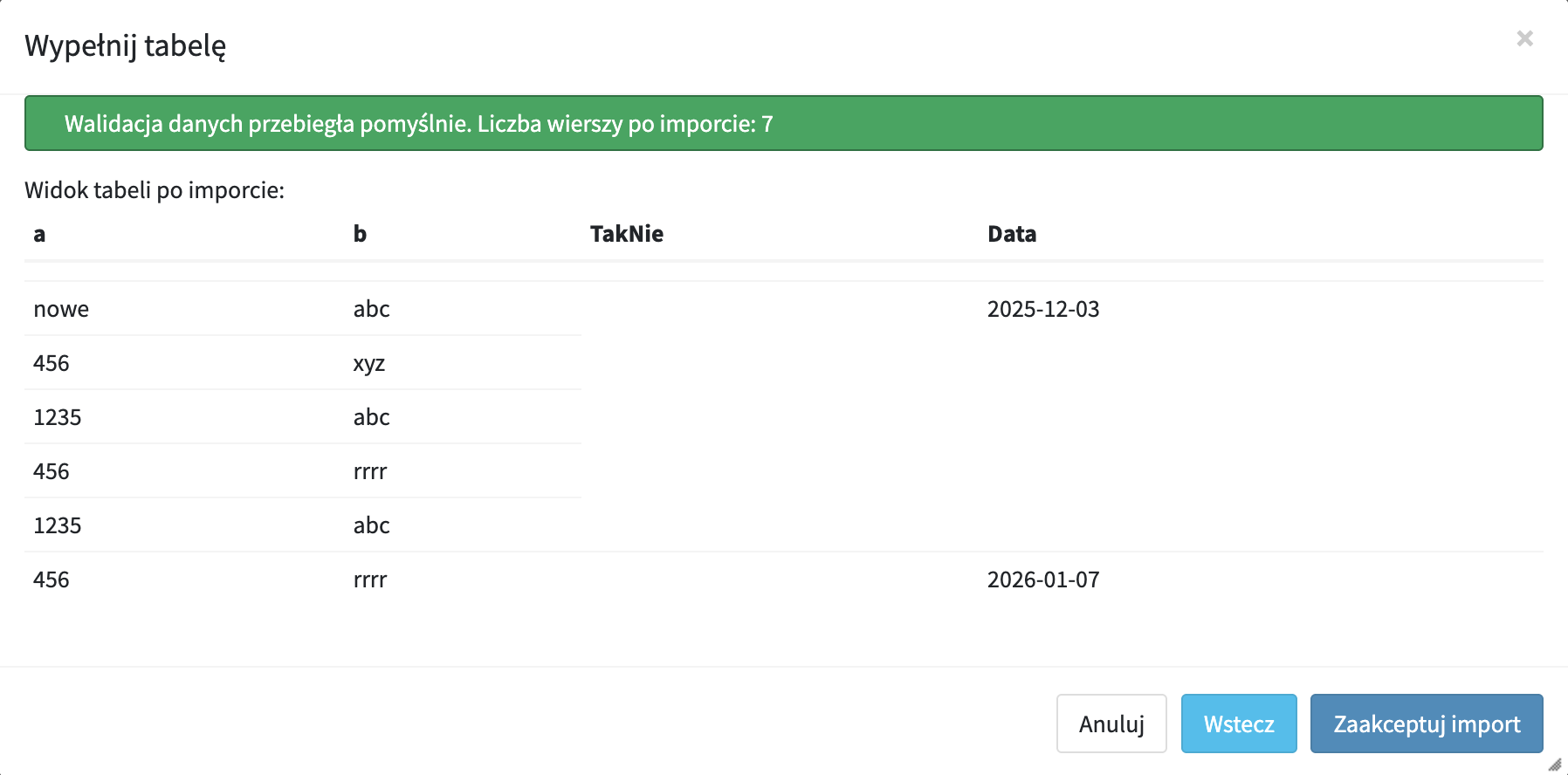
5. Zaakceptuj operację System zweryfikuje spójność danych. Jeśli walidacja przebiegnie pomyślnie, zobaczysz podgląd tabeli wynikowej oraz zielony pasek komunikatu. Aby sfinalizować operację, kliknij przycisk „Zaakceptuj import”.
Wskazówki i Dobre Praktyki
- Pobieranie gotowego szablonu: Aby uniknąć błędów w nazwach kolumn, warto najpierw przygotować sobie wzorzec. Dodaj w tabeli jeden pusty wiersz, wybierz z menu tabeli opcję „Eksportuj do arkusza Excel”, a następnie otwórz pobrany plik. W ten sposób otrzymasz idealnie przygotowany arkusz z poprawnymi nagłówkami, który wystarczy uzupełnić danymi.
- Formatowanie: Aby system poprawnie rozpoznał kolumny, dane w schowku muszą być rozdzielone znakiem tabulacji. Dzieje się to automatycznie, gdy kopiujesz dane bezpośrednio z komórek programu Excel.
- Zgodność kolumn: Upewnij się, że kolejność i liczba kopiowanych kolumn odpowiadają strukturze tabeli w systemie, lub że nagłówki w Excelu pasują do nazw kolumn w systemie (zależnie od konfiguracji procesu).
- Brak opcji importu/eksportu: Jeśli po rozwinięciu menu tabeli nie widzisz opcji „Importuj…” lub „Eksportuj…”, oznacza to, że zostały one celowo wyłączone przez twórcę procesu w konfiguracji tej konkretnej tabeli.